Esta sección le guía para calibrar una mesa giratoria de 1 eje. Puede calibrar su mesa giratoria de 1 eje utilizando un TCP bien definido y un punto estático en la mesa giratoria.
Siga este procedimiento para calibrar su mesa giratoria de 1 eje.
1.Seleccione Utilidades Definir Sistema de Referencia
2.➔
3.Seleccione el Sistema de Referencia para definir/calibrar. Alternativamente, haga clic derecho en un Sistema de Referencia y seleccione Definir Sistema de Referencia.
4.
5.Seleccione el método Calibración de Mesa Giratoria (1 Eje)
6.Seleccione Calibrar usando articulaciones (configuración predeterminada). Puede cambiarlo a puntos si dispone de la posición XYZ de cada punto con respecto al sistema base del robot.
7.Especifique el robot si hay más de uno disponible en la estación.
8.Seleccione el número de puntos que desea tomar (el mínimo requerido es 3).
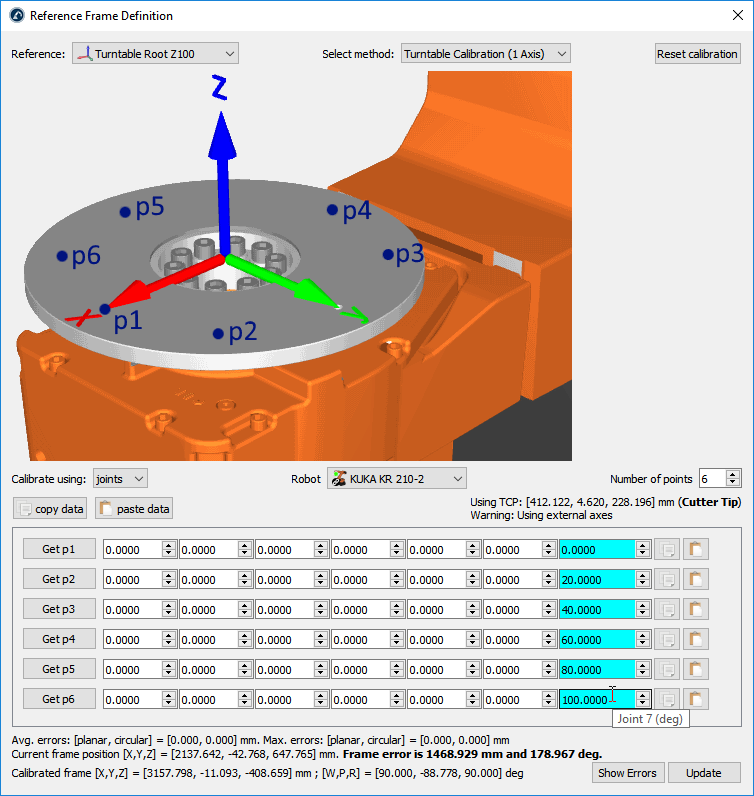
Importante: Debe sondear el mismo punto de la mesa giratoria con el robot a medida que mueve la mesa giratoria. La mesa giratoria debe moverse en el sentido positivo de rotación (como se muestra en la imagen anterior). Se recomienda utilizar un mínimo de 6 a 10 puntos para tener una mejor comprensión de los errores relacionados con el movimiento de la mesa giratoria.
Importante: El primer punto definirá el eje X de la mesa giratoria (referencia estática).
Importante: El plano XY del sistema de referencia calibrado coincidirá con el plano descrito por el arco/círculo. Es posible que deba ajustar este offset si no tomó los puntos en ese plano. Por ejemplo, puede añadir un nuevo sistema de referencia anidado al sistema de referencia calibrado para representar el origen de la mesa giratoria.
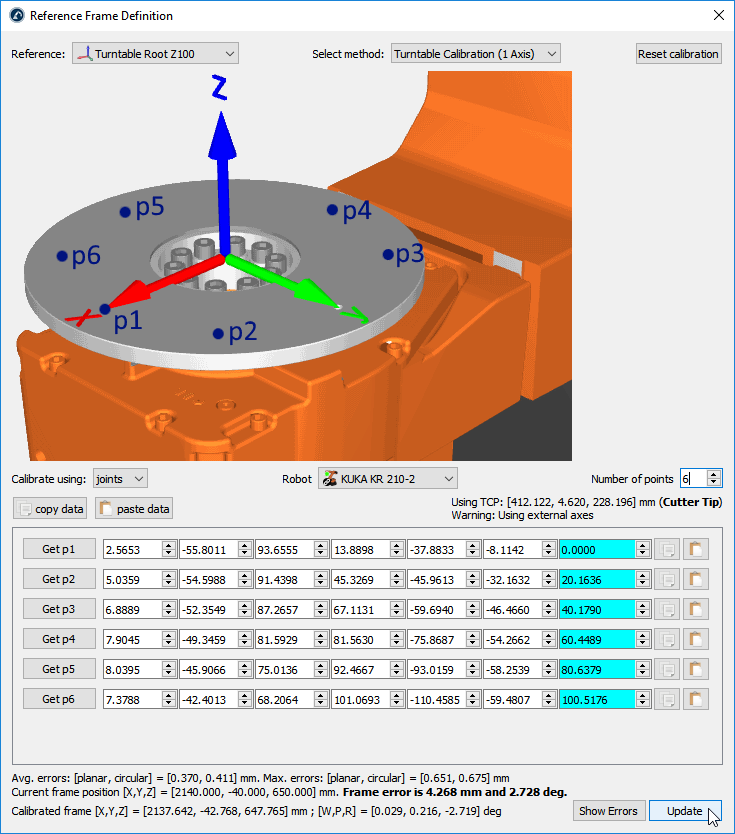
9.Comience a llenar la tabla con las posiciones de articulación del robot (o puntos).
Consejo: La lista de configuraciones se puede rellenar manualmente o utilizando los botones copiar/pegar (a la derecha de los valores de articulación).
Consejo: Si está conectado al robot, puede seleccionar los botones “Obtener p” para obtener las articulaciones del robot directamente desde el robot. Más información para configurarlo disponible en la sección Controladores de Robot. Esta opción no está disponible para todos los controladores de robot y puede requerir opciones de software adicionales vendidas por el fabricante del robot.
Importante: Si introduce los valores manualmente, se recomienda proporcionar cada valor de articulación con al menos 4 decimales (al proporcionar valores de articulación). El número permitido de valores decimales se puede cambiar en HerramientasOpcionesPrecisiónDecimales máximos.
Nota: RoboDK conservará una copia de los datos proporcionados en la estación RDK una vez que seleccione actualizar.
10.Finalmente, seleccione Actualizar para aplicar la nueva posición al sistema de referencia seleccionado en la estación RoboDK.
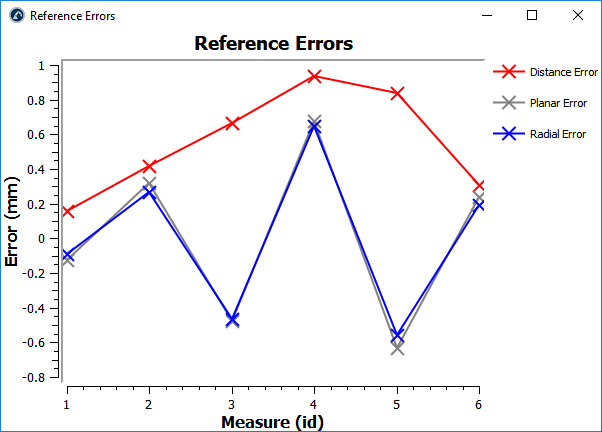
11.Seleccione Mostrar Errores para ver el nivel de error en cada punto (los errores de distancia equivalen a la combinación de los errores planares y radiales)