Crear un Mecanismo o un Robot
Puede modelar nuevos mecanismos con RoboDK, incluyendo mesas giratorias, mecanismos de uno a tres ejes lineales, diferentes tipos de brazos robóticos, robots Scara, AGVs, CNCs y pinzas.
Siga estos pasos para crear un nuevo robot o mecanismo:
1.Seleccione UtilidadesModelo de Mecanismo o Robot.
2.Seleccione el tipo de mecanismo o robot que desea crear.
3.Seleccione el sistema de referencia que representa el origen de su mecanismo.
4.Seleccione un objeto para cada articulación (parte móvil del mecanismo o robot).
5.Introduzca los parámetros del robot como se describe en la imagen correspondiente.
6.Seleccione Actualizar para ver el nuevo mecanismo.
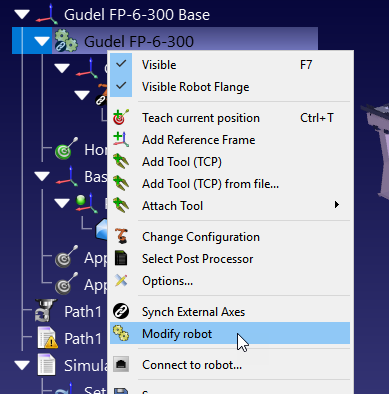
También puede modificar mecanismos existentes haciendo clic derecho en el elemento del robot en el árbol y seleccionando Modificar robot. Esta opción está disponible para robots y mecanismos que usted mismo haya creado.
Puede crear los siguientes tipos de mecanismos y robots en RoboDK:
1.Un eje rotativo (una mesa giratoria o una pinza)
2.Dos ejes rotativos (por ejemplo: un posicionador de 2 ejes)
3.Un eje lineal (como un riel lineal)
4.Dos ejes lineales (como un T-bot)
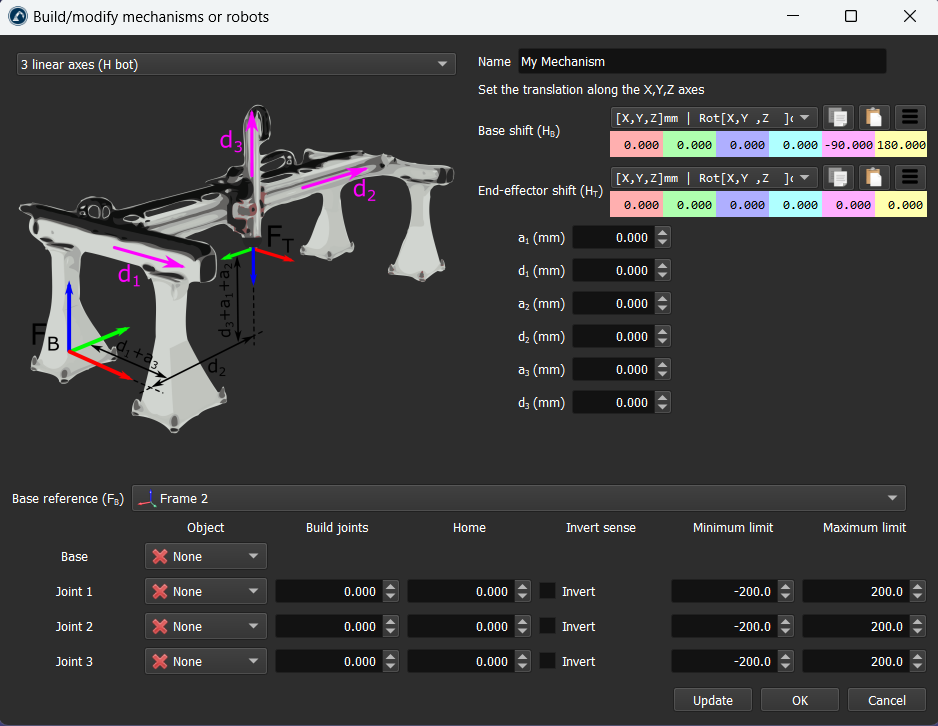
5.Tres ejes lineales (como un H-bot)
6.Un eje lineal + un eje rotativo
7.Pinzas de dos dedos
8.Robots Scara (4 ejes)
9.Brazos robóticos de seis ejes
10.Brazos robóticos de siete ejes
Cómo modelar una mesa giratoria de un eje
Esta sección muestra cómo modelar una mesa giratoria de un eje. Las mesas giratorias se utilizan frecuentemente en aplicaciones de mecanizado robótico.
Siga estos pasos para crear una mesa giratoria:
1.Cargue los modelos 3D de la mesa giratoria: arrastre y suelte los modelos 3D en la ventana de RoboDK (como archivos STL, STEP o IGES).
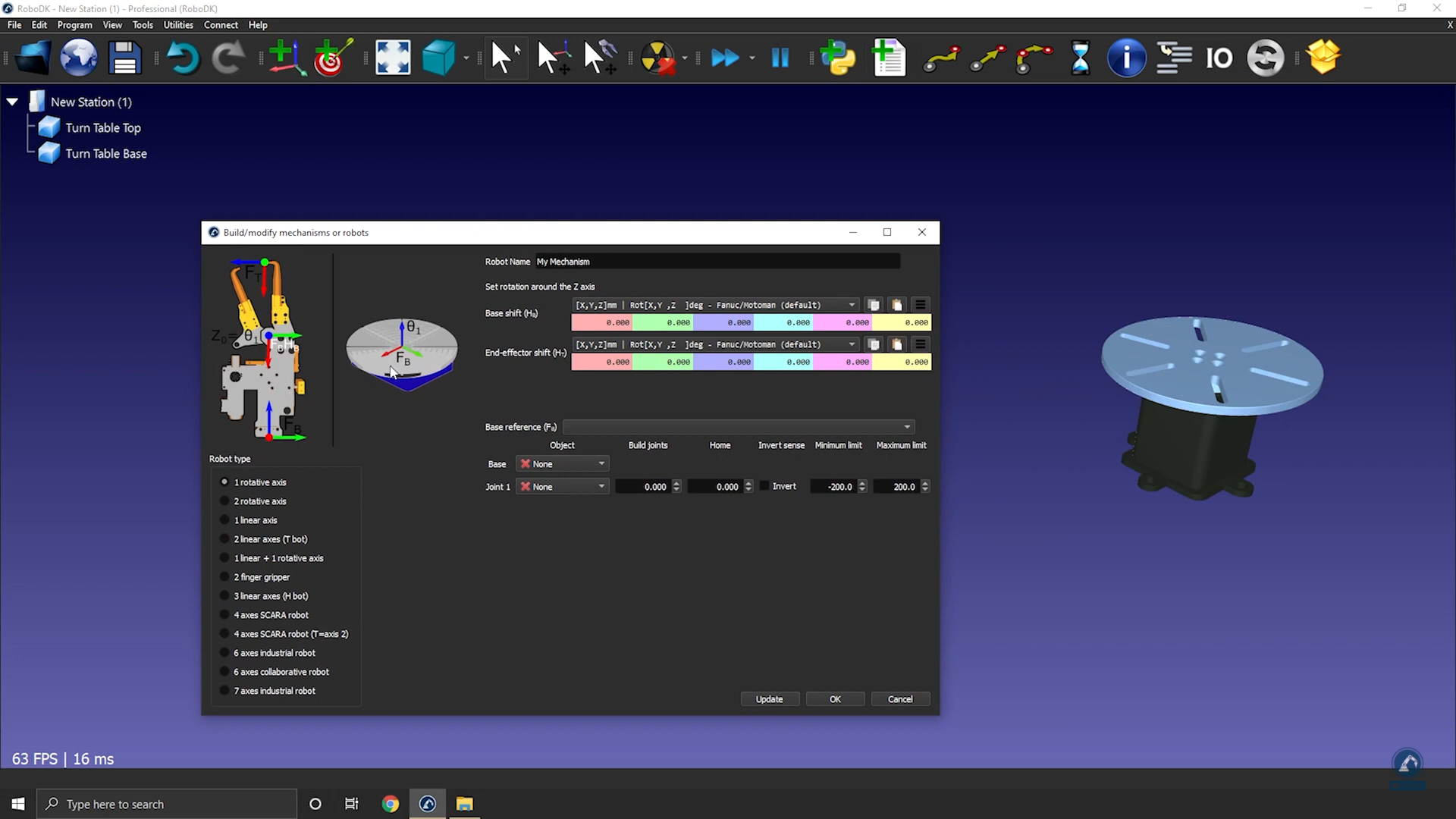
2.Seleccione UtilidadesModelo de Mecanismo o Robot.
3.Seleccione 1 eje rotativo.
4.Si observa la imagen, debería mostrarle cómo deben posicionarse la base y la placa superior. En el caso de un eje rotativo, el mecanismo girará alrededor del eje Z de Fb (Frame Base)
5.Renombre su mecanismo a TurnTable.
Defina la referencia de su mesa giratoria creando un nuevo sistema de referencia:
1.Cree un sistema de referencia y pulse F2 para renombrarlo a Frame Base.
2.Modifique la posición del sistema de referencia abriendo el Panel del Sistema de Referencia.
3.Seleccione Herramientas y luego Medición.
4.Mida la posición de la superficie haciendo clic en el mecanismo; podrá ver la diferencia entre el origen y el centro. Puede copiar los valores y pegarlos como se muestra en la imagen a continuación.
5.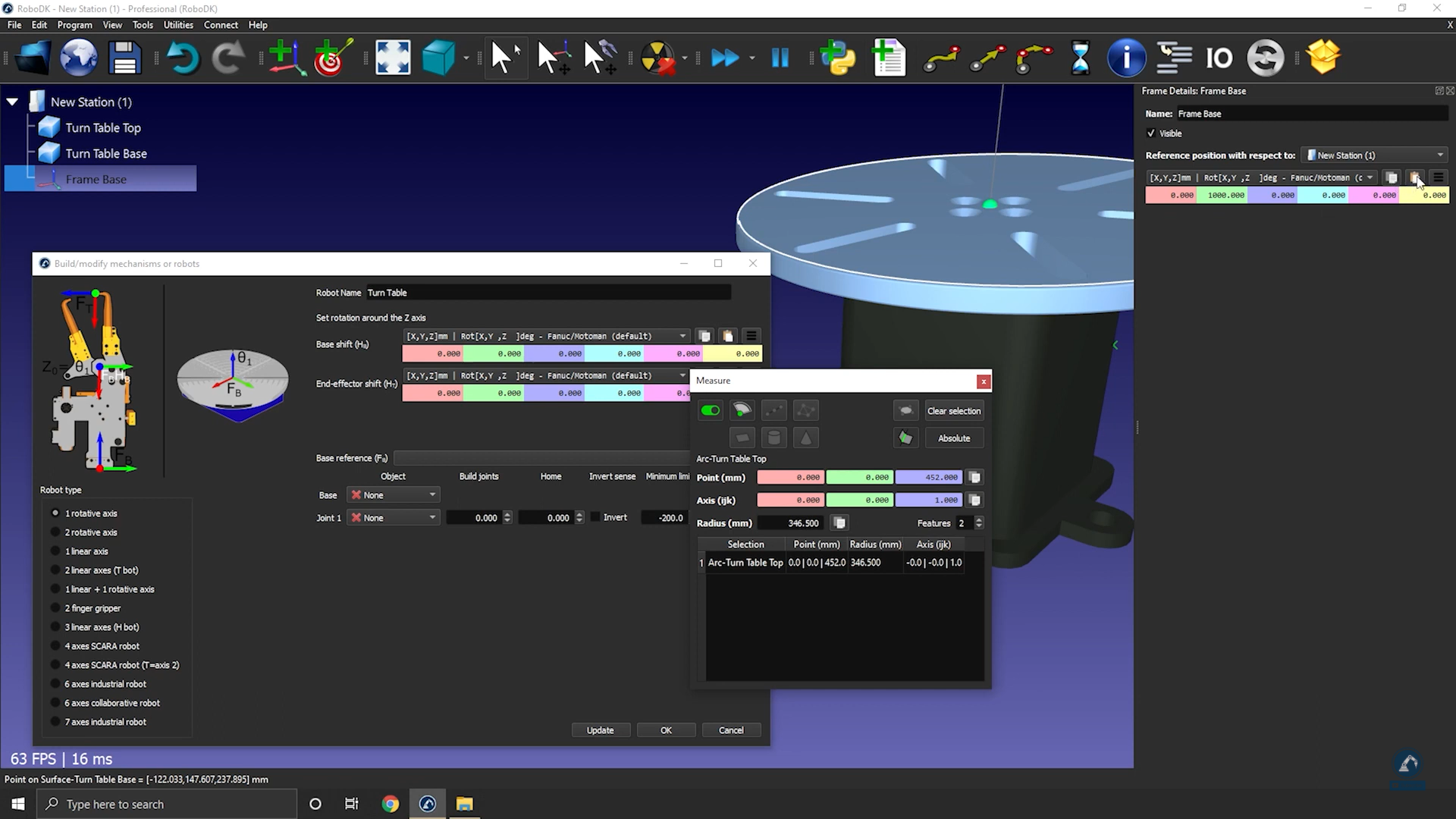
La posición del sistema de referencia debería coincidir ahora con la referencia de la imagen. El sistema de referencia y los elementos del objeto deberían completarse automáticamente. Si la selección automática no es correcta, puede actualizarla en consecuencia.
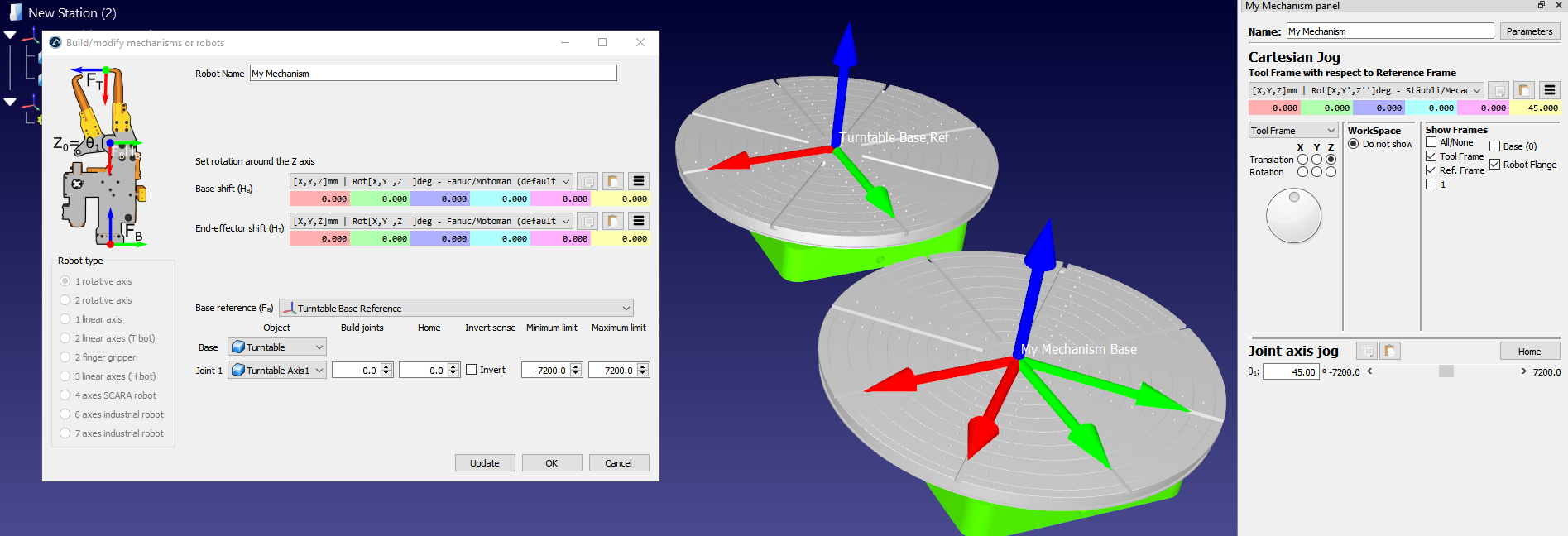
6.Puede actualizar los límites de articulación; por ejemplo, si desea tener +/-20 vueltas, puede introducir +/-7200 grados. También puede cambiar los límites de articulación más tarde haciendo doble clic en las etiquetas de límite de articulación del panel del robot.
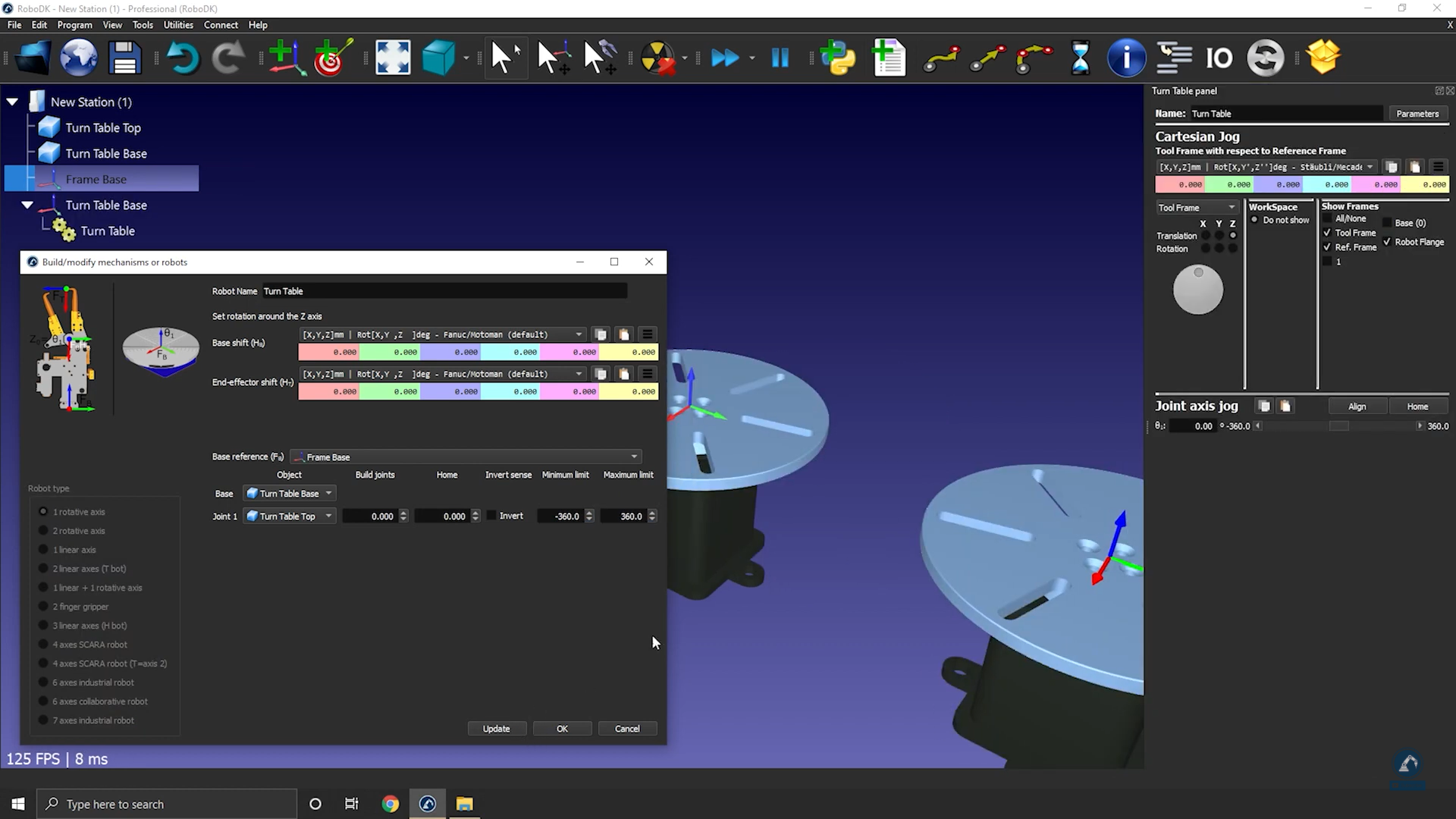
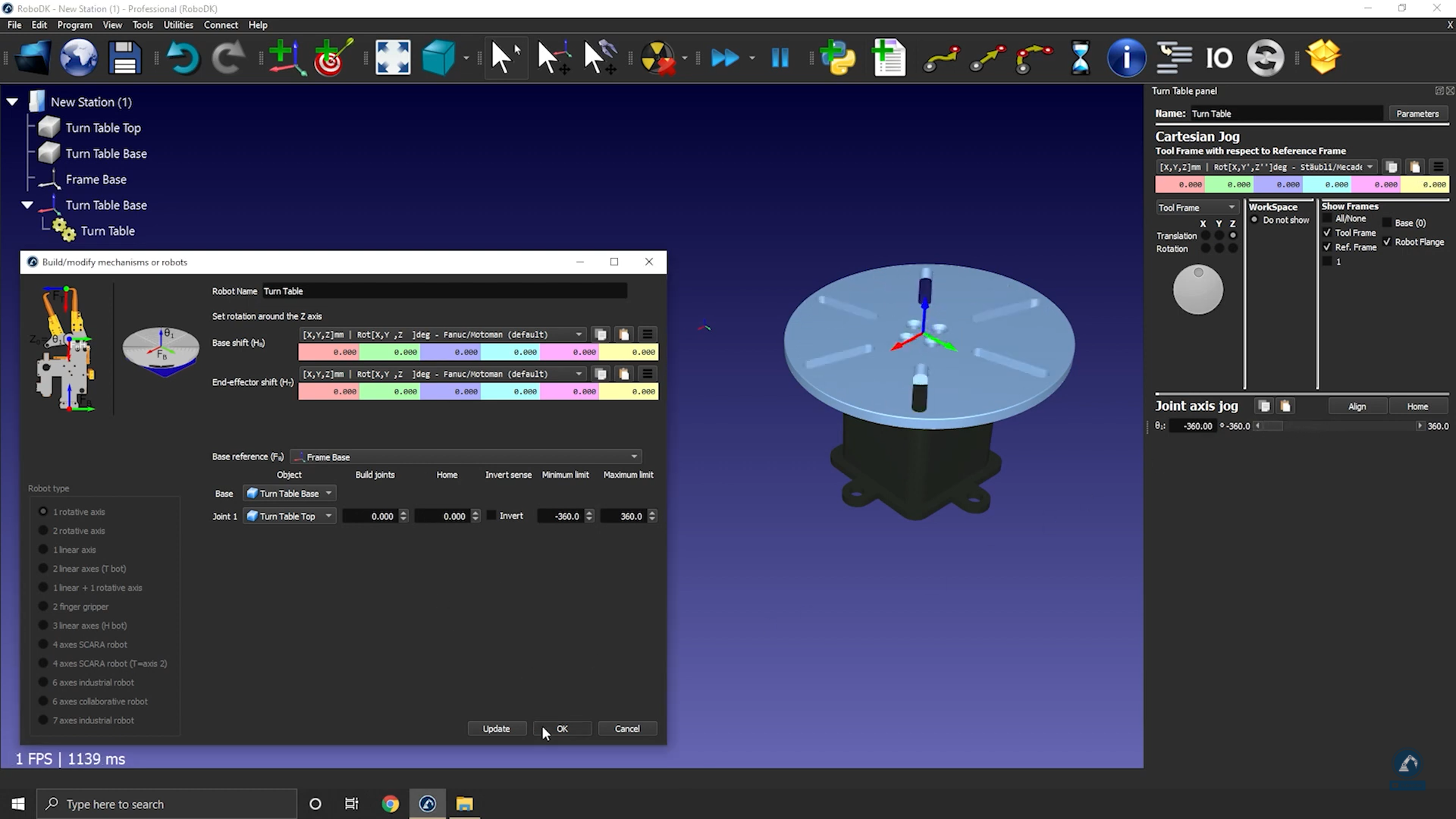
7.Seleccione Actualizar para generar el mecanismo: aparecerá el nuevo mecanismo.
8.Puede seleccionar Aceptar para cerrar el menú o añadir cambios adicionales a su mesa giratoria si es necesario.
9.Puede eliminar los archivos de objeto originales que utilizó para crear el mecanismo. El mecanismo se guardará con su proyecto RDK y no requiere ninguna dependencia externa.
10.Una vez que haya probado su mesa (asegúrese de que se mueve en la dirección correcta y de que los límites son los esperados), puede seleccionar Aceptar en la ventana Modelo de Mecanismo para cerrarla.
Cómo modelar un riel lineal de un eje
Esta sección muestra cómo modelar un riel lineal de 1 eje, también conocido como eje lineal o vía lineal. Un riel lineal ayuda a extender el alcance de los brazos robóticos.
Siga estos pasos para importar su modelo 3D:
1.Arrastre y suelte su modelo 3D en RoboDK para importar los objetos en su estación (los formatos de archivo aceptados incluyen STEP, IGES o STL, formatos 3D habituales).
Siga estos pasos para abrir el creador de mecanismos:
1.Seleccione UtilidadesModelo de Mecanismo o Robot.
2.Asegúrese de que 1 eje lineal esté seleccionado en “Robot Type”.
3.Si su modelo 3D está agrupado en una sola pieza, puede dividir su modelo dentro de RoboDK.
Siga estos pasos para posicionar su sistema de referencia base:
1.Ahora que tiene los objetos cargados, abra de nuevo el creador de mecanismos UtilidadesModelo de Mecanismo o Robot.
2.Puede renombrar su mecanismo en Robot Name.
3.Considere que su sistema de referencia base debe estar en la posición 0 del riel: cree un sistema de referencia ahí y llámelo Frame Base.
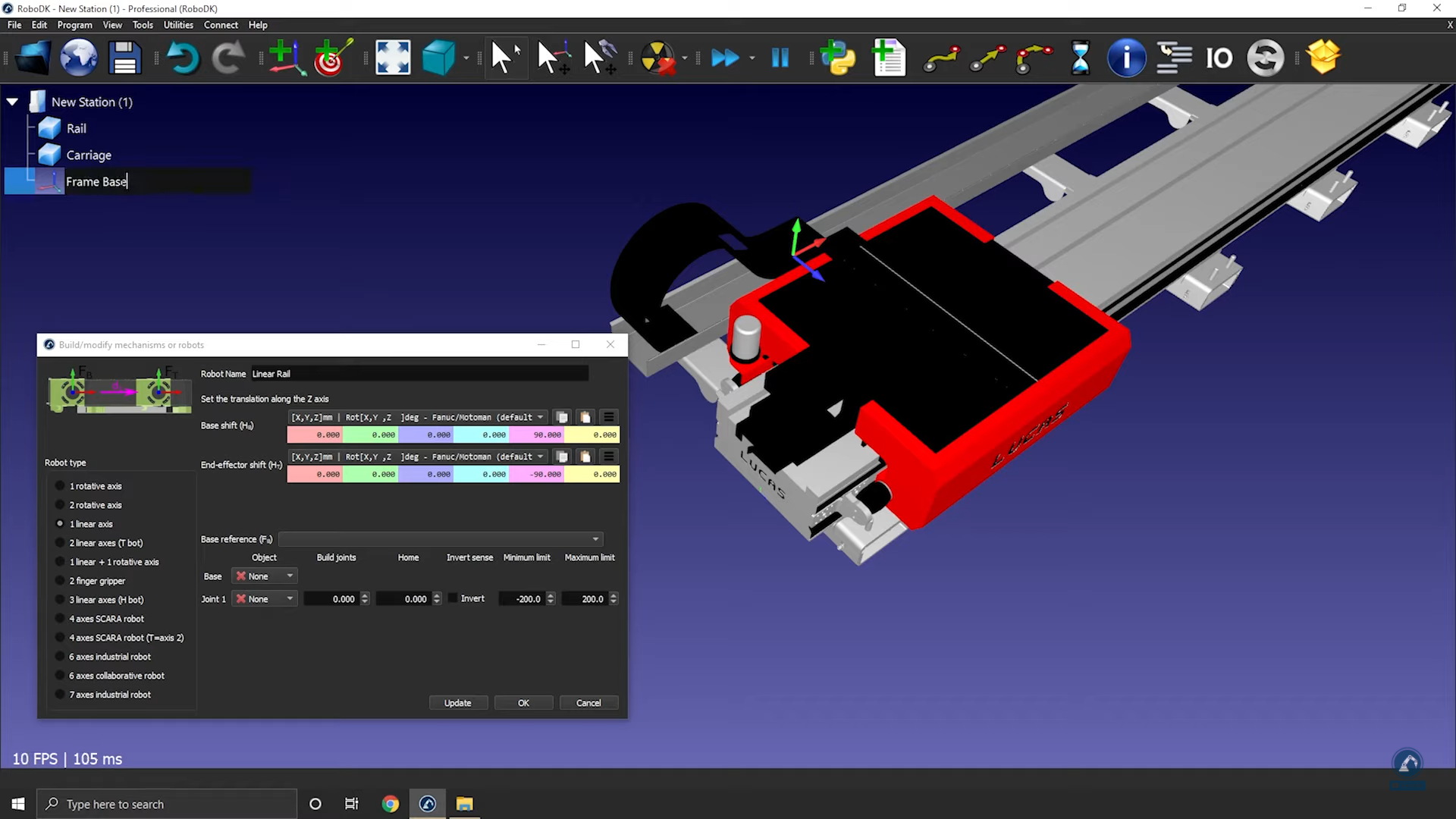
Siga estos pasos para modificar la posición del sistema de referencia:
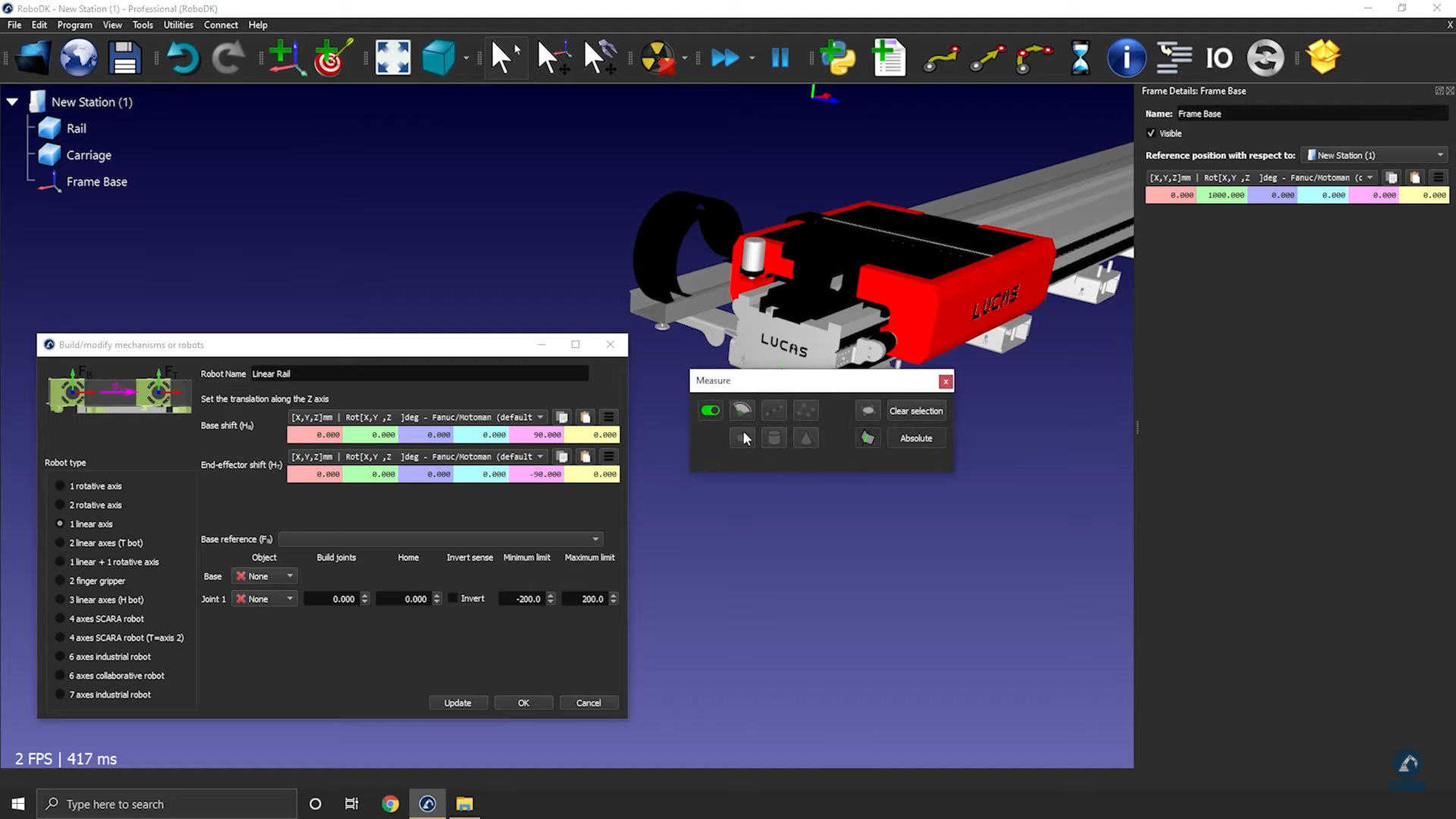
1.Seleccione Herramientas Medir.
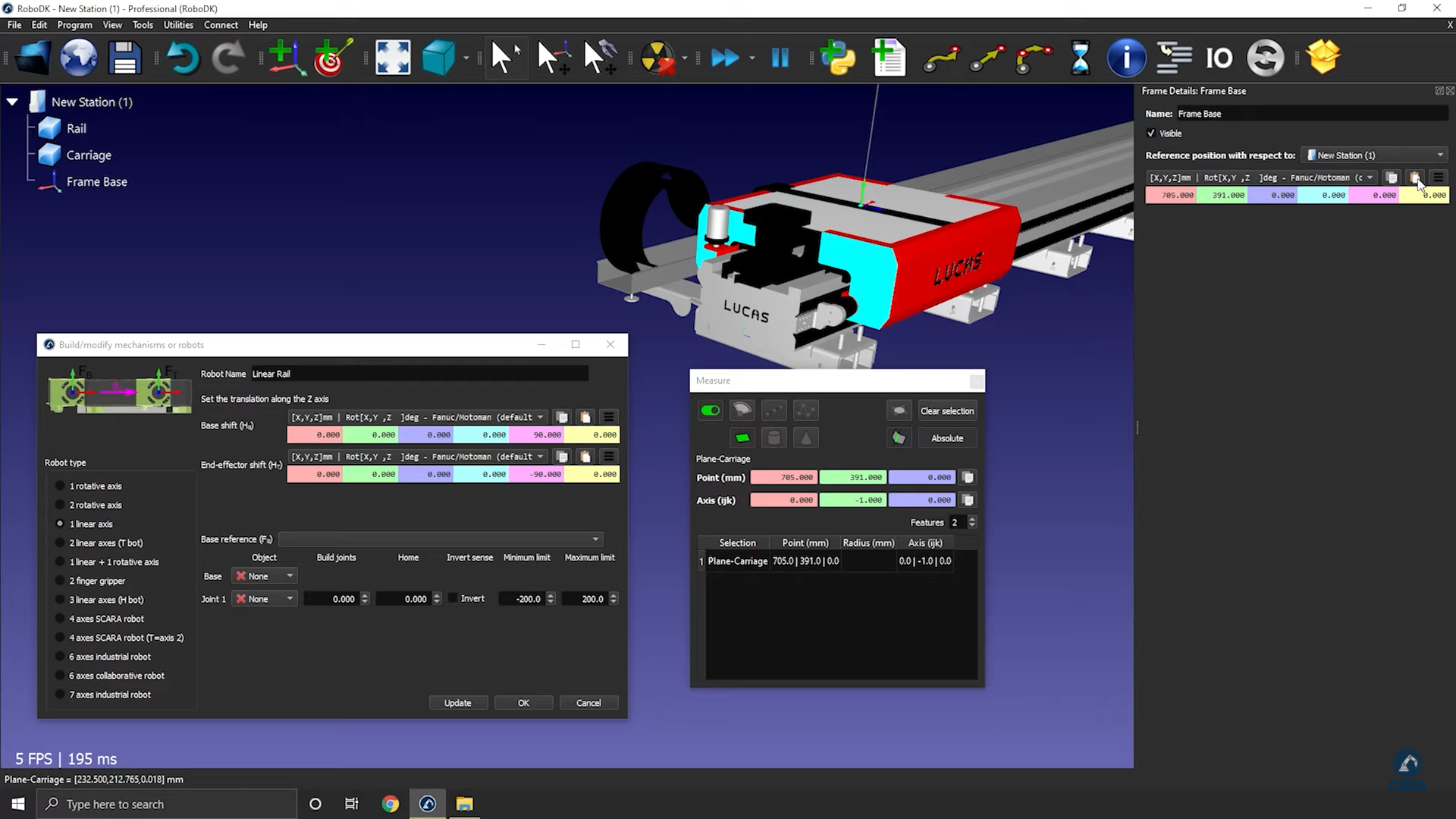
2.Utilice la herramienta de medición para medir la posición de la superficie seleccionando el icono (como se muestra en la imagen a continuación).
3.Copie los valores y péguelos en Frame Details: Frame Base (como se muestra en la imagen a continuación).
Siga estos pasos para comprobar las orientaciones e introducir la longitud del riel:
1.Gire en sentido horario, 90 grados alrededor de X: introduzca el valor -90.000 grados en la ventana de posición de referencia.
2.Introduzca la longitud del riel en la ventana Modelo de Mecanismo o Robot (como se muestra en la imagen a continuación).
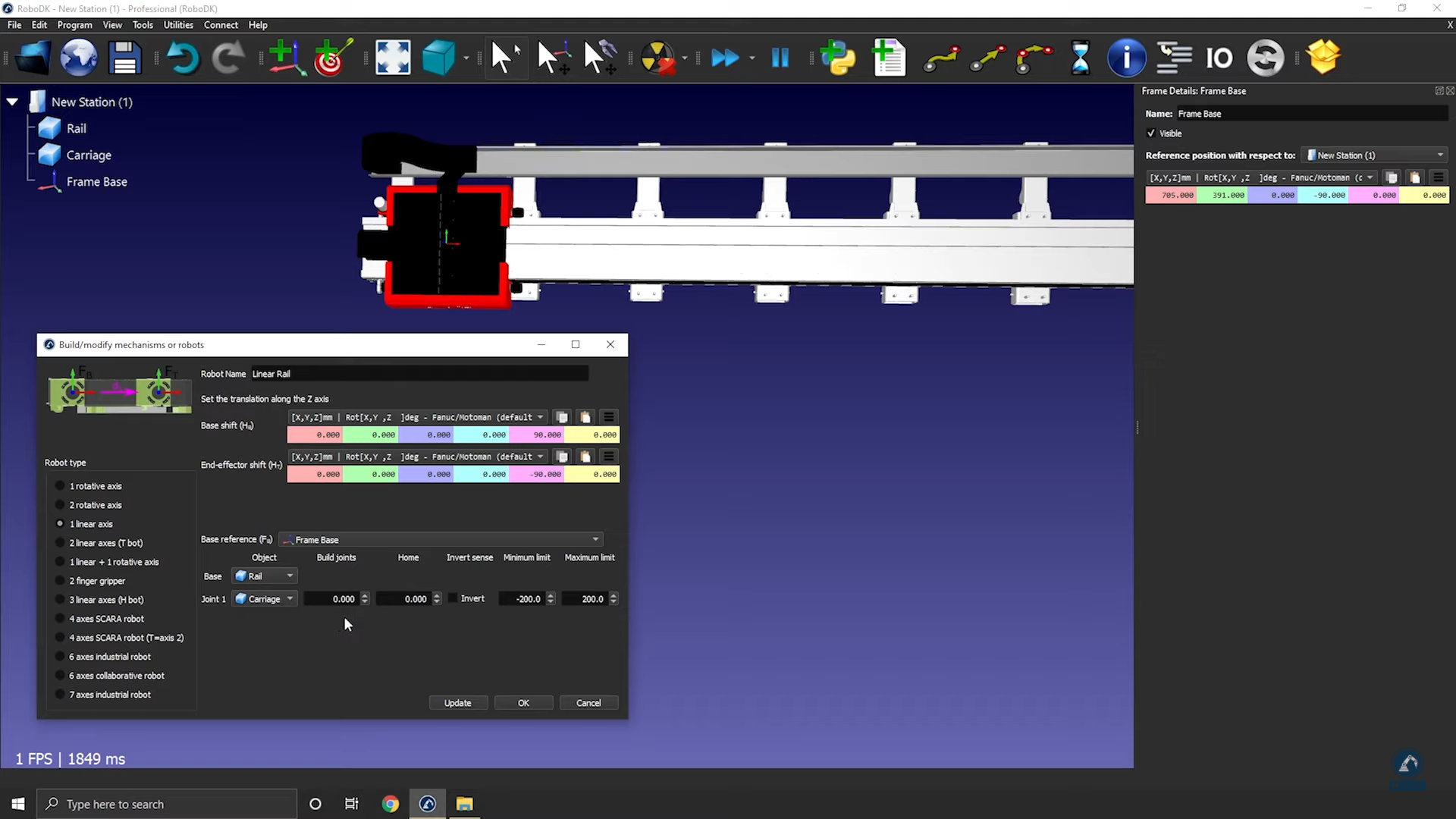
3.Seleccione Actualizar para crear el robot.
4.Puede probar el riel (asegúrese de que los límites son correctos y de que se mueve en la dirección correcta) utilizando el Joint Axis Jog.
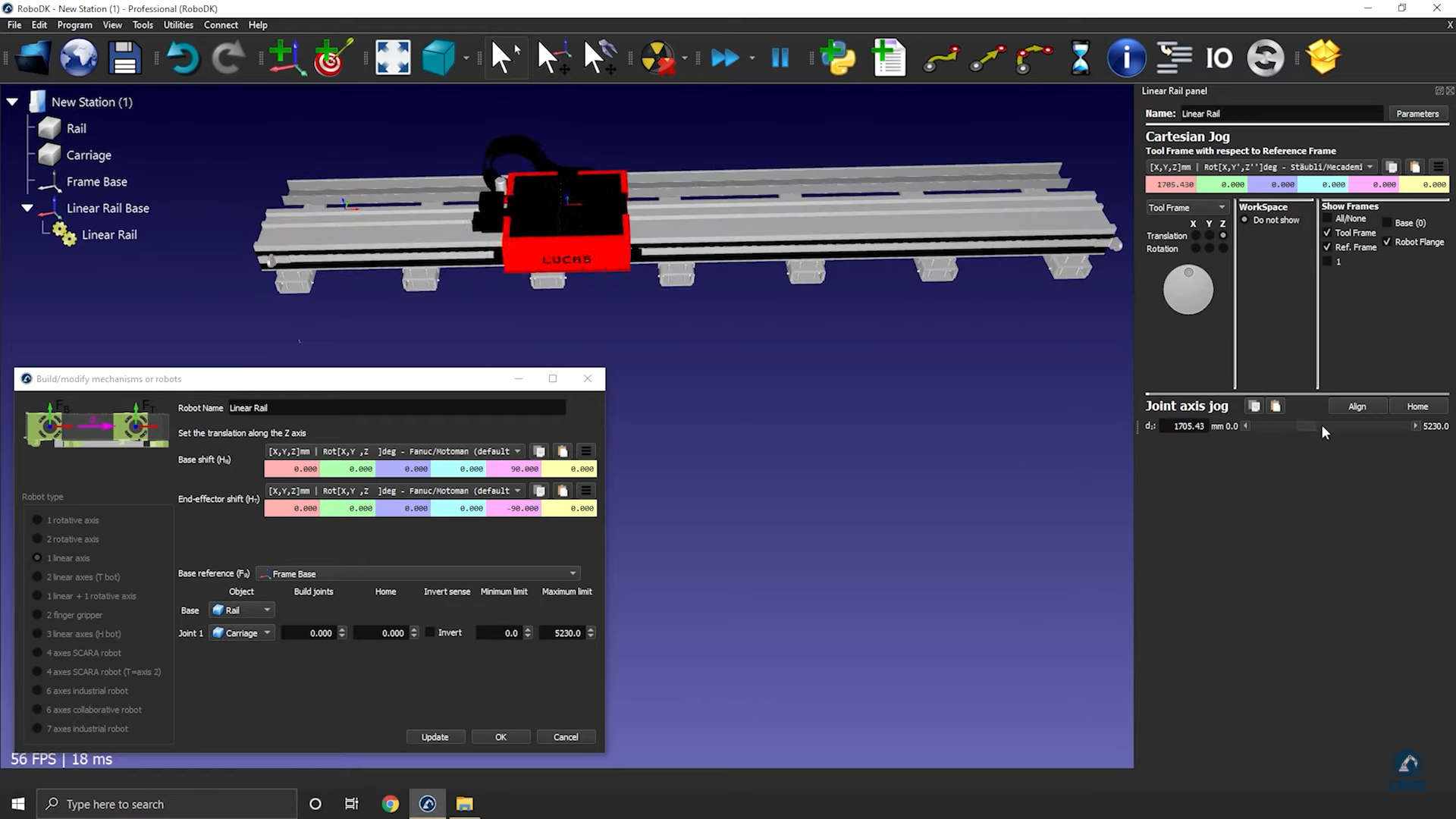
5.Seleccione Aceptar cuando esté satisfecho con los resultados.
Cómo modelar un riel lineal de dos ejes
Este ejemplo muestra cómo modelar un riel lineal de 2 ejes, también conocido como ejes lineales o vía lineal. Los ejes lineales se utilizan para extender el alcance de los brazos robóticos.
Siga estos pasos para configurar su modelo 3D en RoboDK:
1.Importe su modelo 3D en RoboDK arrastrando y soltando el archivo STEP en su estación.
2.Abra el creador de mecanismos: UtilidadesModelo de Mecanismo o Robot.
3.En Robot Type, seleccione 2-linear axes (T-bot).
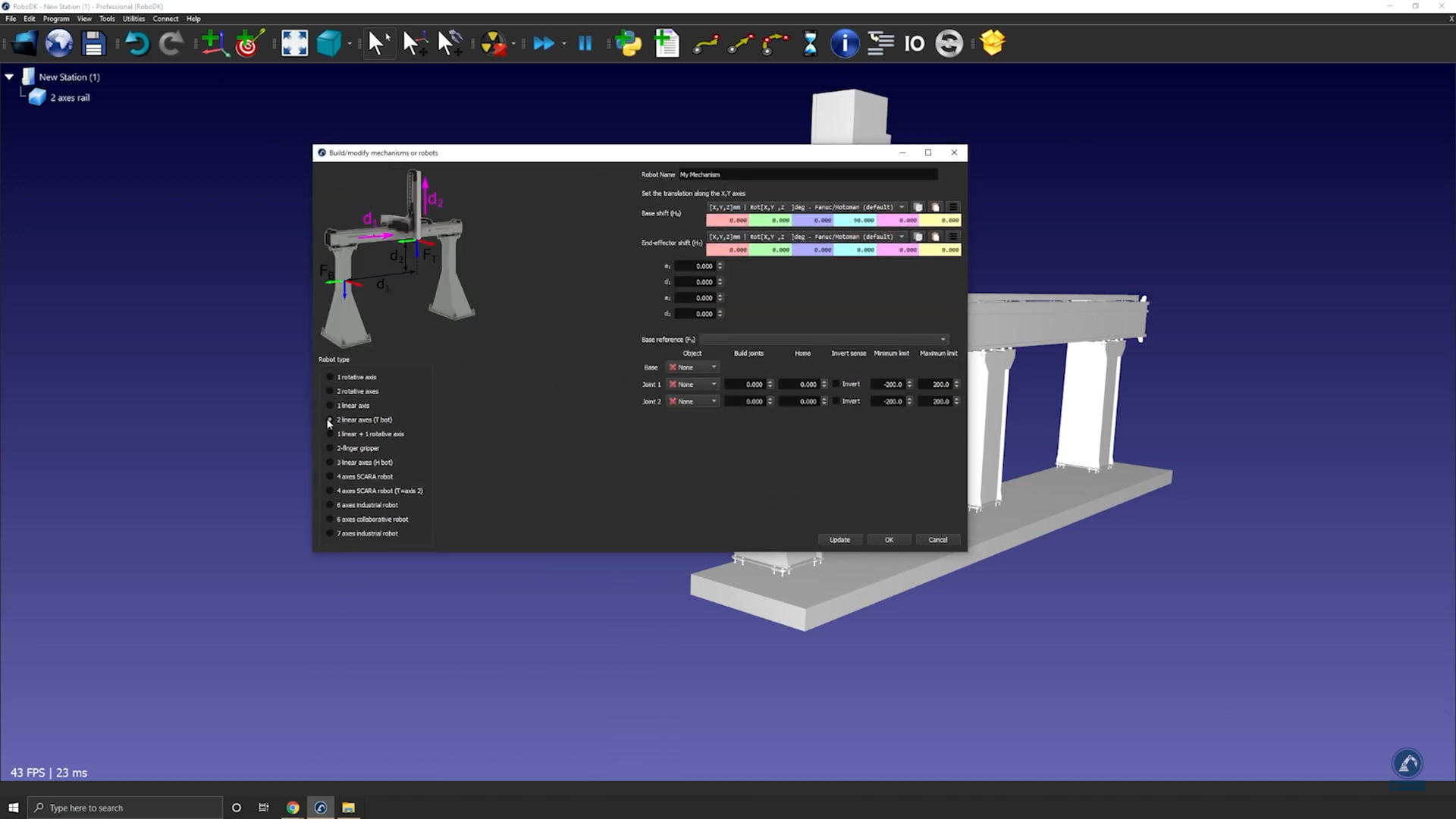
4.Una vez que su modelo esté dividido en 3 piezas, vuelva a abrir el creador de rieles: seleccione UtilidadesModelo de Mecanismo o Robot.
5.Seleccione la opción: 2-linear axes (T-bot).
6.Renombre su robot a T-bot (en robot name).
Siga estos pasos para localizar su sistema de referencia base:
1.Si considera que su sistema de referencia base debe estar en la posición 0 del riel, cree su sistema de referencia exactamente ahí y renómbrelo como Frame Base.
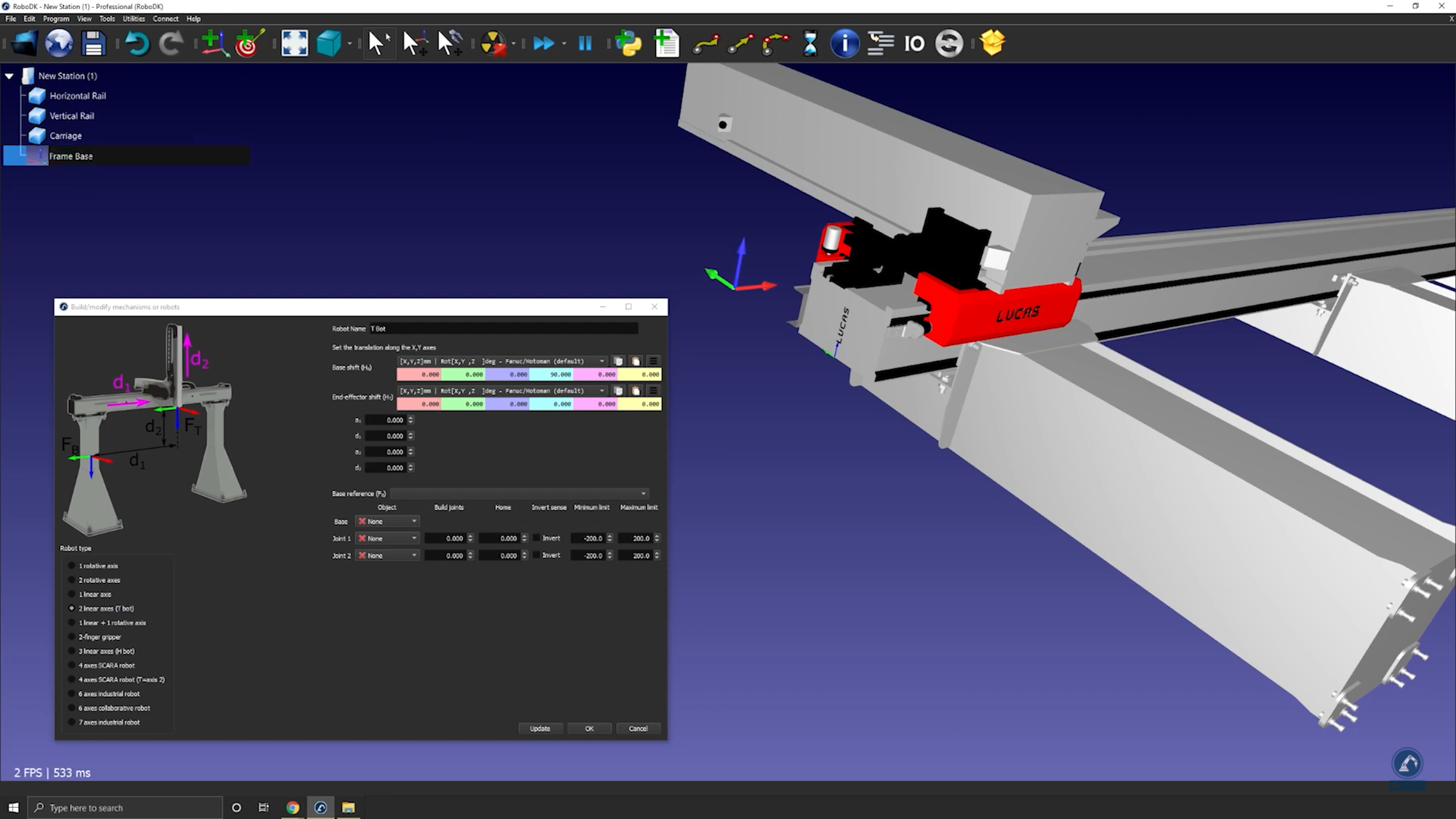
Siga estos pasos para modificar la posición del sistema de referencia:
1.Abra el panel del sistema de referencia haciendo doble clic en él.
2.Mida la posición del centro de la superficie abriendo su herramienta de medición: Herramientas Medir.
3.Seleccione el punto central de cada borde (como se muestra a continuación) para encontrar la distancia entre las dos líneas.
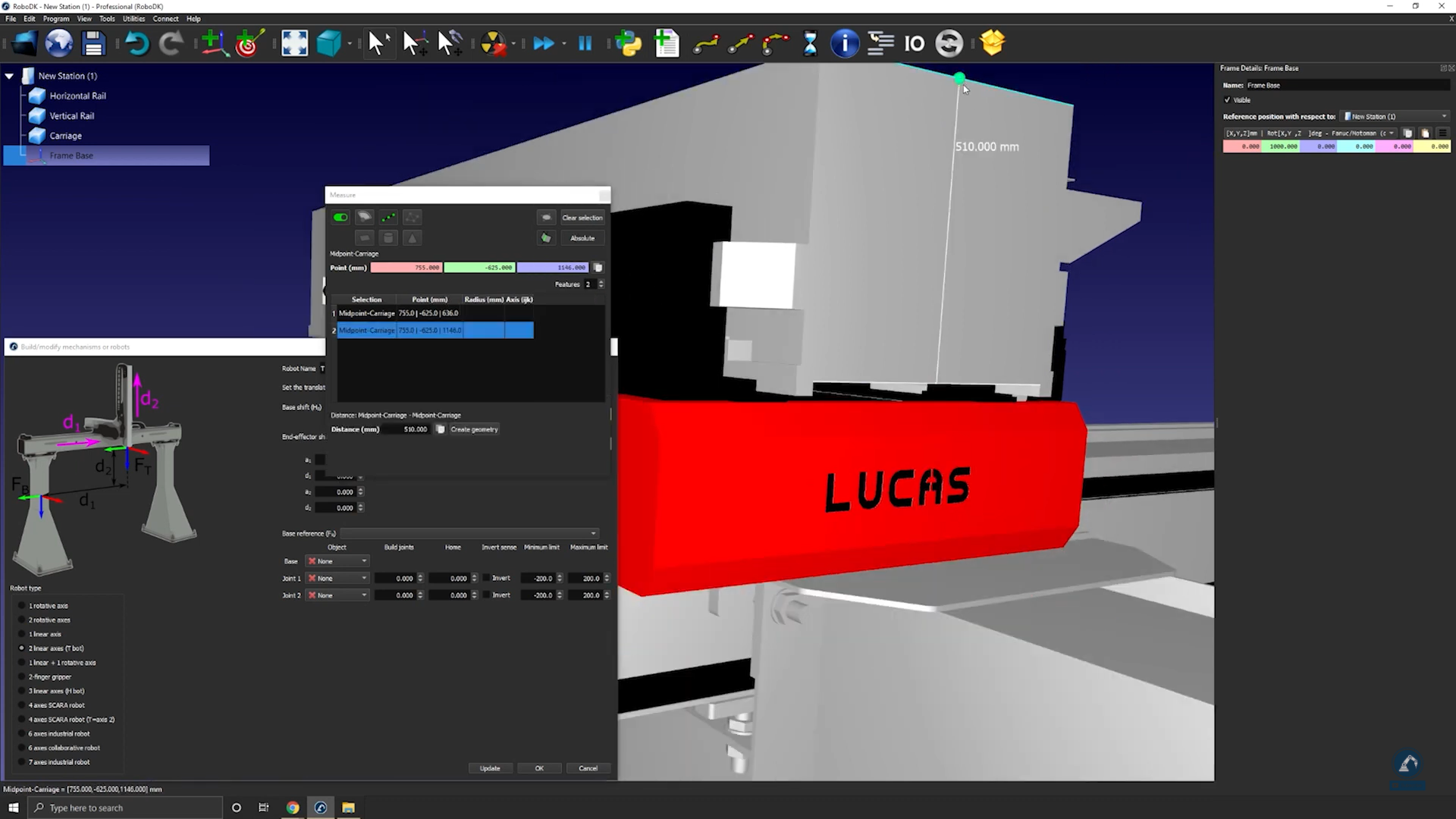
4.Seleccione Crear Geometría en la ventana de medición, lo que creará una línea entre los dos puntos.
5.Seleccione Borrar Selección.
Siga estos pasos para medir la posición del punto central entre las dos líneas:
1.Seleccione el punto central de la línea.
2.Copie los valores en la ventana de Medición y péguelos como la posición del sistema de referencia (como se muestra a continuación).
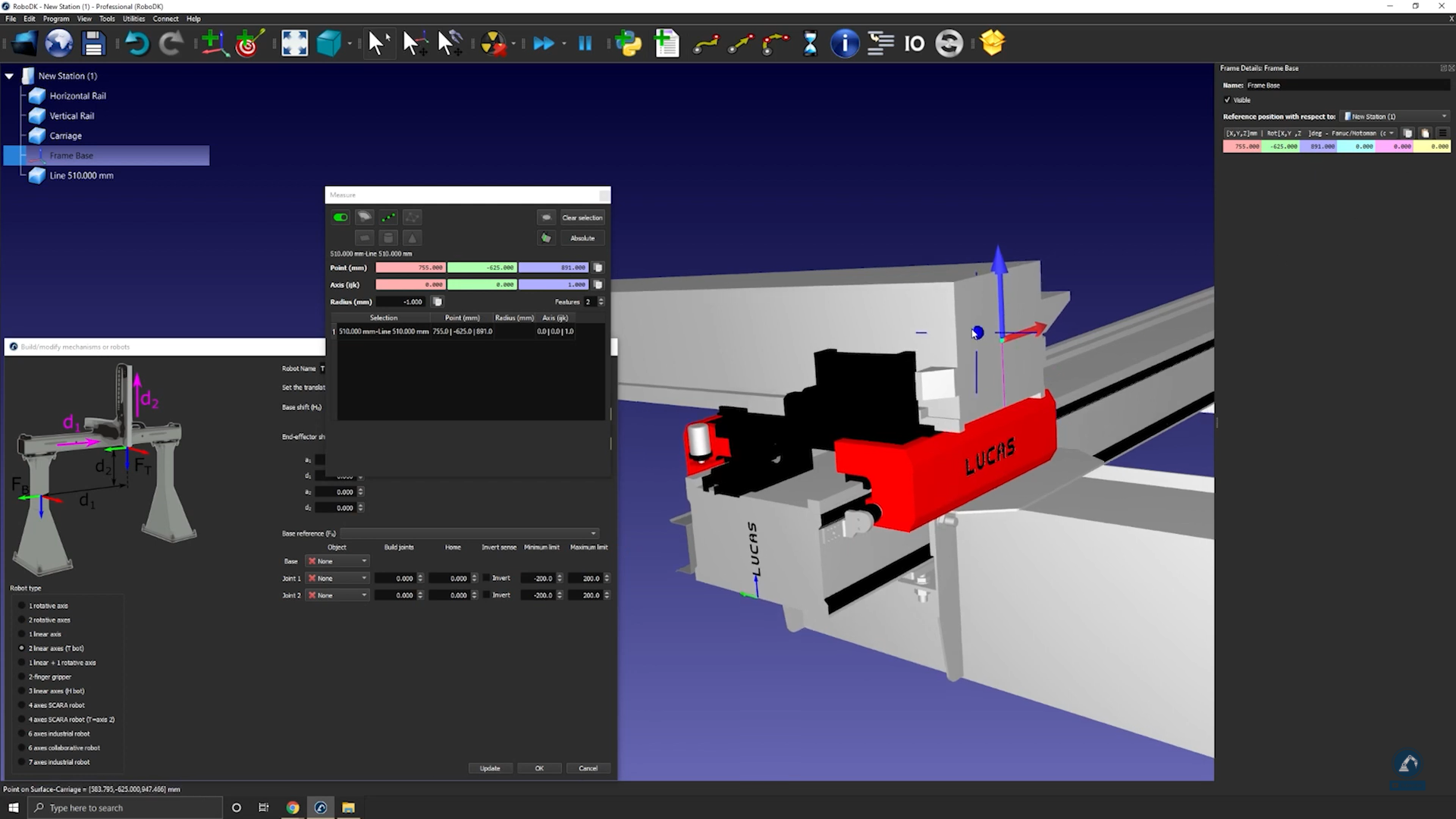
Siga estos pasos para asegurarse de que las orientaciones sean las mismas:
1.Gire en sentido antihorario 90 grados alrededor de X y, a continuación, gire 90 grados alrededor del eje Z (como se muestra a continuación).
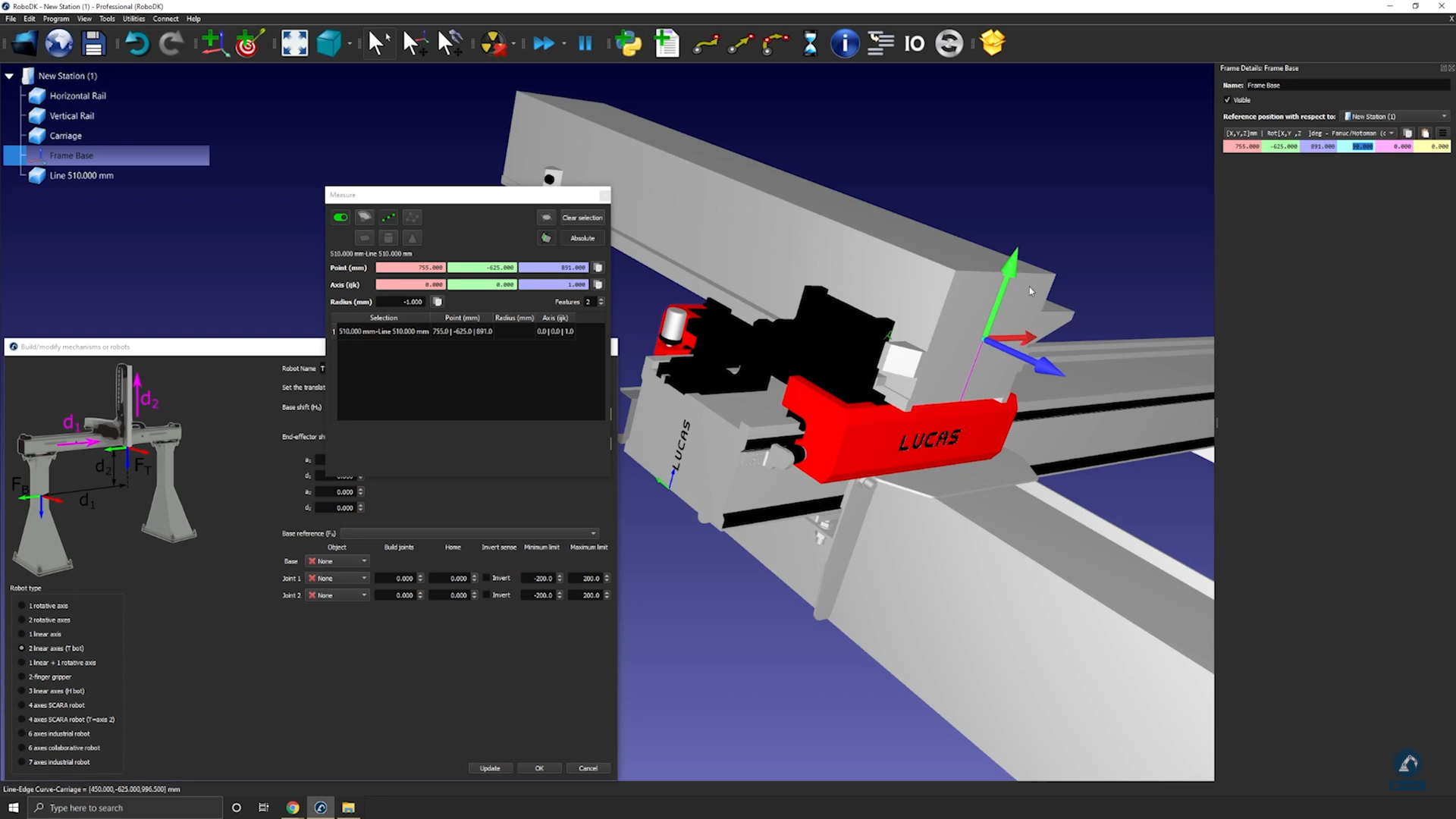
2.Introduzca las medidas del riel en la ventana Modelo de Mecanismo o Robot como se muestra a continuación.
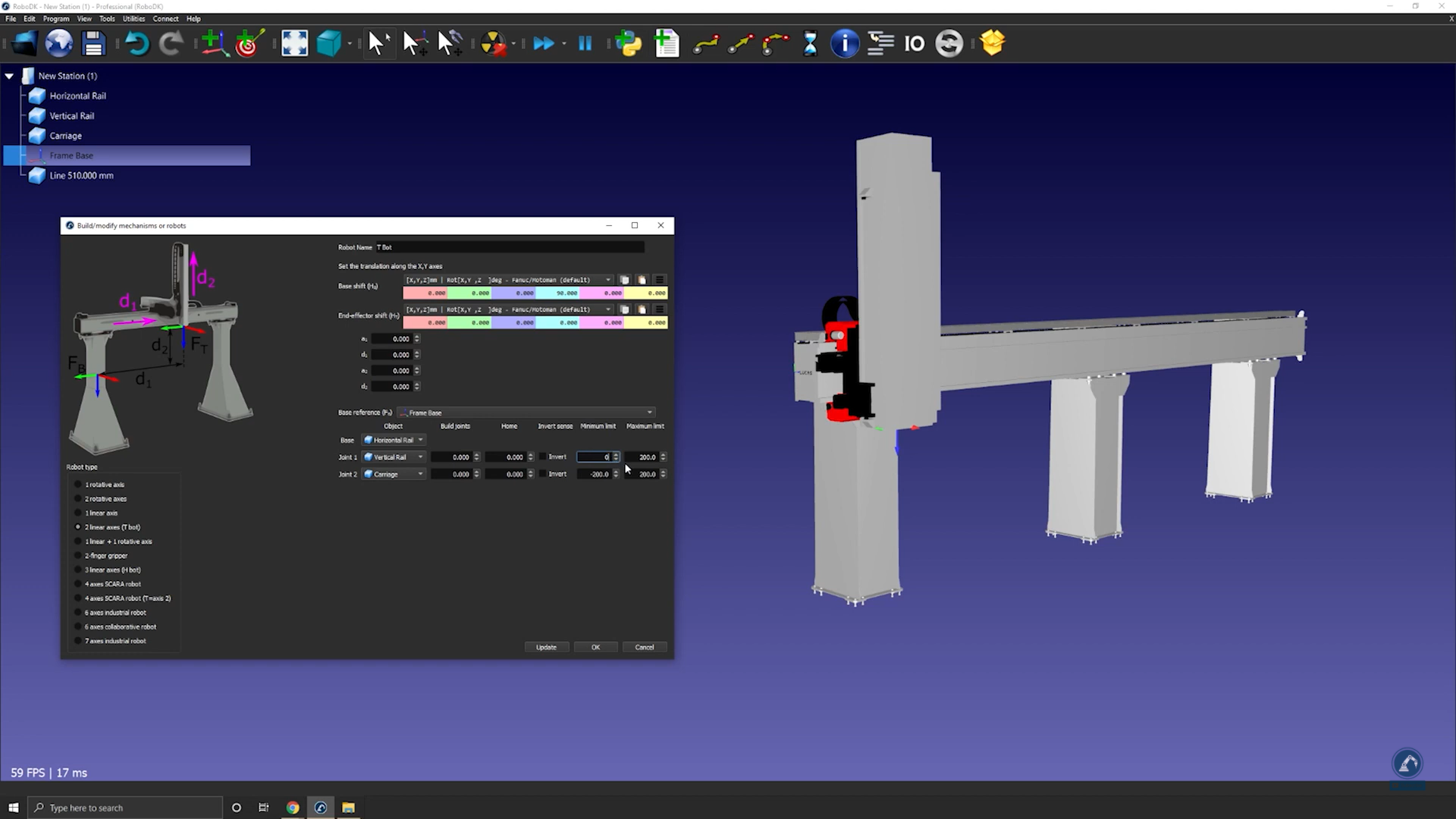
3.Seleccione Actualizar para crear el robot.
4.Si está satisfecho con los resultados, seleccione Aceptar en la ventana “Modelo de Mecanismo o Robot”.
Cómo modelar un robot cartesiano de tres ejes
El siguiente vídeo muestra cómo modelar un robot cartesiano de 3 ejes (H-bot). Los brazos robóticos se pueden montar sobre ejes externos para extender su alcance.
Siga estos pasos para configurar su modelo 3D en RoboDK:
1.Arrastre y suelte el modelo 3D (como un archivo STEP o IGES) en RoboDK para cargarlo en su estación.
2.Abra el creador de mecanismos: seleccione UtilidadesModelo de Mecanismo o Robot.
3.En Robot Type, seleccione 3-linear axis (H-bot).
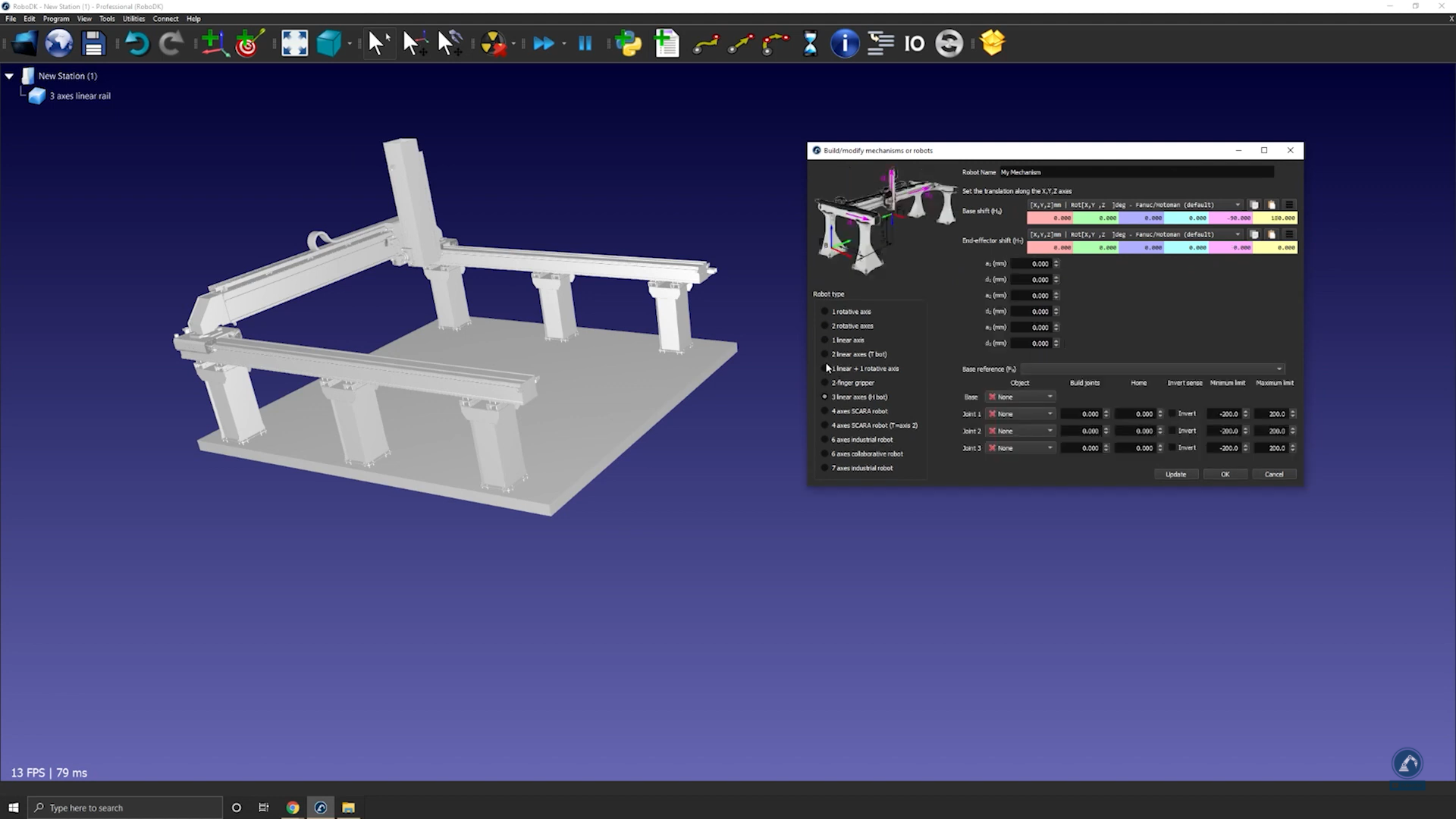
Siga estos pasos para crear su Base Frame:
1.Una vez que su objeto esté dividido en diferentes piezas, vuelva a abrir el creador de rieles (seleccione UtilidadesModelo de Mecanismo o Robot 3-linear axis).
2.Renombre su robot en Robot Name.
3.Cree un sistema de referencia en la posición 0 del riel. Puede renombrarlo como Frame Base.
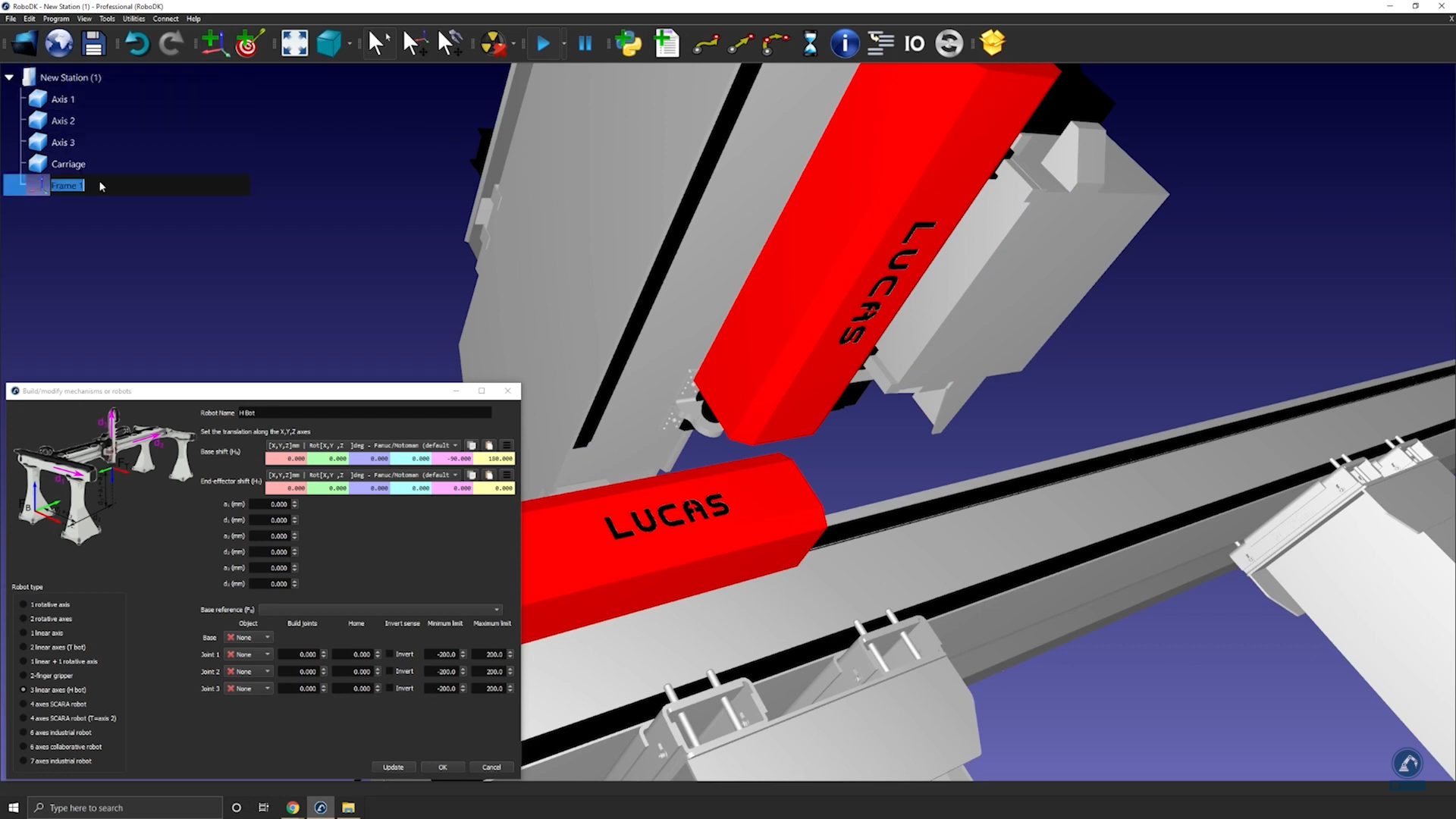
Siga estos pasos para modificar la posición del sistema de referencia:
1.Abra el panel del sistema de referencia haciendo doble clic en “Frame Base”.
2.Abra la herramienta de medición: HerramientasMedición.
3.Seleccione el icono resaltado a continuación en la herramienta de medición y, a continuación, seleccione ambos bordes de su objeto para encontrar la distancia entre ambos puntos centrales.
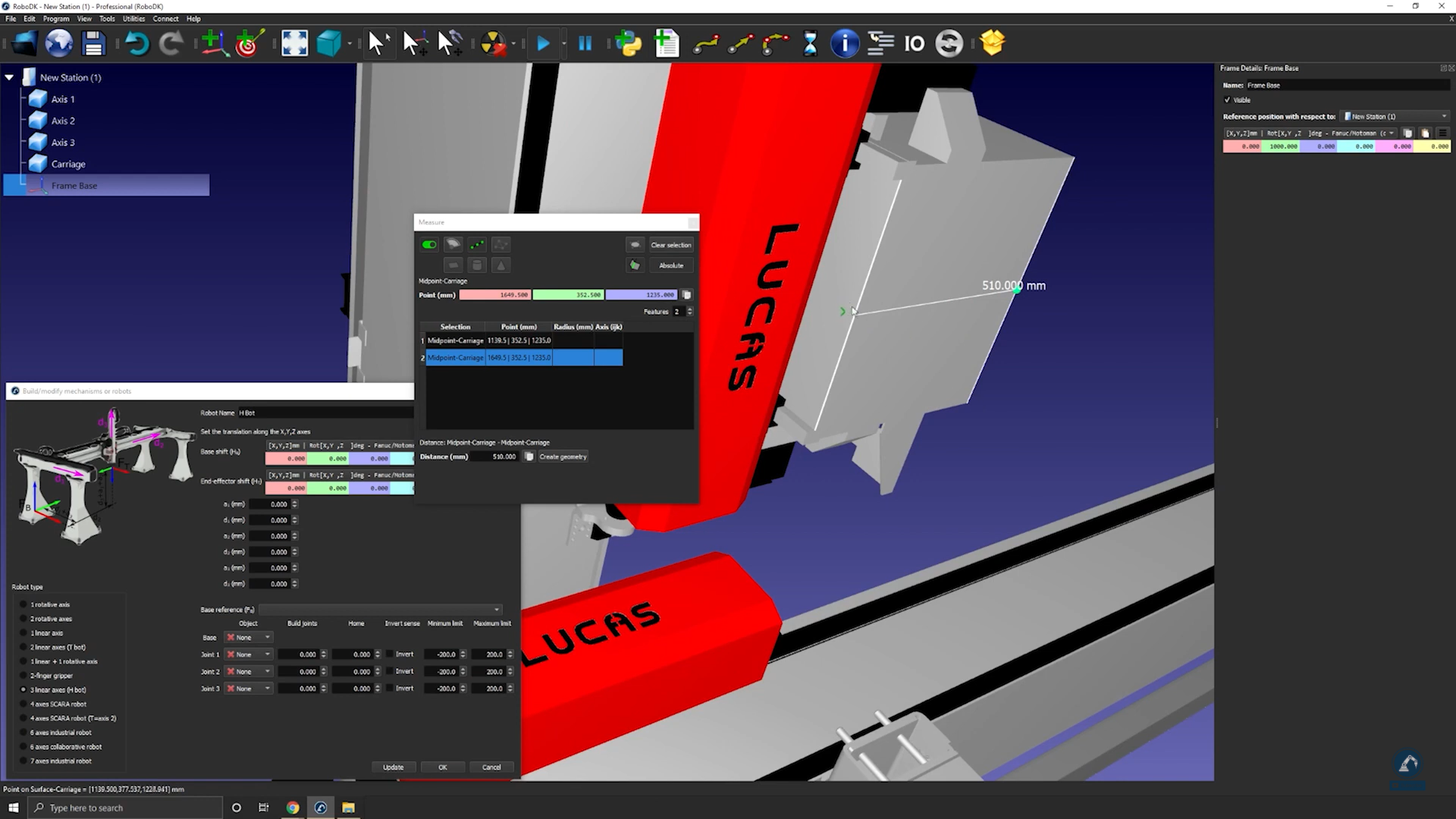
4.Seleccione Crear Geometría para crear una línea entre ambos puntos centrales.
5.Ahora que se ha creado la línea entre ambos puntos, puede seleccionar Borrar Selección.
6.Seleccione el centro de la línea para encontrar la medida del punto central de la línea recién creada.
7.Copie los valores y péguelos como la posición del sistema de referencia (como se muestra en la imagen a continuación) para asegurarse de que la posición del sistema de referencia coincide con la imagen de referencia.
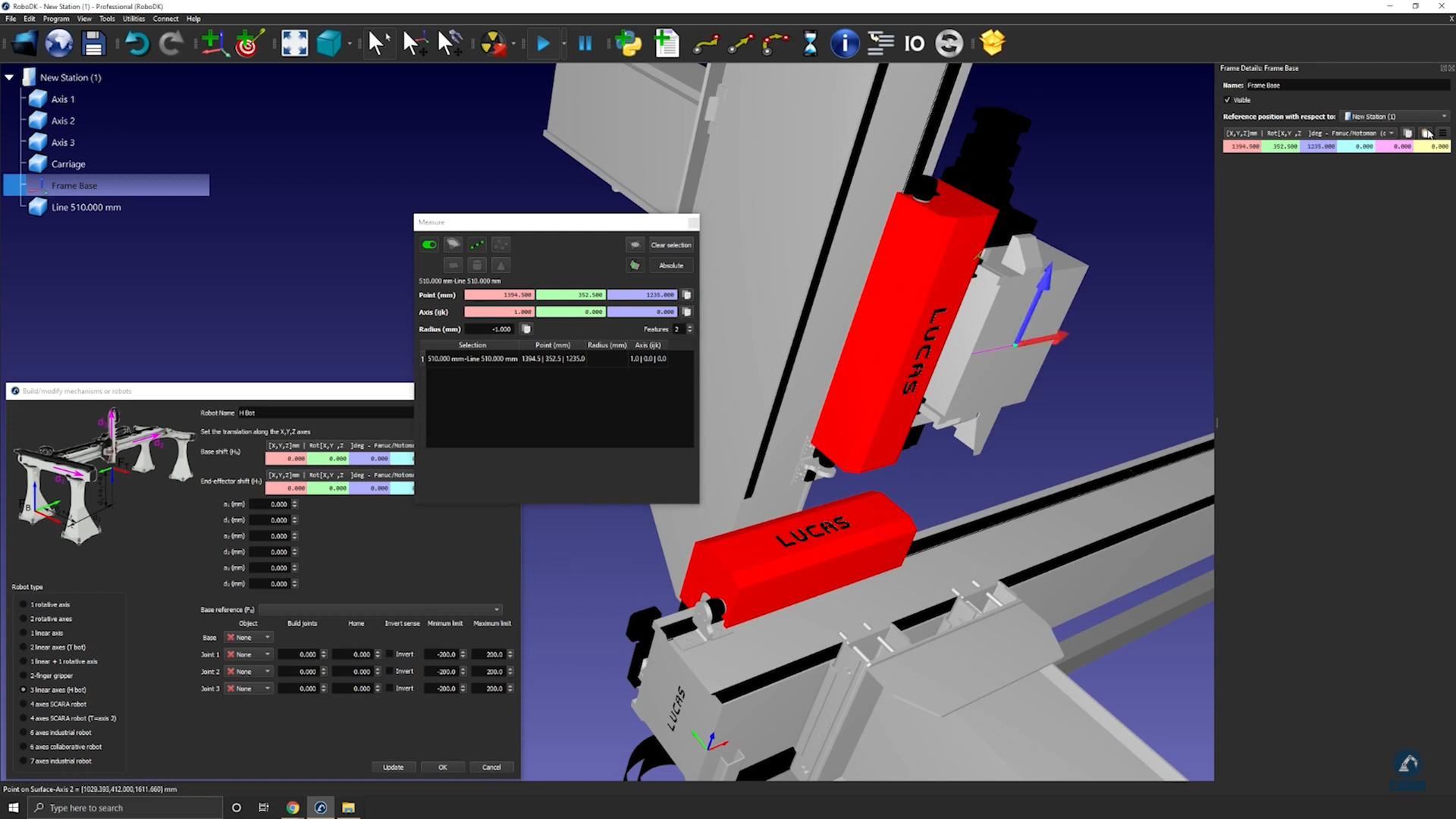
Siga estos pasos para asegurarse de que las orientaciones sean las mismas:
1.Gire 90 grados en sentido antihorario.
2.Seleccione Frame Base y, a continuación, seleccione los modelos 3D del riel (seleccione cada sección una por una) como se muestra en la imagen a continuación.
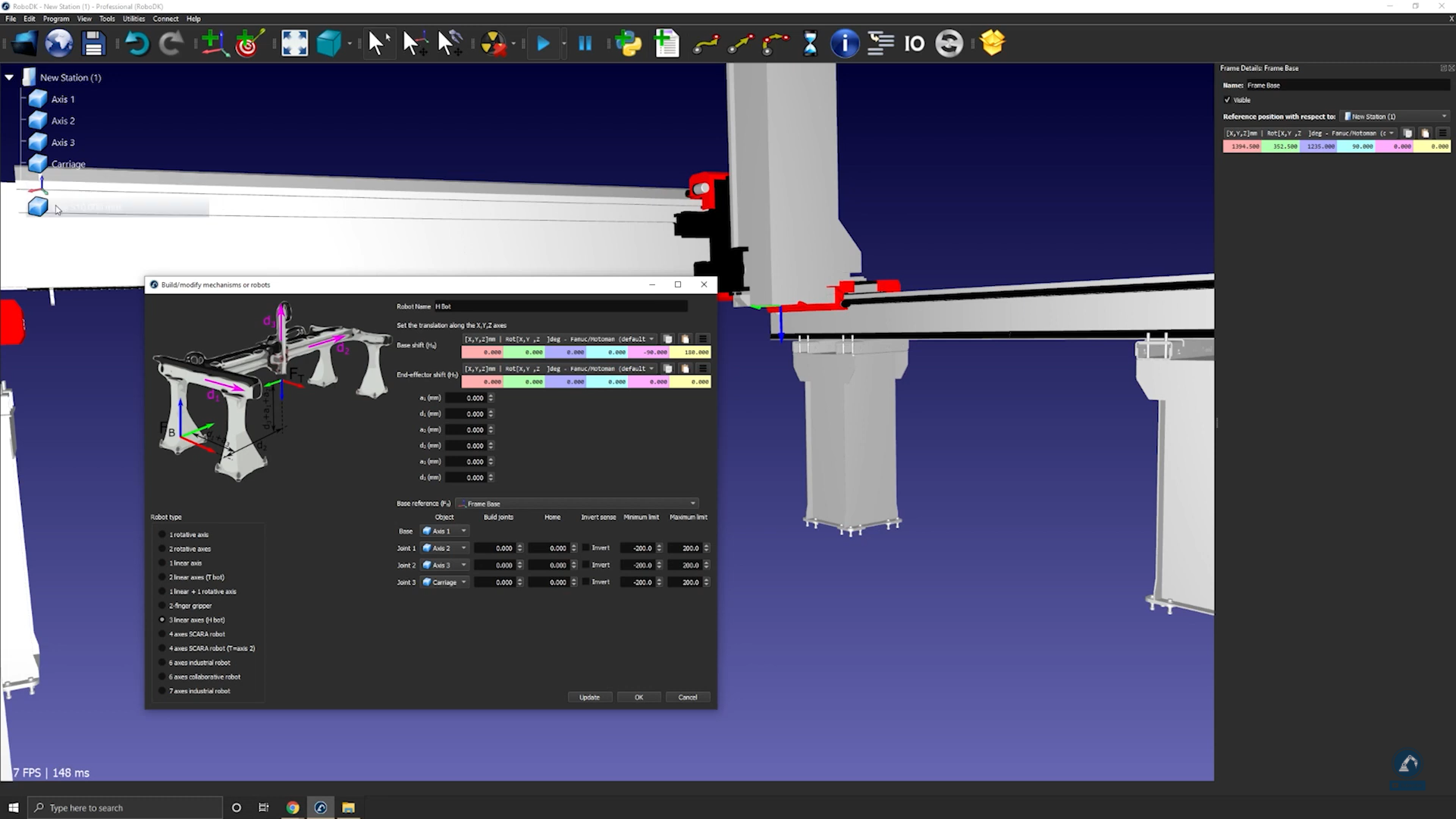
3.Introduzca la longitud de cada riel en la sección de medición.
4.Mueva cada eje en Joint Axis Jog para asegurarse de que cada eje se mueve correctamente.
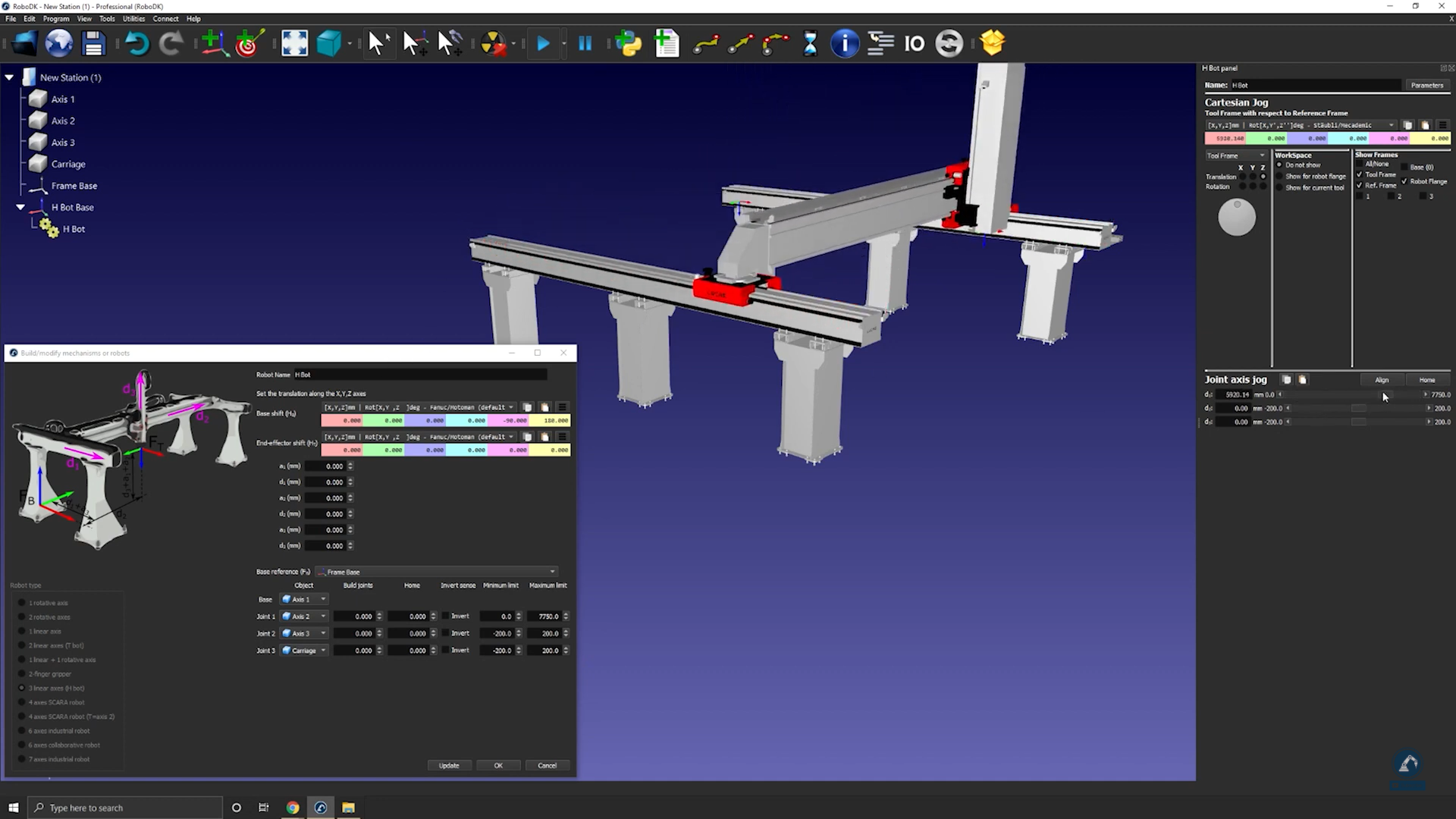
5.Pulse Actualizar después de probar cada eje para crear su robot.
6.Si está satisfecho con los resultados, puede pulsar Aceptar en la ventana del modelo de mecanismo.
Cómo modelar una pinza paralela de dos dedos
Puede modelar una pinza paralela en RoboDK utilizando la herramienta Modelo de Mecanismo o Robot. Las pinzas paralelas también se conocen como pinzas de dos dedos y permiten a un robot sujetar piezas.
Siga estos pasos para configurar su modelo 3D en RoboDK:
1.Importe su modelo 3D: arrastre y suelte su archivo STEP para cargarlo en su estación (los archivos IGES o STL también funcionan).
2.Abra el creador de mecanismos: UtilidadesModelo de Mecanismo o Robot.
3.Seleccione 2 Finger Gripper en “Robot Type”.
4.Puede renombrar su robot como “Gripper”.
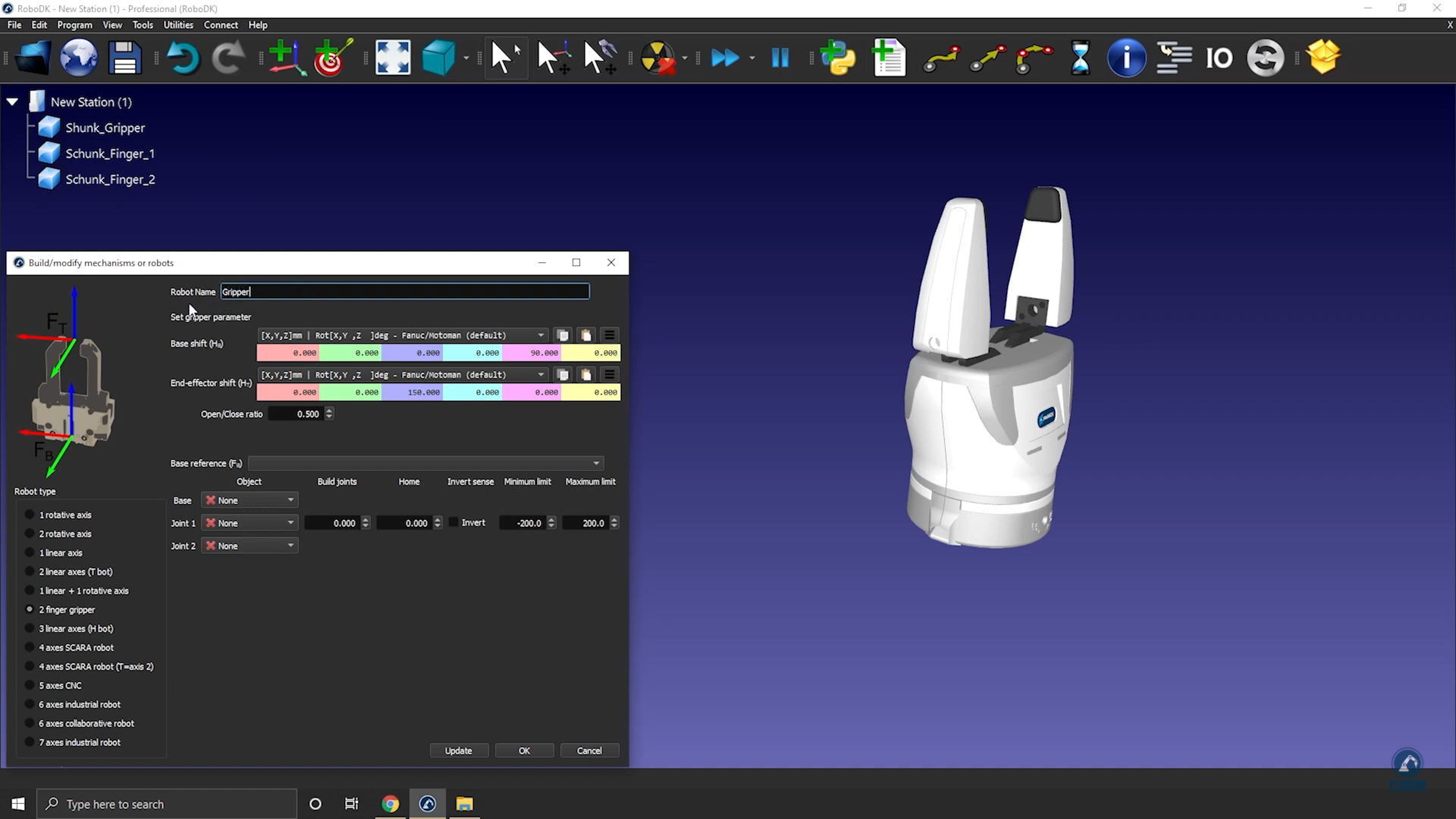
Siga estos pasos para posicionar su sistema de referencia base:
1.Cree un sistema de referencia (debe estar debajo de la pinza) y renómbrelo como Frame Base.
2.Asegúrese de que el sistema de referencia que acaba de crear esté posicionado según la imagen: lleve el sistema de referencia a 0.000 mm (X,Y,Z).
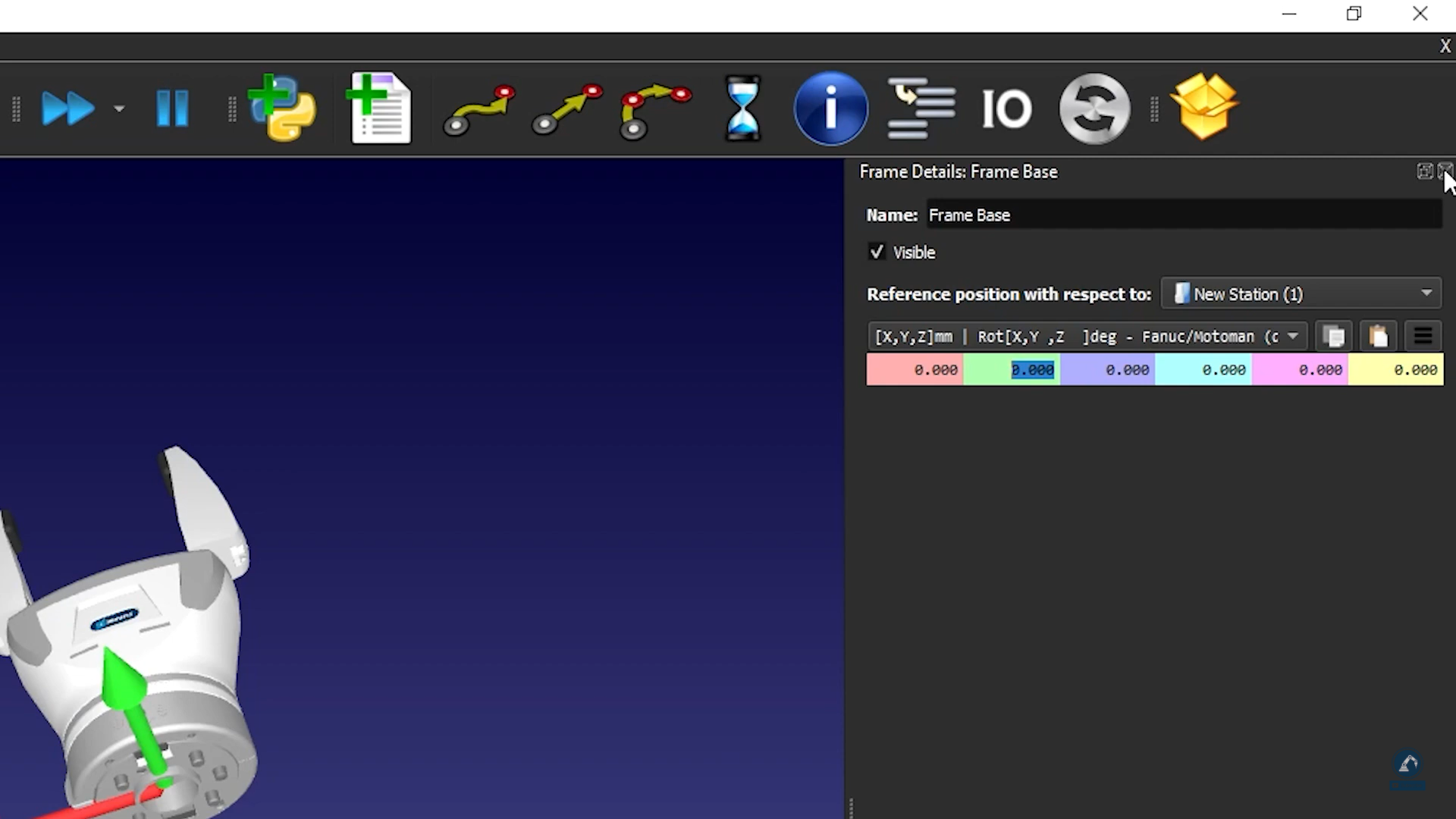
3.Introduzca el rango de movimiento de la pinza: si coloca los dedos en la posición 0, el límite mínimo será 0 y el límite máximo será 80.
4.Seleccione Actualizar.
5.Asegúrese de que se mueve en la dirección correcta y de que los límites son correctos utilizando el Joint Axis Jog.
6.Si está satisfecho con los resultados, puede pulsar Aceptar.
Cómo modelar un brazo robótico de seis ejes
Este ejemplo muestra cómo modelar un brazo robótico industrial de 6 ejes desde cero, utilizando los modelos 3D proporcionados por el fabricante.
Siga estos pasos para recopilar información sobre su robot:
1.En primer lugar, necesita los modelos 3D (como archivos STEP o IGES).
2.También necesitará la hoja de datos o el manual del robot.
Siga estos pasos en RoboDK para abrir la ventana de modelo de robot:
1.Seleccione UtilidadesModelo de Mecanismo o Robot.
2.En Robot Type, seleccione 6 axis industrial robot.
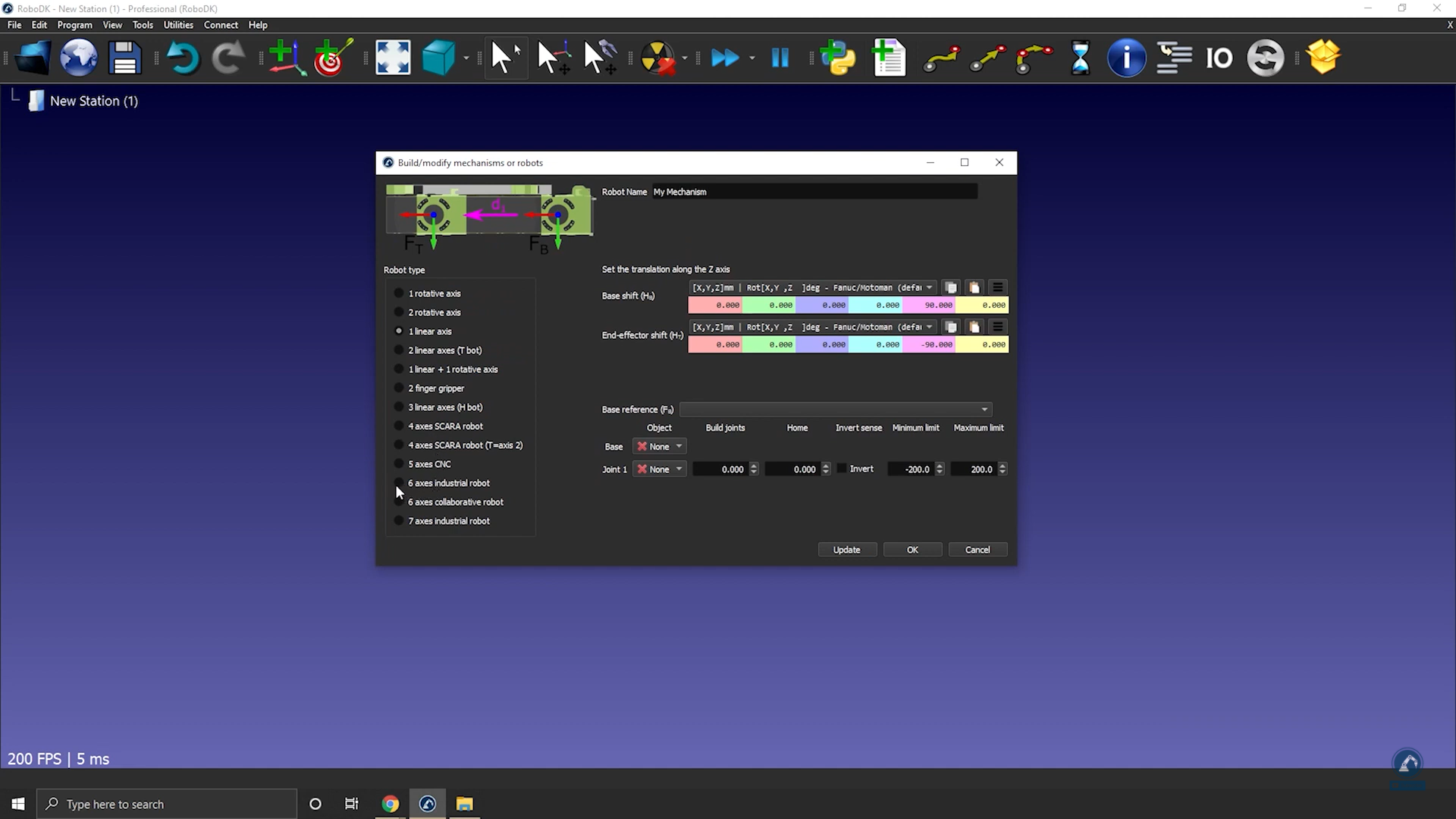
Cargue los archivos 3D de su robot en RoboDK de la siguiente manera:
1.Arrastre y suelte su robot en RoboDK o seleccione archivo y luego abrir (puede tardar unos segundos en cargarse).
Siga estos pasos para dividir un objeto en diferentes piezas para poder tratar cada una por separado:
1.Si el archivo CAD que descargó está en un único objeto, puede desagruparlo (archivo STEP) haciendo clic derecho en cualquier objeto y seleccionando Dividir Objeto.
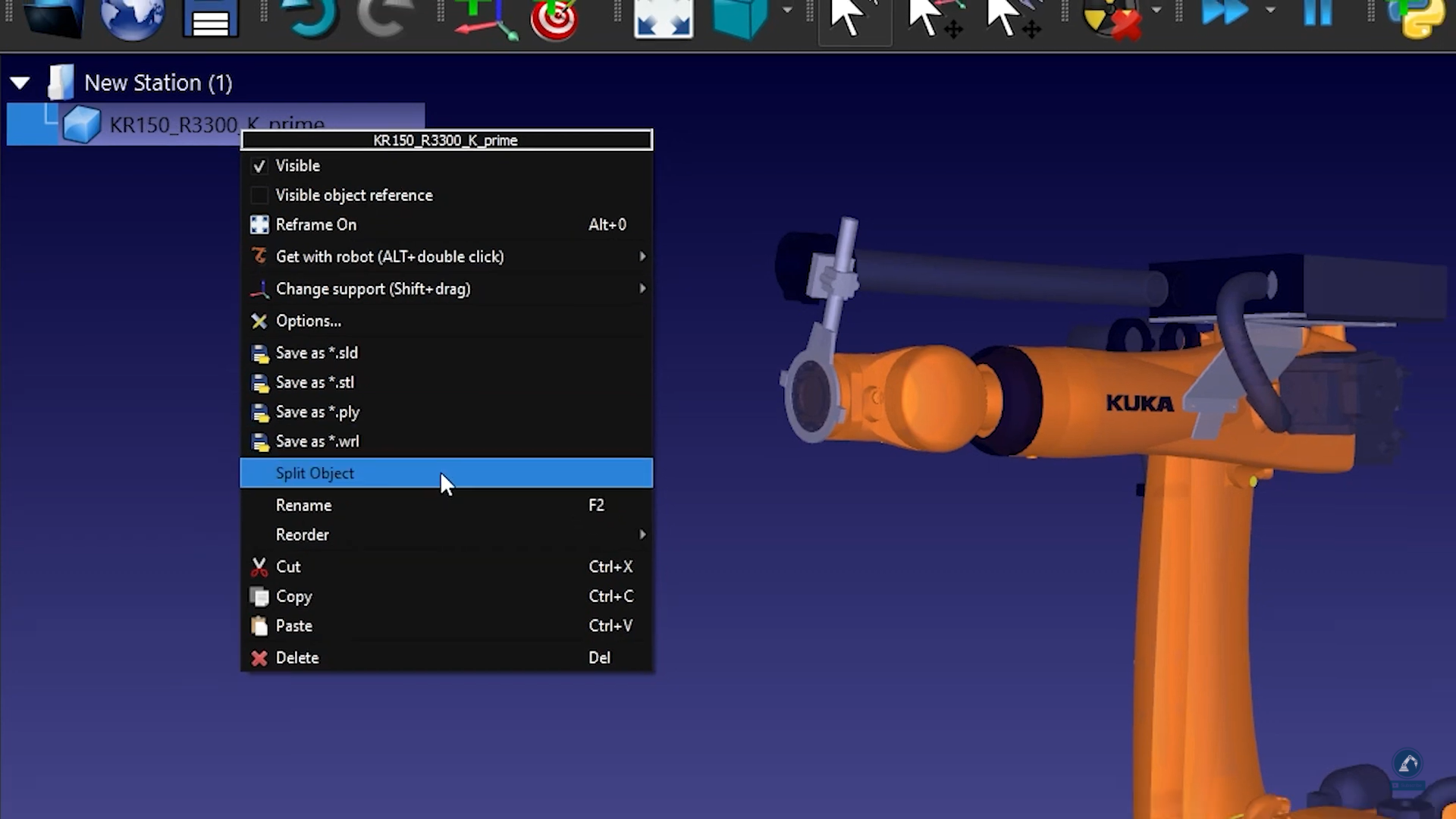
2.A continuación, puede volver a agruparlo para crear las diferentes piezas del robot.
Siga estos pasos para introducir la información cinemática del robot en RoboDK:
1.Asigne un nombre a su robot introduciéndolo en Robot Name.
2.Si las piezas de su robot están en el orden correcto, todos los modelos 3D deberían completarse correctamente. De lo contrario, puede vincular manualmente cada objeto a la articulación de robot correspondiente.
3.Complete las dimensiones del robot abriendo la hoja de datos.
4.En el esquema 3D de la hoja de datos, encontrará todos los valores que necesita. Introduzca los valores correctos en RoboDK.
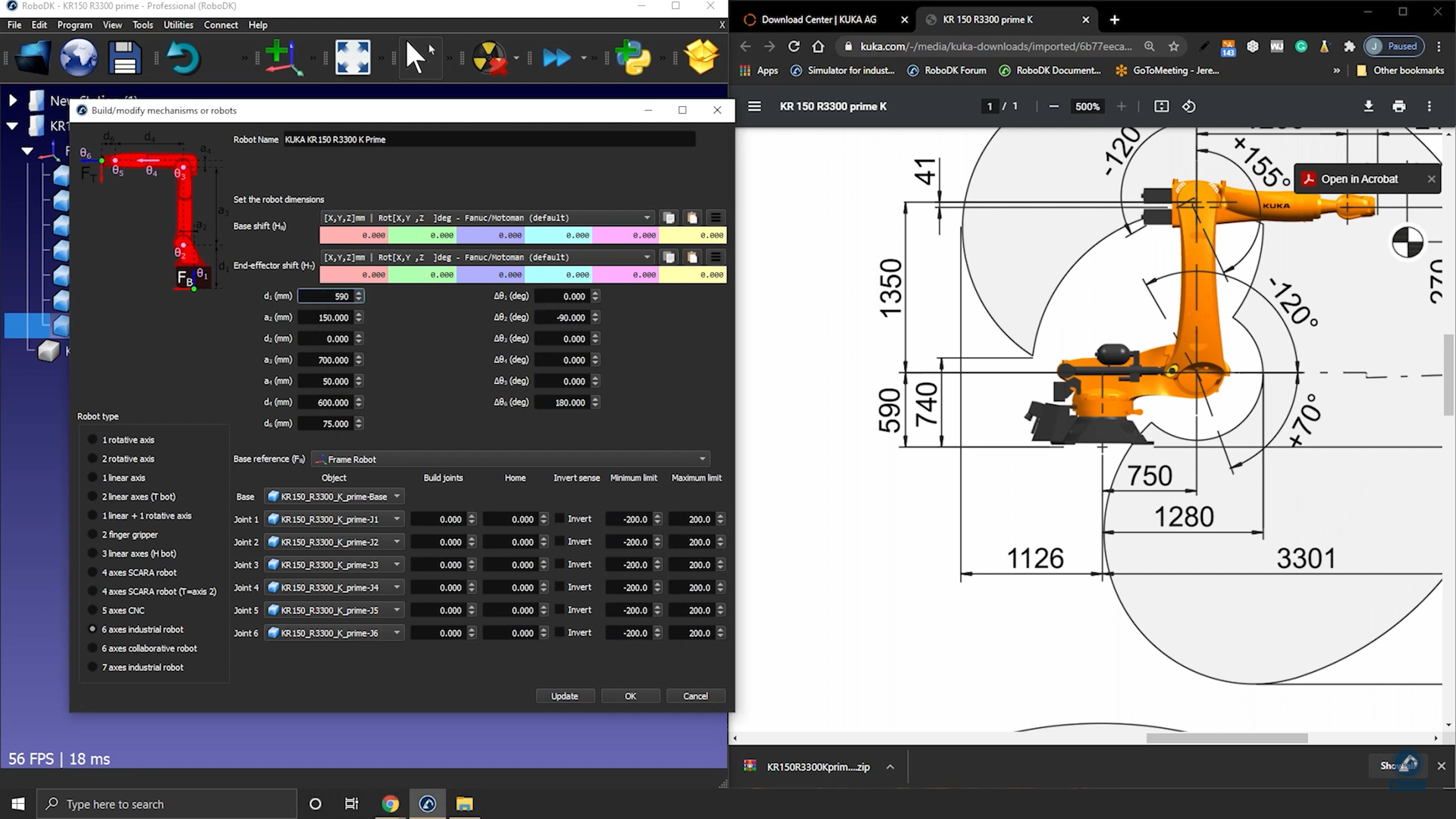
5.Una vez que esté satisfecho con el resultado de la cinemática del robot, seleccione Actualizar.
Cómo acoplar articulaciones del robot
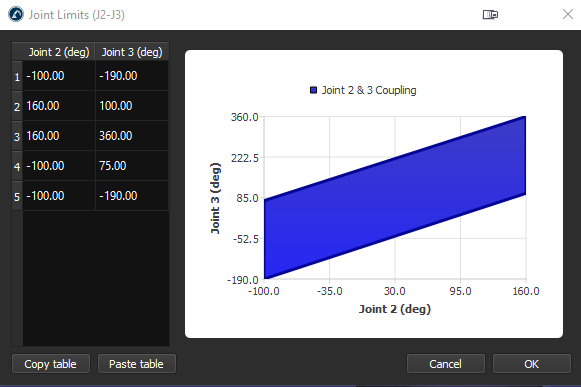
Algunos robots tienen dos articulaciones acopladas entre sí, lo que significa que dos de las articulaciones del robot son dependientes. Por ejemplo, los robots Fanuc tienen la articulación 2 y la articulación 3 vinculadas entre sí.
Siga estos pasos para acoplar las articulaciones de su robot en RoboDK:
1.Primero, haga doble clic en el robot para abrir el panel del robot.
2.Haga clic en Parameters para abrir la pestaña de Parámetros del Robot.
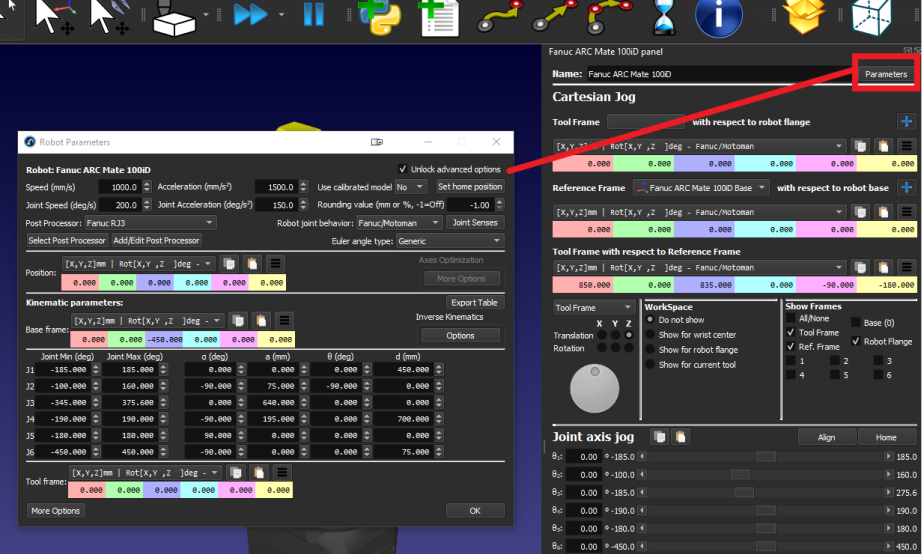
3.Marque la casilla Unlock advanced options.
4.Haga clic en Joint Senses para abrir la pestaña de sentido de los ejes de articulación. Los primeros 6 valores representan la dirección de giro de las articulaciones y el último valor es el acoplamiento de las articulaciones 2 y 3. Cambie el 7º valor a -1 para vincular las articulaciones. Se abrirá una nueva pestaña con el polígono de límites de articulación acoplada, donde podrá editar los límites para evitar que el robot colisione consigo mismo.