Uso de Scripts
Puede personalizar su simulación usando scripts. La API de RoboDK permite personalizar la simulación tanto como se desee. RoboDK se integra con Python y, utilizando un script de ejemplo o la API de RoboDK, puede mejorar el resultado de su simulación. De forma predeterminada, RoboDK instala Python y un conjunto de scripts de ejemplo que permiten mejorar las simulaciones. Esto incluye la simulación de una pistola de pintura, la simulación de cámaras 2D, la conversión de archivos SVG a programas de robots, configurar automáticamente un TCP dada una distancia de separación, la programación de robots a través de Python, la simulación de eventos discretos, etc. También se pueden utilizar otros lenguajes de programación, como C#, C++ o Matlab. Hay más información disponible en la sección API de RoboDK.
1.Selecciona Archivo➔
En este ejemplo, vamos a añadir un script de ejemplo existente que simulará el comportamiento de la pistola de pintura. También puede cambiar el color del spray con un color transparente (seleccionando Herramientas➔Herramienta para cambiar color - Mayús+T) o cargar el modelo existente con los colores apropiados (disponible en la biblioteca local como paint_gun.tool o la biblioteca en línea, tenga en cuenta que si añade una nueva herramienta para usarla en el programa debería actualizar la instrucción de selección de herramienta).
2.Navegue hasta C:/RoboDK/Library/Macros/ para ver algunas macros de ejemplo.
3.Seleccione SprayOn.
4.Seleccione Abrir. Un nuevo objeto Python se añadirá. Esta macro permite simular la deposición de partículas modelando el volumen de pulverización.
5.Haga doble clic en la macro SprayOn para probarla.
6.Seleccione Encender para activarlo.
7.Mantenga la tecla Alt, arrastre la brida de montaje del robot y mueva el robot a lo largo de la superficie con la pistola de pintura.
Se puede observar el rastro de la pistola de pintura. El color y la transparencia deben cambiar dependiendo de lo cerca o lejos que el TCP esté de la superficie.
Seleccione Esc una vez para borrar la pintura simulada.
8.Haga doble clic en el mismo programa SprayOn y seleccione Apagado para desactivar la simulación de partículas.
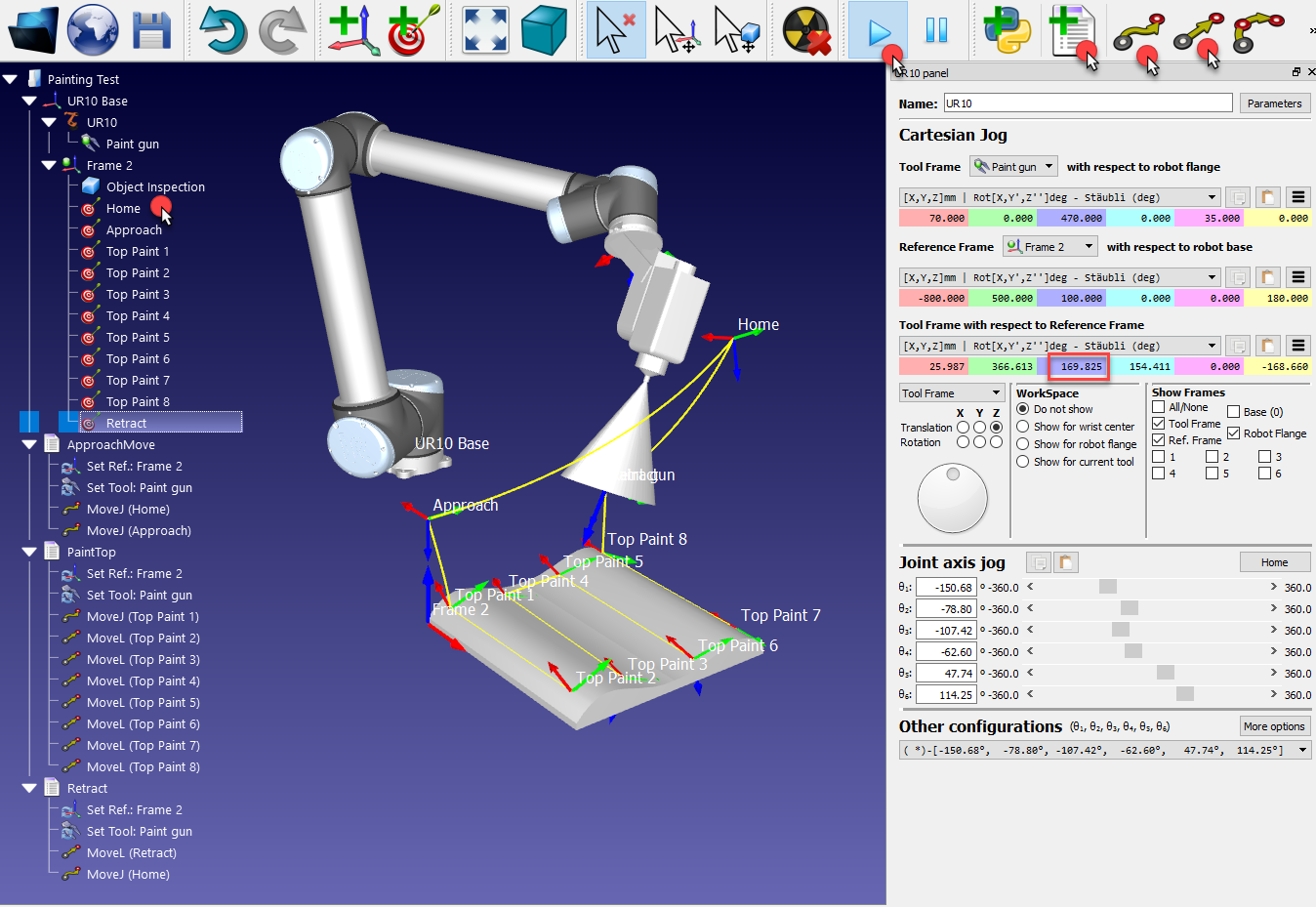
Para entender mejor lo que sucede con esta macro es posible ver o editar el código Python de la siguiente manera:
1.Haga clic derecho 
2.Seleccione Editar script Python.
Una nueva ventana (editor de texto) aparecerá mostrando el código que modela el comportamiento de pulverización y cómo Python se integra con RoboDK.
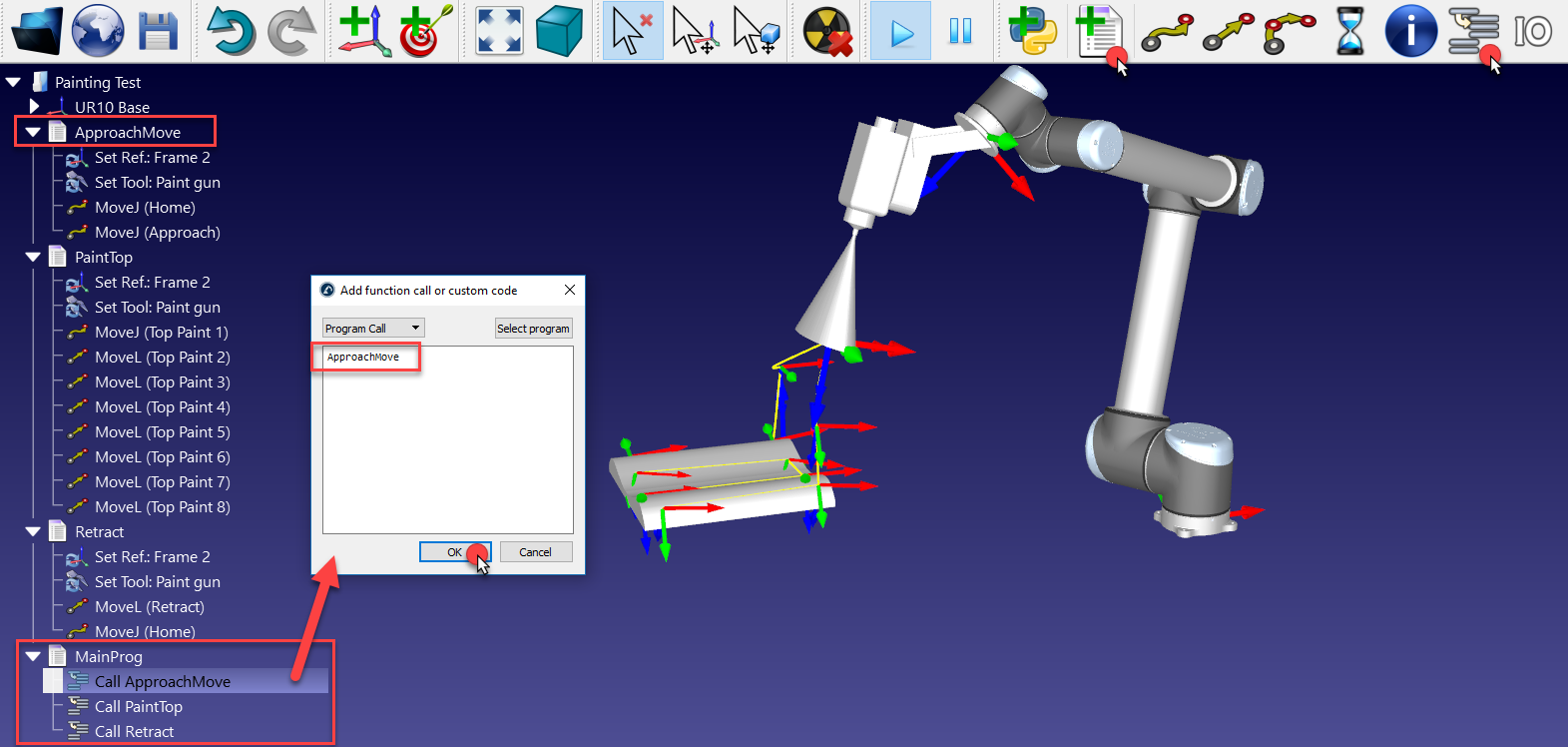
Para tener en cuenta la simulación de pulverización en el programa principal podemos seguir estos pasos:
1.Haga clic derecho en la instrucción Llamar ApproachMove.
2.Seleccione Añadir instrucción➔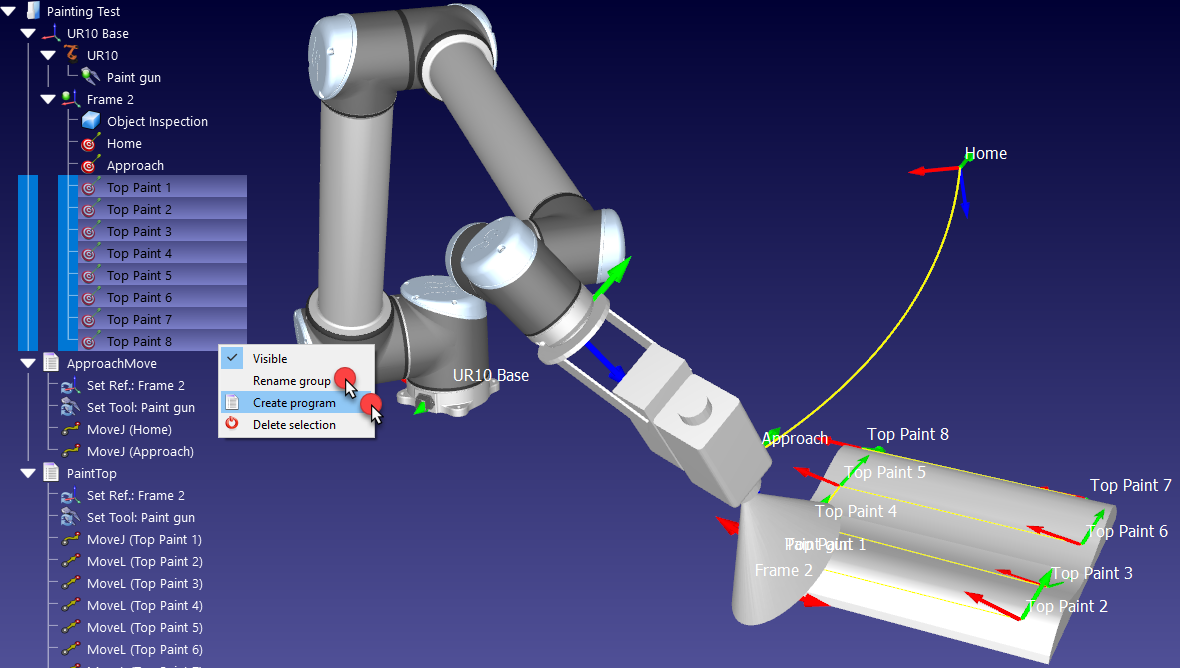
3.Introduzca SprayOn(1).
4.Seleccione OK.
5.Repita la misma operación después del programa PaintTop, configurando SprayOn(0), como se muestra en la siguiente imagen.
Si es necesario, reordene las instrucciones arrastrándolas y dejándolas caer dentro del programa.
6.Ejecute el programa MainProg. Después de dos iteraciones, el resultado debe verse como se muestra en la imagen (simulación a velocidad normal).
También es posible crear nuevas macros:
1.Seleccione Programa➔
2.Haga clic derecho en el nuevo programa y seleccione Editar script Python
RoboDK permite también configurar la velocidad del robot dentro del programa, salidas digitales, esperar entradas digitales, mostrar mensajes, etc. Estas instrucciones están disponibles en el menú Programa.


