Cómo preparar su estación
Para crear un proyecto de paletizado, primero debe configurar correctamente su estación en RoboDK.
Siga estos pasos para configurar correctamente su estación:
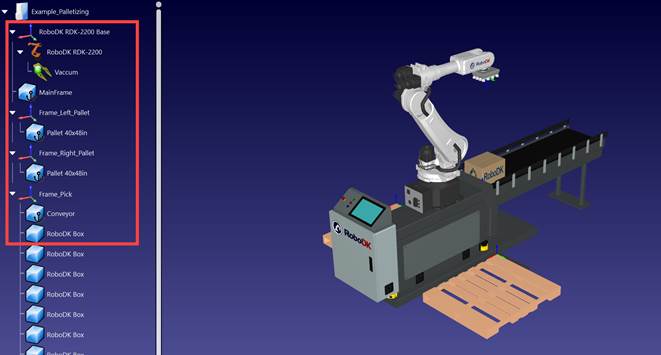
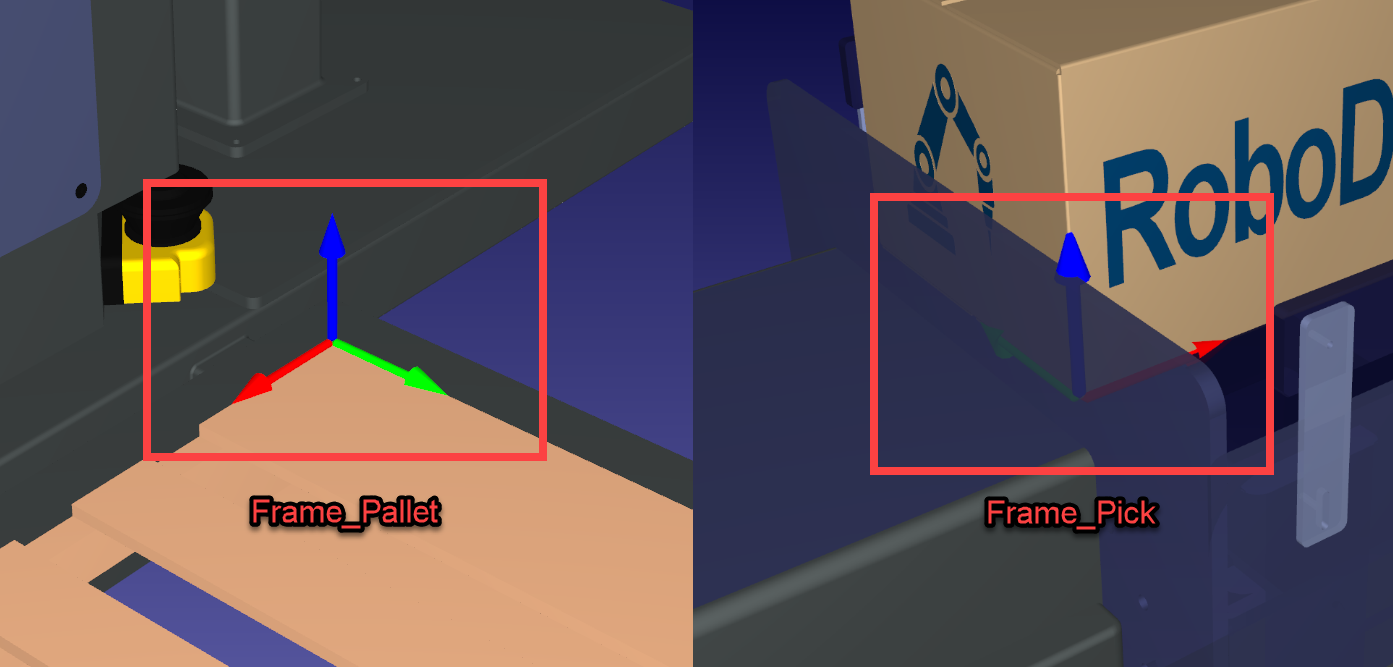
1.Debe cargar un robot, una herramienta, una caja, un sistema de referencia en el que va a enseñar sus objetivos para recoger la caja (ej.: Frame_Pick), un palet y un sistema de referencia en la esquina de su palet (ej.: Frame_Pallet). También puede cargar una cinta transportadora si dispone de una.
2.Los sistemas de referencia del palet deben orientarse con su eje X+ apuntando en la dirección de la longitud del palet.
3.Los sistemas de referencia del palet deben orientarse con su eje Z+ normal al palet (apuntando hacia arriba).
4.Asegúrese de asociar el palet y la caja con sus respectivos sistemas de referencia. Esto es para asegurarse de que, si necesita moverlos, los objetivos del robot actualizarán automáticamente su posición en tiempo real.
5.Reposicione los distintos objetos/sistemas según sea necesario.
6.Clone la caja varias veces copiándola y pegándola en "Frame_Pick" para poder realizar múltiples recogidas.
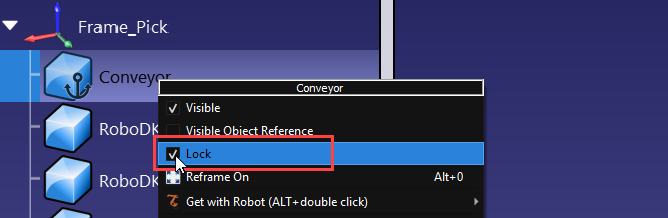
7.Asegúrese de bloquear sus objetos 3D, pero no las cajas, en su sistema haciendo clic con el botón derecho y luego en "Bloquear".
Crear recogida y colocación
El asistente de paletizado requiere que usted proporcione un subprograma para recoger una nueva caja y un subprograma para colocar la caja. El programa "PlaceBox" sólo sirve para separar la caja de la pinza y transferirla al sistema de su palet; los objetivos de colocación propiamente dichos serán creados automáticamente por el Add-In de paletizado más adelante.
Siga estos pasos para crear un programa de recogida "PickBox" y un programa de colocación "PlaceBox":
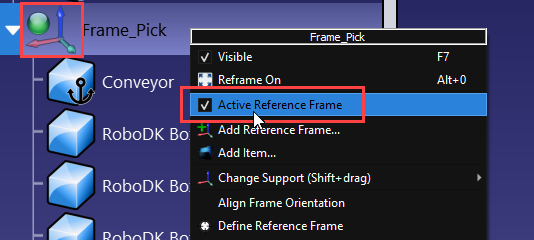
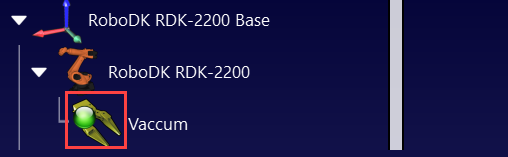
1.En primer lugar, asegúrese de activar el "Frame_Pick" y de tener su herramienta activa antes de crear nuevos objetivos. Deberían tener un círculo verde si están activos.
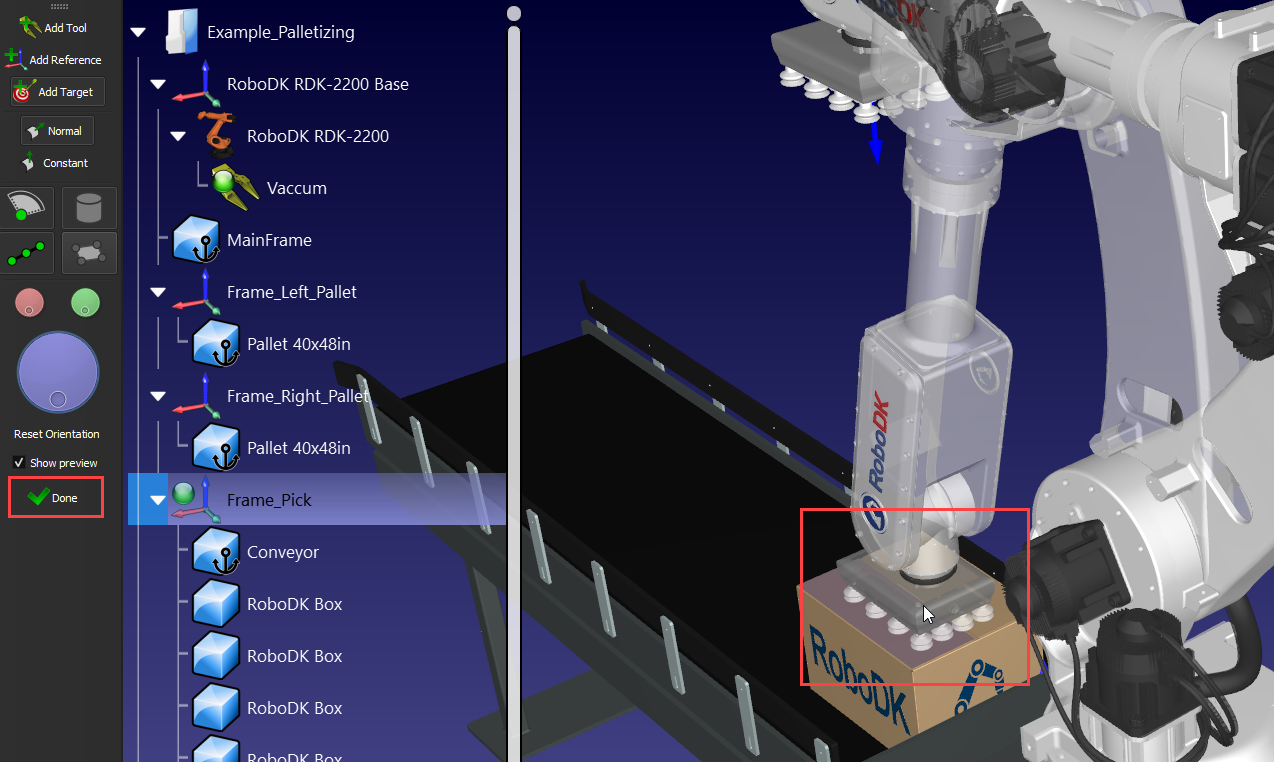
2.En la pestaña "Programa", seleccione "Enseñar objetivo(s) en superficie". Haga clic en la parte superior de la caja y, a continuación, en "Hecho".
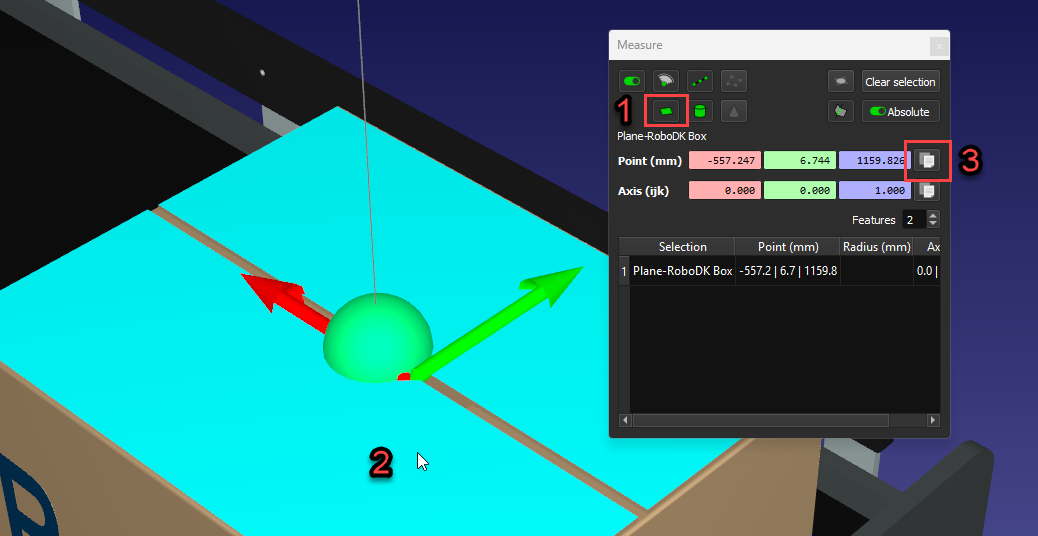
3.Ahora debería tener su primer objetivo en la parte inferior del "Frame_Pick". Para asegurarse de que está centrado en la parte superior de la caja, mantenga pulsadas las teclas MAYÚS+M para abrir la herramienta de medición y, a continuación, haga clic en la parte superior de la caja y copie los valores. A continuación, haga clic en su objetivo, pulse F3 para editar los parámetros del objetivo. Elija el origen de la estación como referencia y pegue los valores. El objetivo debería estar ahora en el centro de la caja.
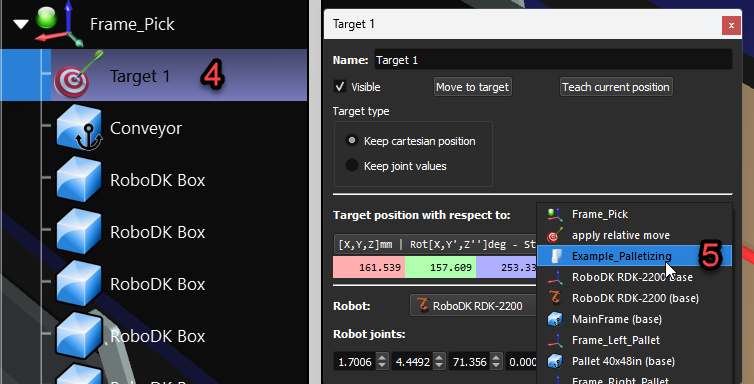
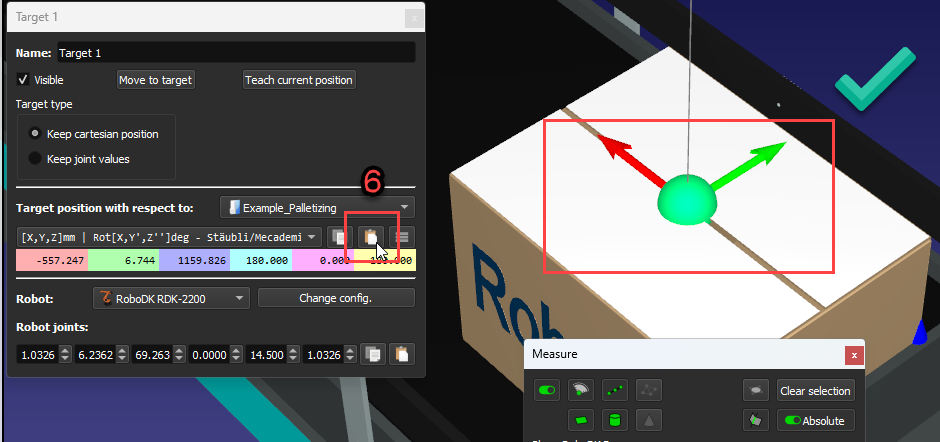
4.Renombre su objetivo "Pick_Box" y luego cópielo/péguelo dos veces en el "Frame_Pick". Cámbieles el nombre a "App_Pick_Box" y "App_Conveyor". A continuación, edite los parámetros del objetivo y añada algo de distancia en los valores Z utilizando su rueda de desplazamiento hasta que esté satisfecho con las posiciones del objetivo.
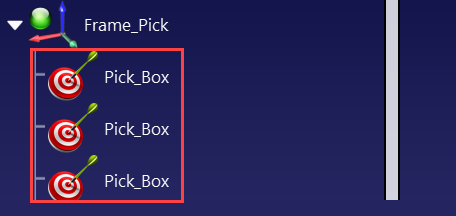
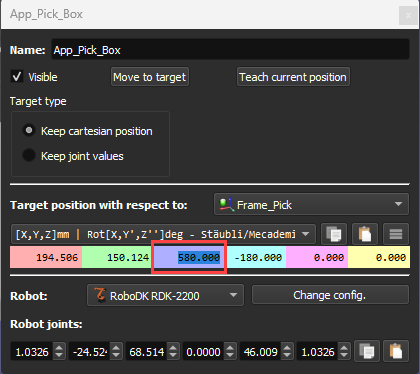
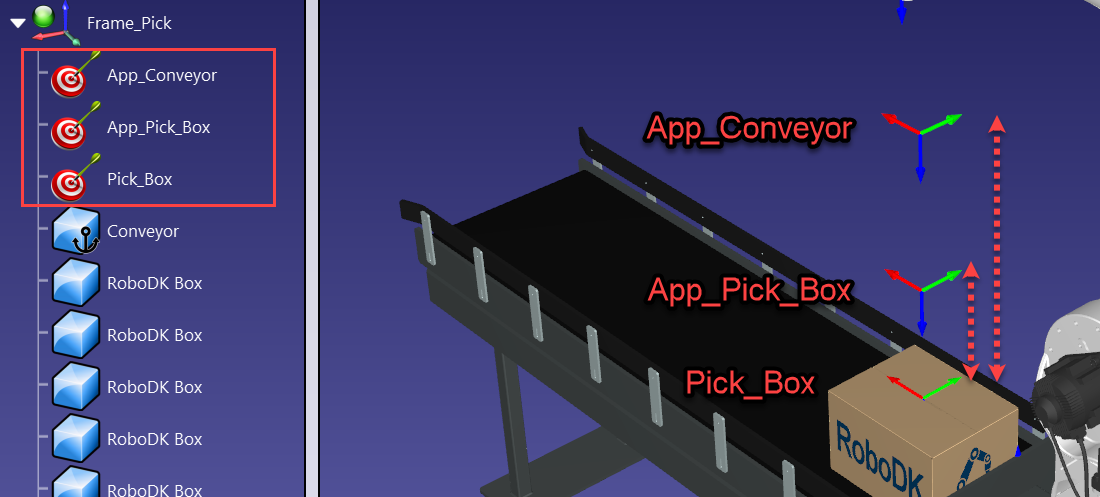
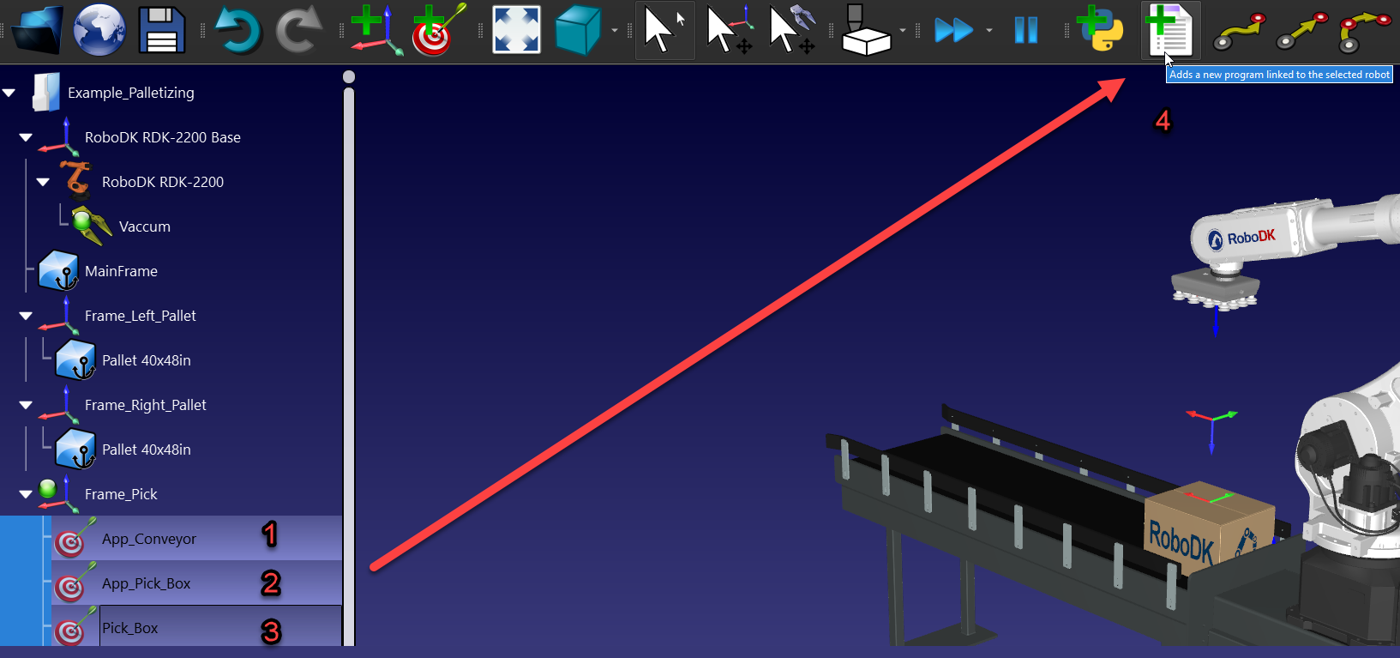
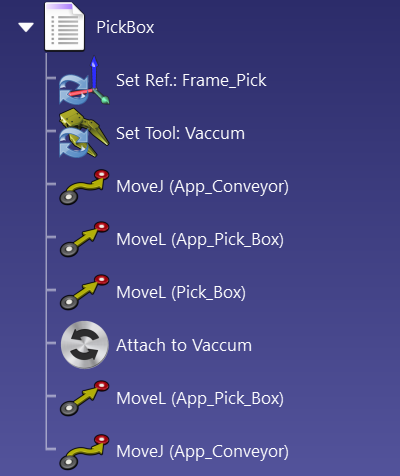
5.Mientras mantiene pulsada la tecla CTRL, haga clic en los 3 objetivos en el orden en que desea que el programa los ejecute y haga clic en "Crear programa". Esto debería añadir automáticamente sus objetivos, la herramienta y el sistema de referencia al programa. Cambie el nombre del programa a "PickBox".
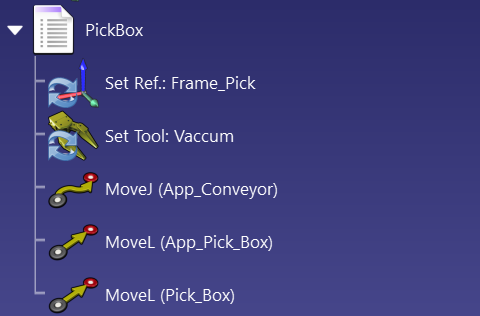
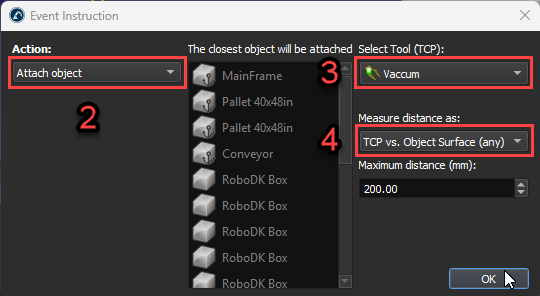
6.Añada un "Evento", seleccione "Adjuntar objeto", asegúrese de que es la herramienta correcta la seleccionada y, a continuación, elija "TCP vs. Superficie del objeto (cualquiera)" en las opciones de distancia de medición. Eso adjuntará la caja a la herramienta. Copie y pegue los objetivos "App_Pick_Box" y "App_Conveyor" después del evento de adjuntar. Ahora debería tener un programa de recogida que funcione.
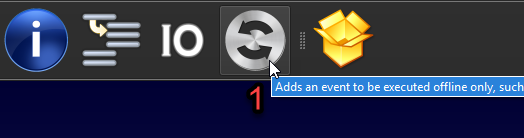
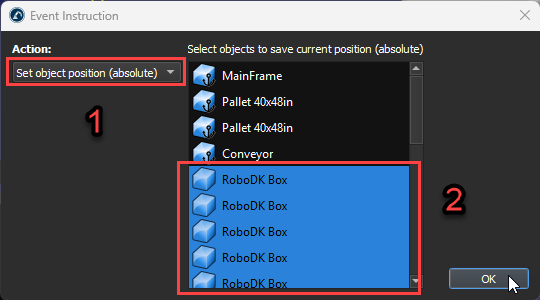
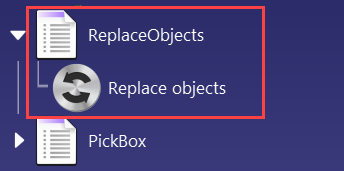
7.Cree un programa vacío, añada un evento, seleccione "Fijar posición del objeto (absoluta)" y seleccione todas sus cajas. Este programa devolverá las cajas a su posición original para que pueda restablecer su estación con un solo clic. Cambie el nombre del programa a "ReplaceObjects".
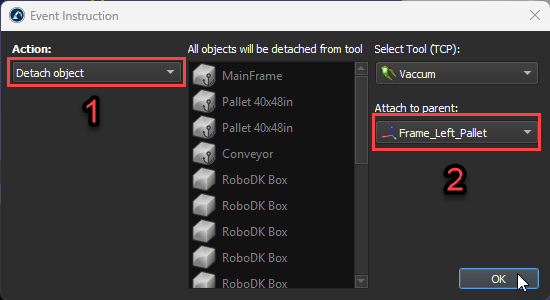
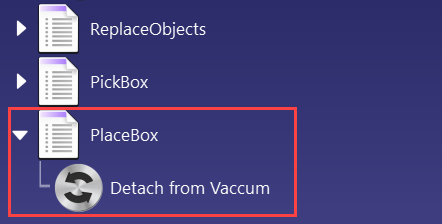
8.Cree otro proyecto vacío, añada un evento, seleccione "Separar objeto" y seleccione el sistema de referencia al que desea que se fije la caja tras ser colocada; en nuestro caso, será "Frame_Left_Pallet". Cambie el nombre del programa a "PlaceBox".
9.Finalmente, el último requisito que falta es un objetivo que se utilizará como referencia de configuración. Active el sistema de referencia de su palet, mueva su robot sobre él, asegúrese de que la configuración del robot tiene sentido y, a continuación, cree un objetivo. Cámbiele el nombre a "Ref_Pallet".
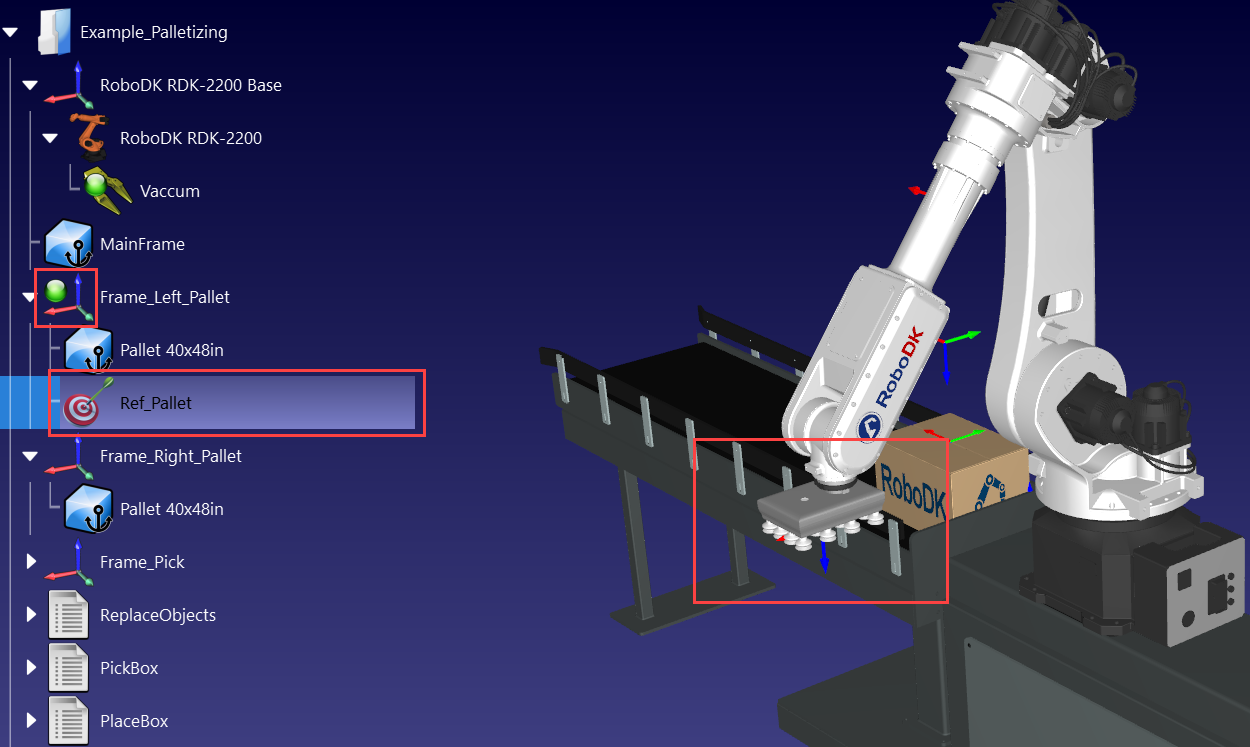
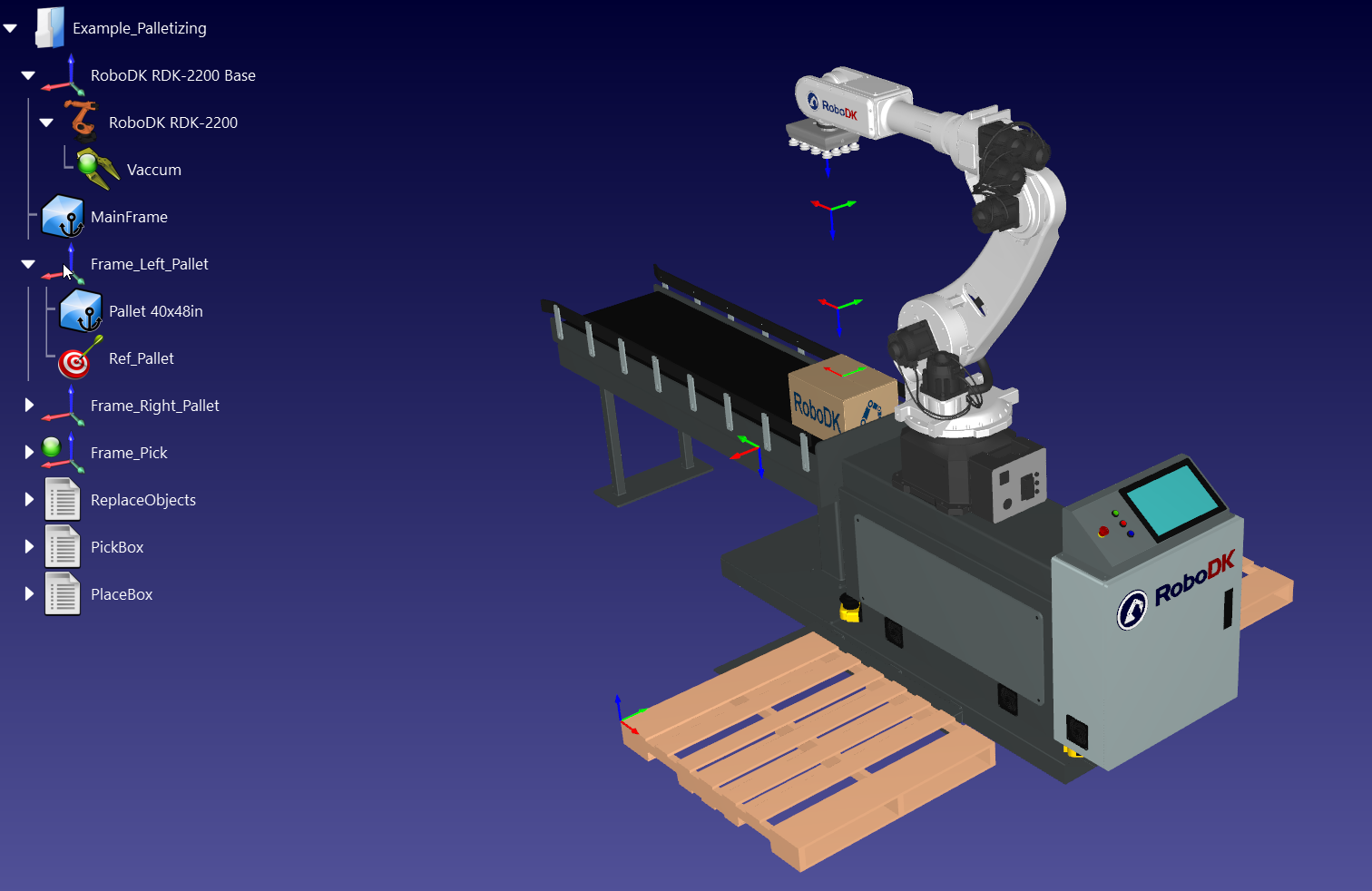
Ahora tiene todo preparado para crear su proyecto de paletizado. Su estación debería tener este aspecto: