Barra de herramientas RoboDK para FreeCAD
Al abrir el software FreeCAD, debería ver la opción RoboDK en el menú desplegable del banco de trabajo. Seleccione la barra de herramientas RoboDK para ver los comandos RoboDK disponibles.
Siga las instrucciones de configuración del Addin de FreeCAD si no ve la barra de herramientas RoboDK.

Cargar modelos
El botón Modelos de carga carga el modelo 3D seleccionado o los componentes de la pieza desde FreeCAD a RoboDK.
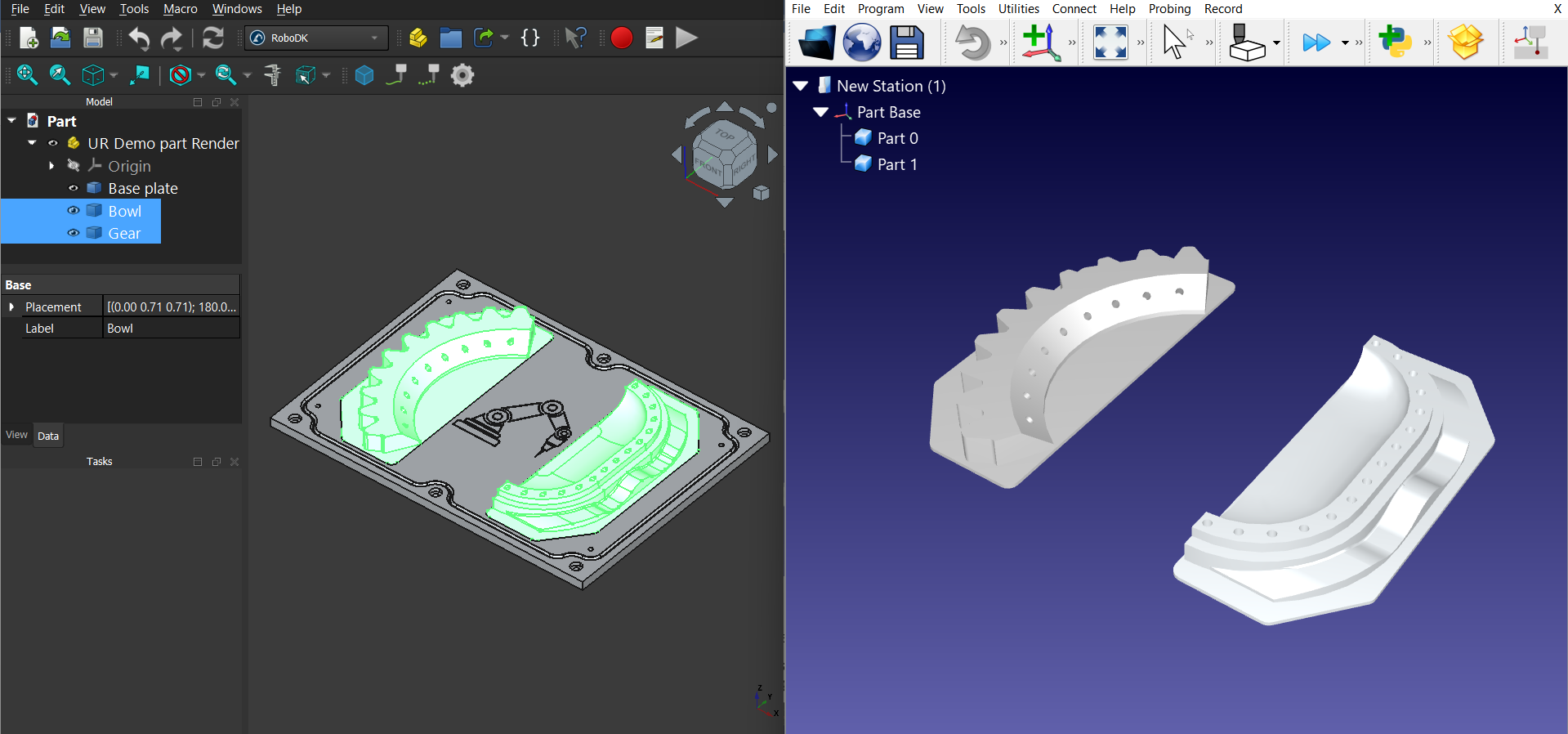
Cargar curvas
El botón Cargar curvas carga las curvas (bordes) seleccionadas en RoboDK.
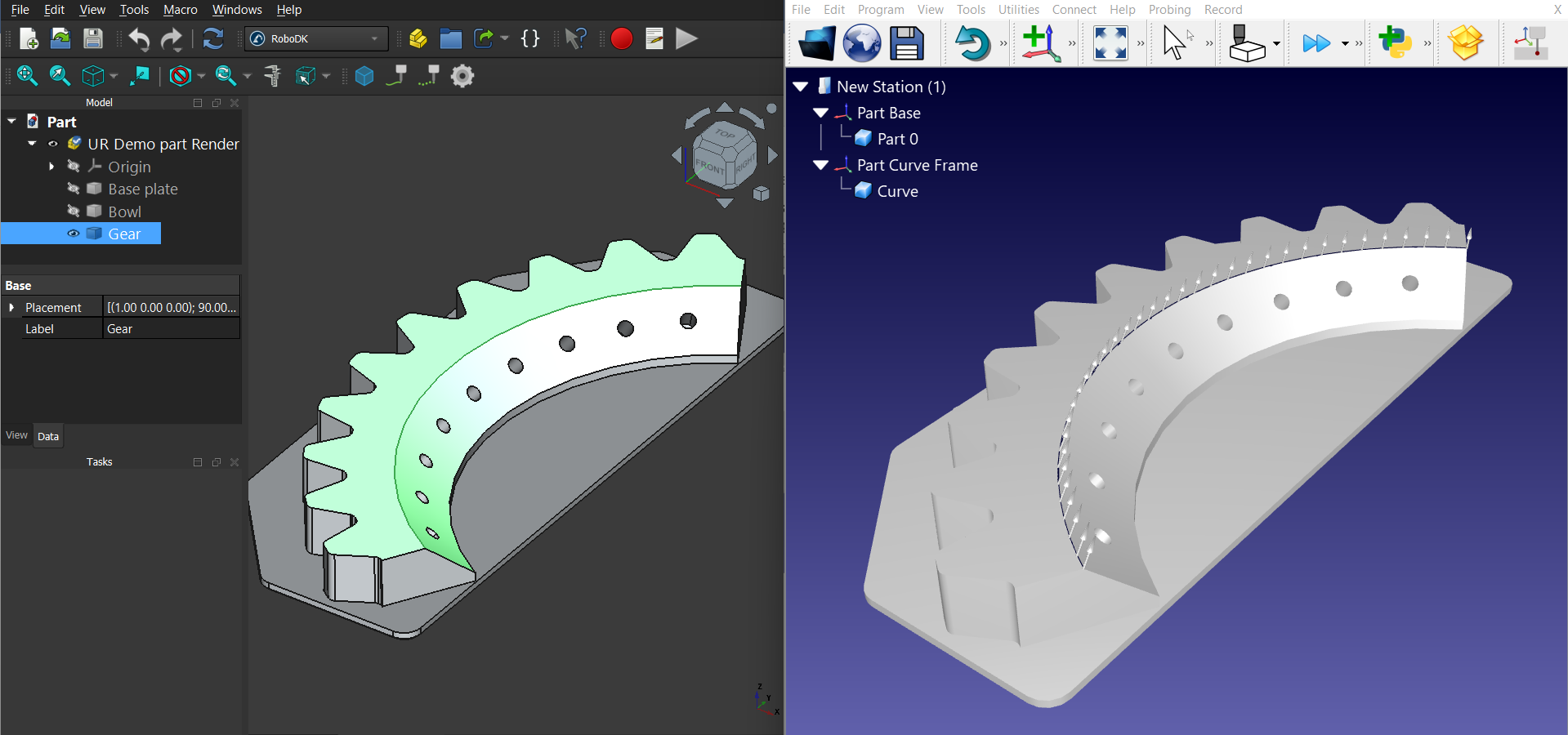
Cargar puntos
El botón Cargar puntos carga los puntos seleccionados en RoboDK.
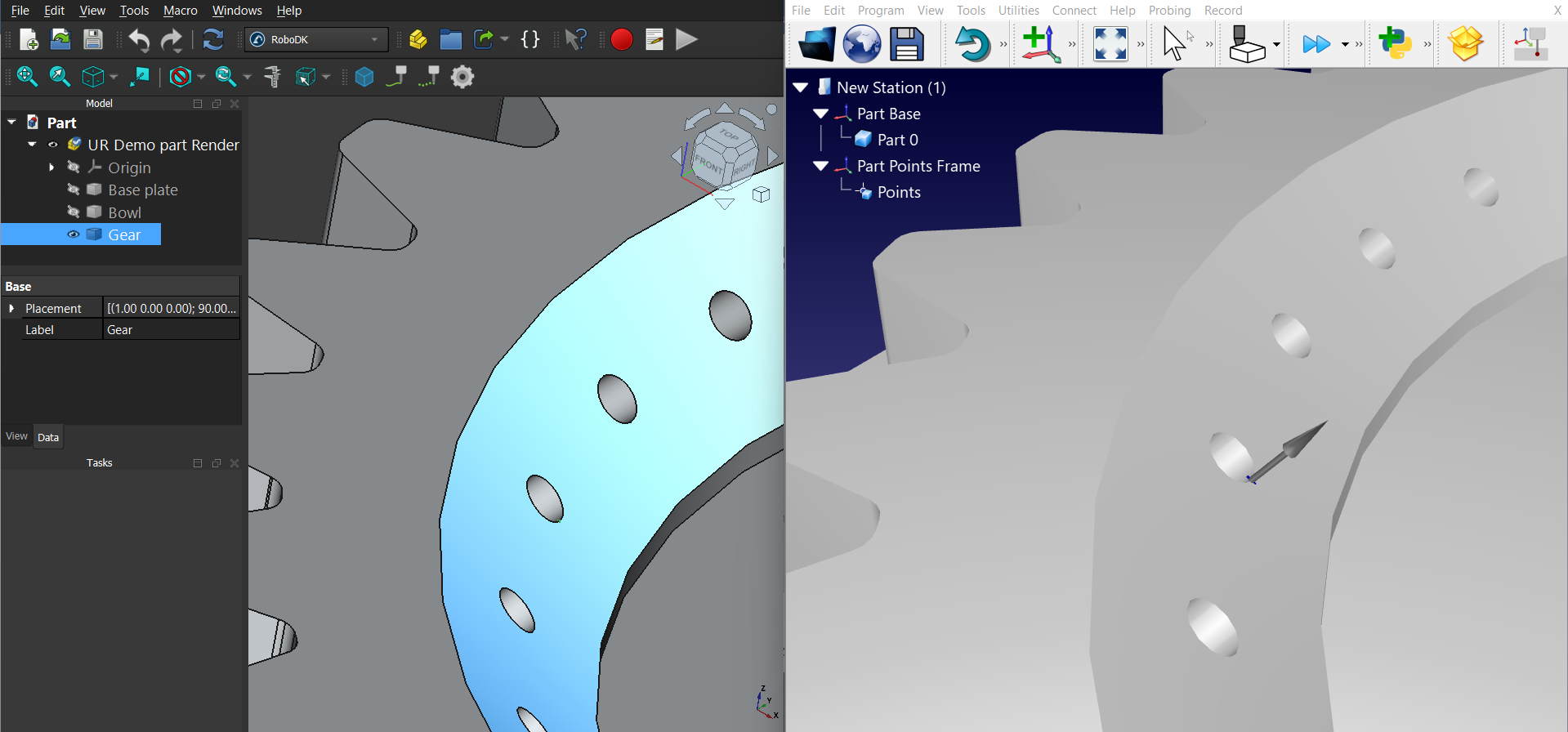
Configuración del Addin
Seleccione Configuración para abrir la configuración relacionada con el Addin RoboDK para FreeCAD.
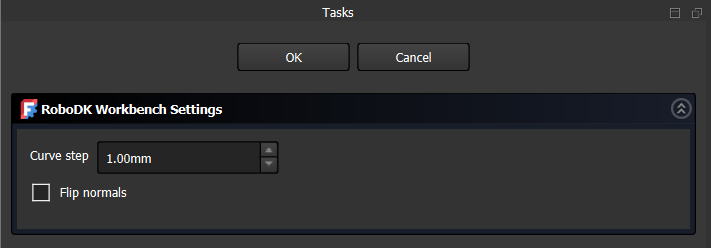
Puede modificar las siguientes opciones:
1.Paso de curva: valor del paso de división de curvas para las curvas exportadas.
2.Invertir normal: cambia la orientación de las normales para las superficies o puntos exportados.


