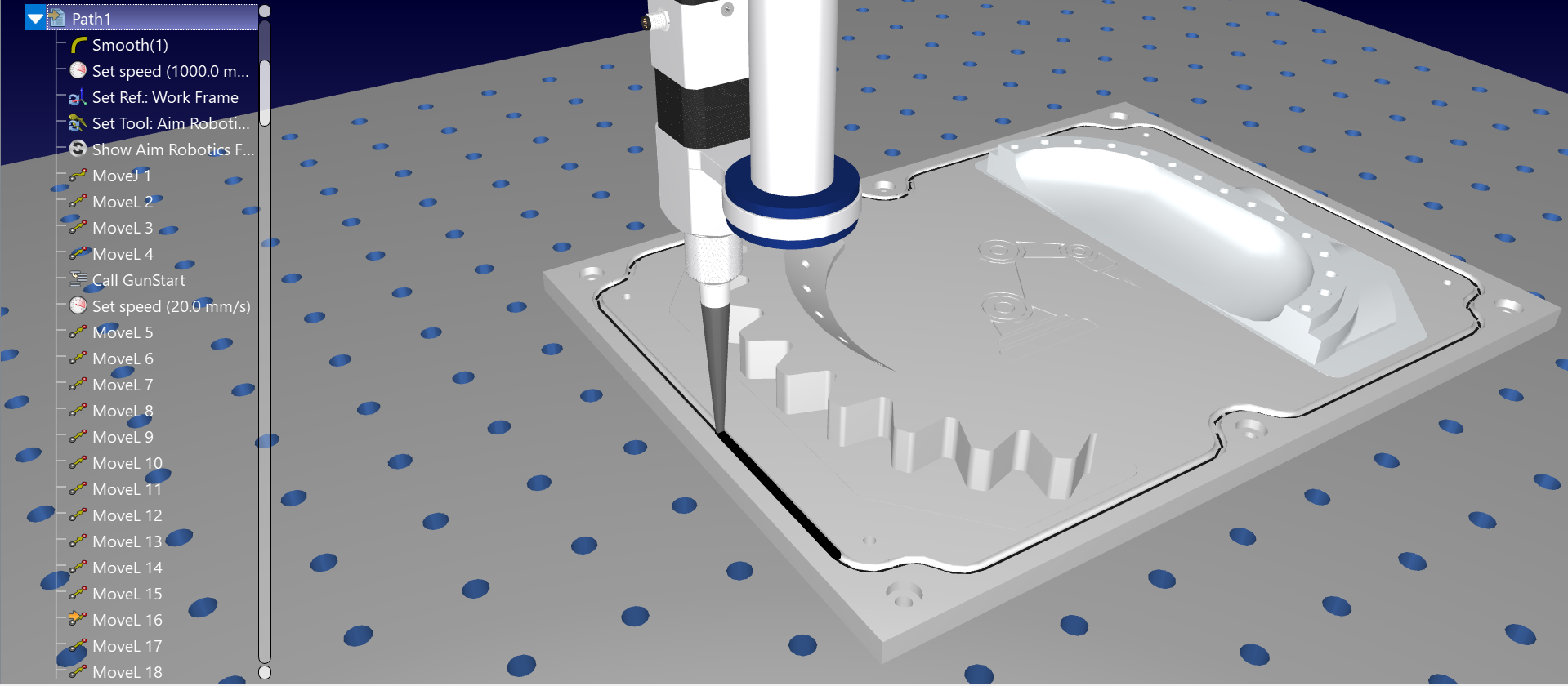
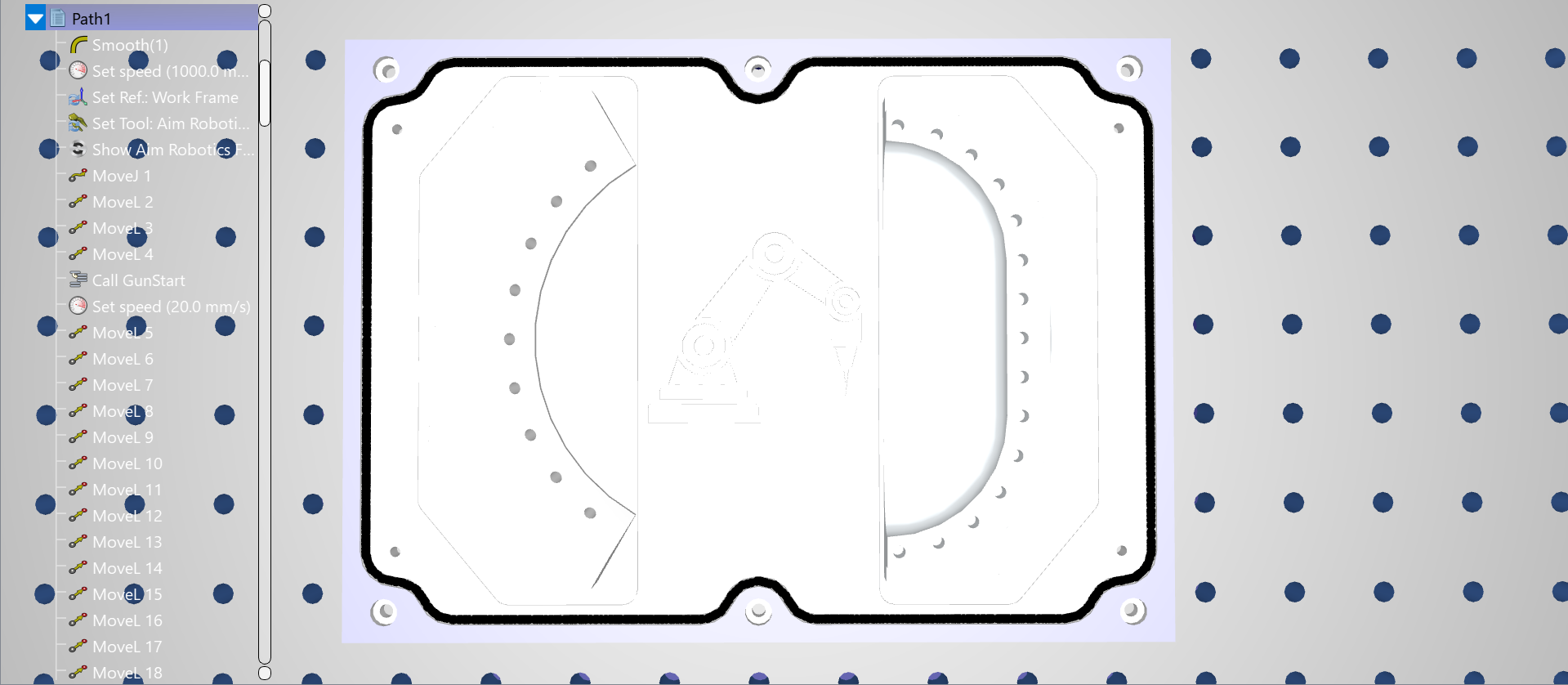
Ejemplo
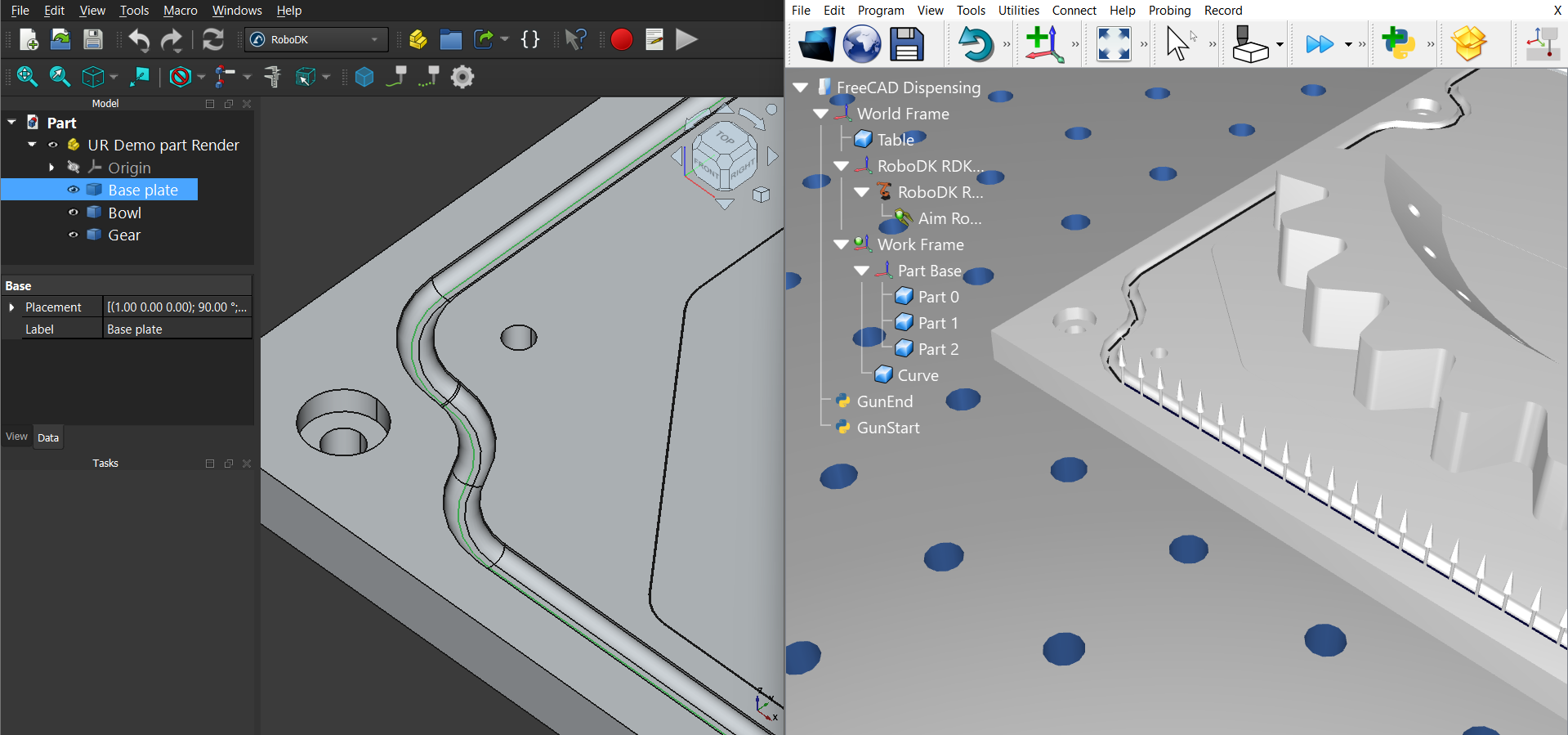
Este ejemplo muestra cómo cargar un modelo 3D y una curva seleccionada (arista) desde FreeCAD a RoboDK.
1.Cargue el modelo en FreeCAD seleccionando el botón Cargar modelo.
2.Configure su estación en RoboDK con un robot y otros objetos necesarios en su entorno.
3.Seleccione las partes o cuerpos de su modelo que desea cargar en RoboDK desde el árbol de modelos de FreeCAD.
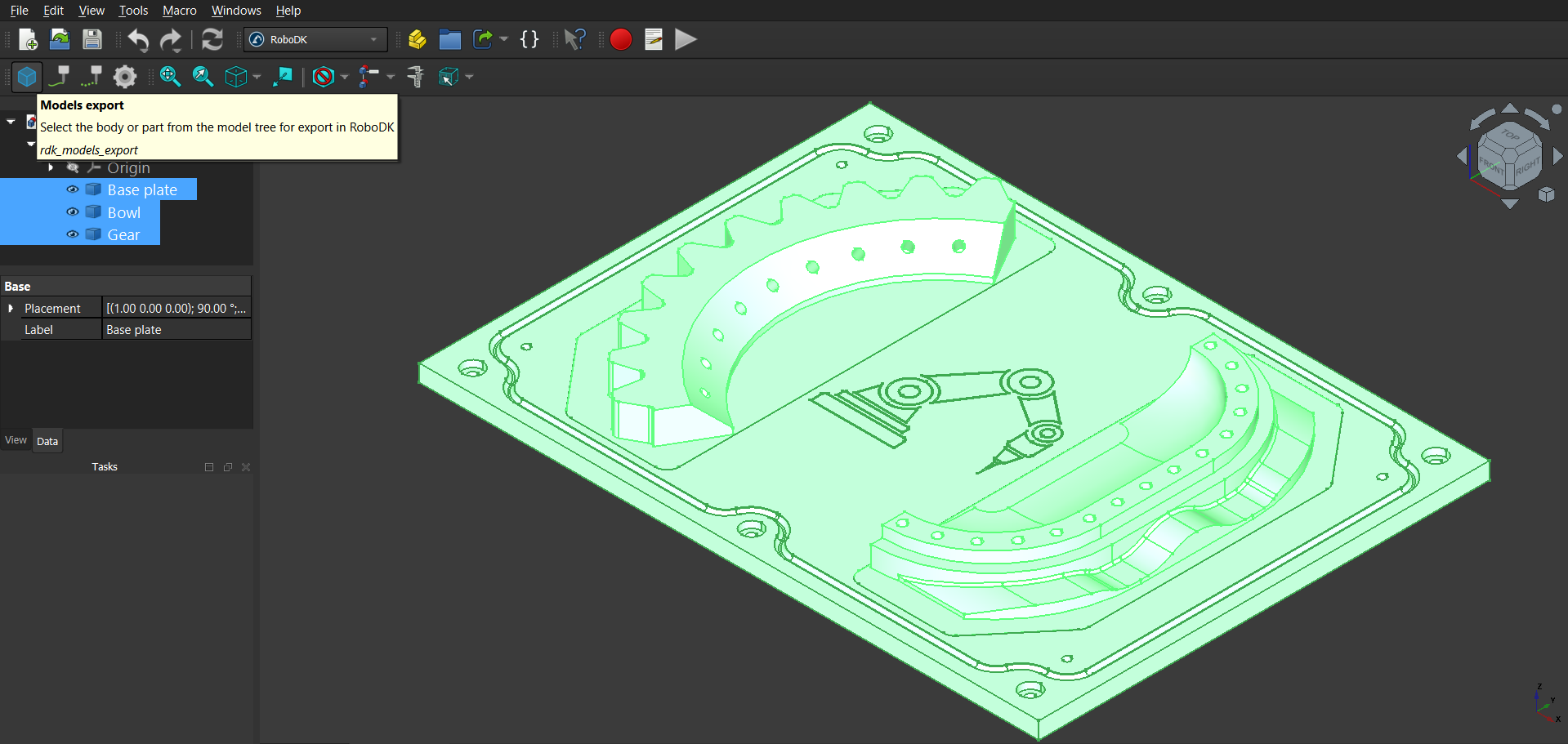
4.En la pestaña Addin RoboDK de FreeCAD, seleccione Cargar modelo para cargar las partes del modelo seleccionadas en RoboDK.
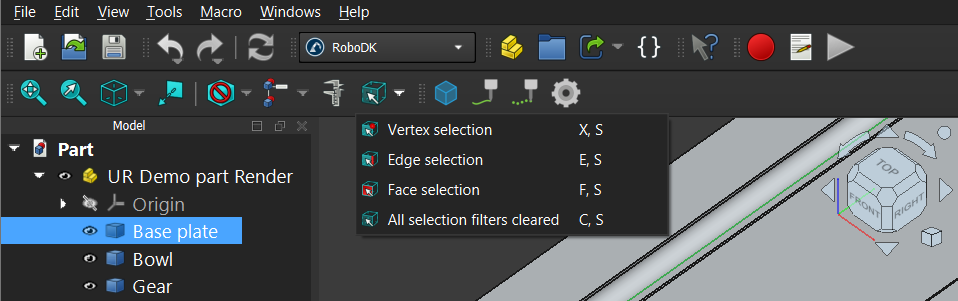
5.Seleccione los bordes (curvas) que desea ver en RoboDK y haga clic en Cargar curvas en la pestaña Addin RoboDK de FreeCAD.
6.Si desea especificar la orientación de la normal de la curva, seleccione las caras correspondientes para definir su ángulo mientras selecciona las curvas.
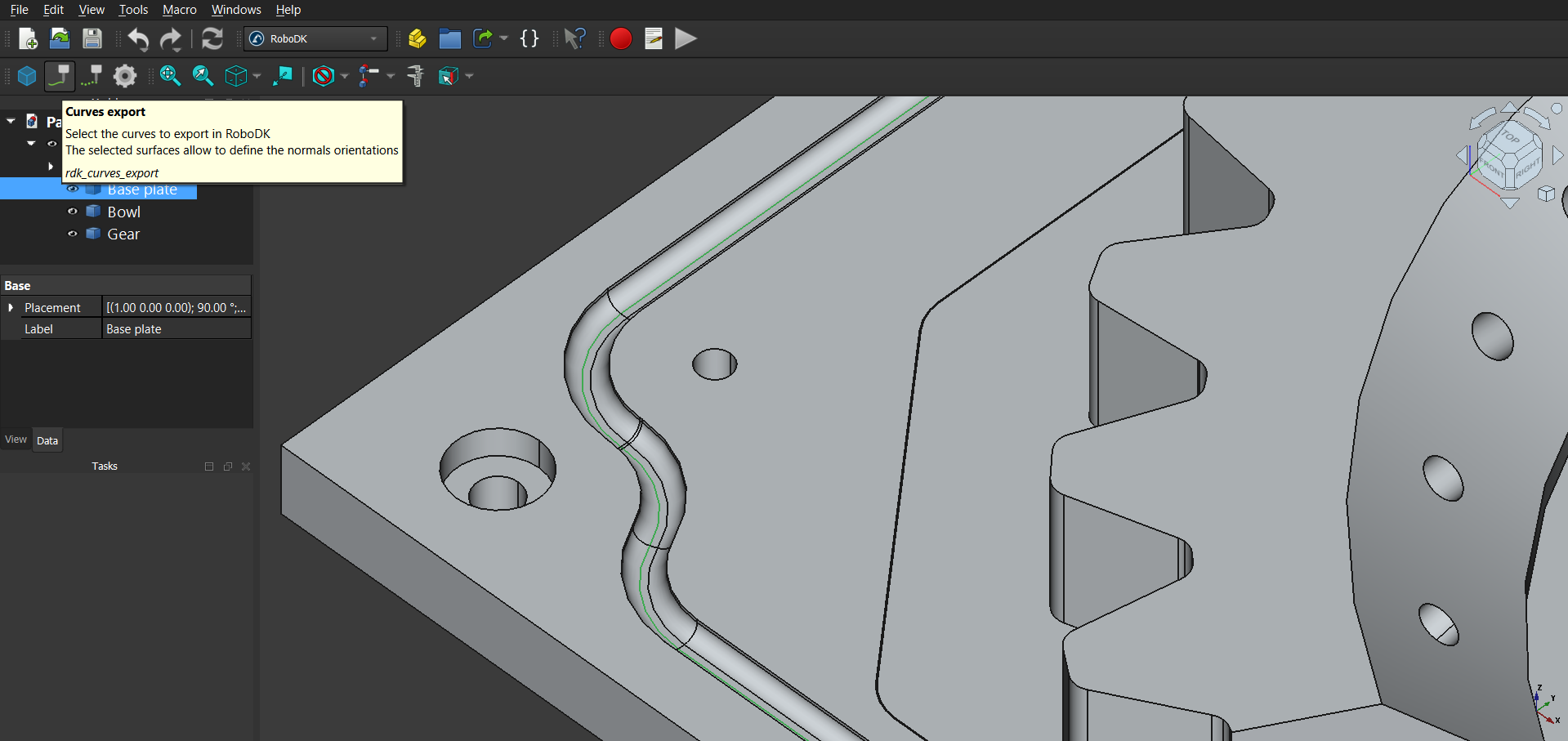
7.Compruebe el resultado de la exportación en RoboDK.
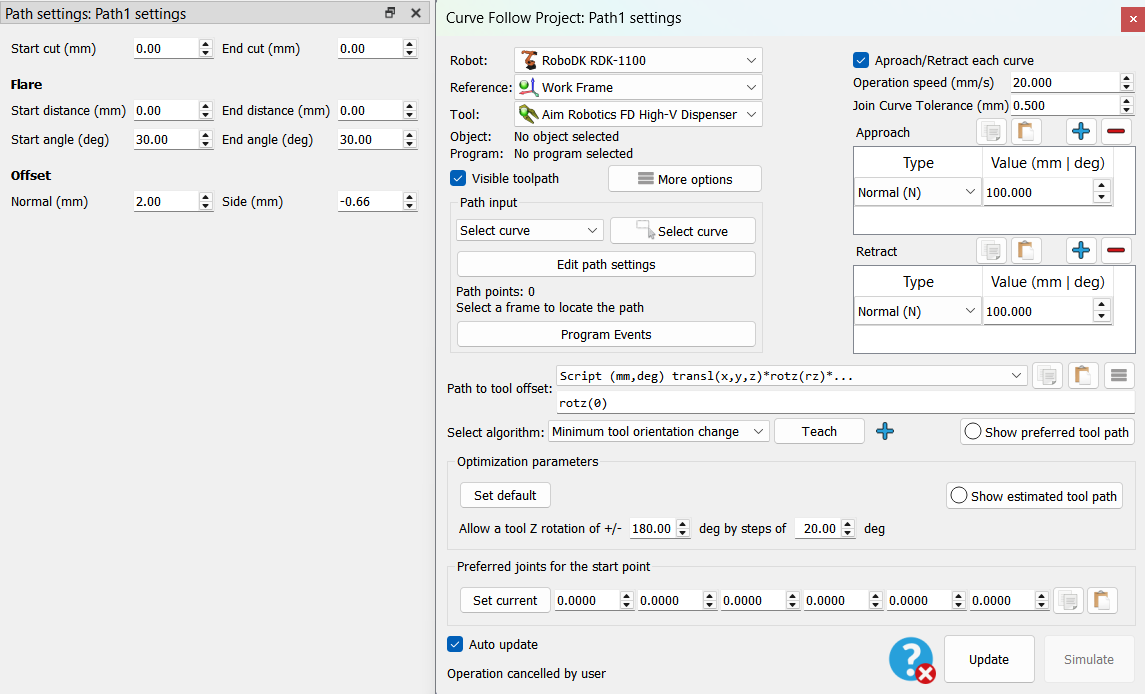
8.Cree un proyecto de seguimiento de curva (en Utilidades) con los cambios necesarios en parámetros como los desplazamientos y la velocidad de funcionamiento.
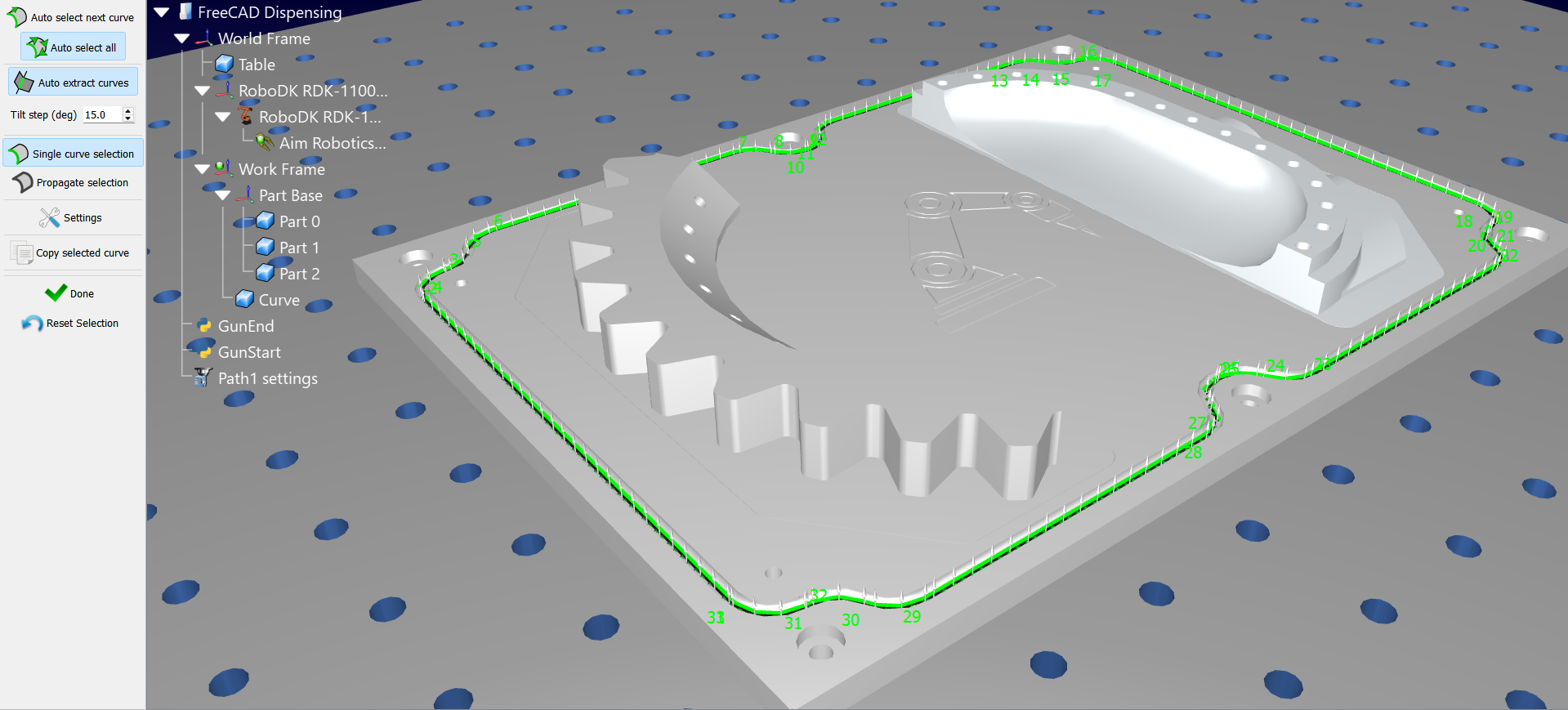
9.Una vez creado el programa para la trayectoria de este proyecto, haga clic con el botón derecho del ratón sobre él para activar Mostrar instrucciones. Ahora puede editar el programa para añadir los scripts de Python GunStart y GunEnd (utilizando la instrucción Program Call) para simular la dispensación. Cambie los parámetros necesarios, como el color y el radio del material que se va a dispensar, editando el script GunStart.