RoboDK Plugin for FreeCAD
Addin de RoboDK para FreeCAD
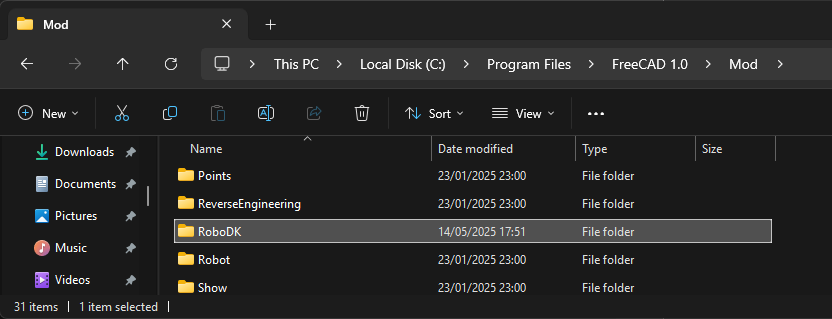
El Addin RoboDK para FreeCAD le permite cargar modelos 3D, curvas y puntos directamente desde FreeCAD a RoboDK. Con este plugin, puede combinar fácilmente el software FreeCAD para el modelado 3D y RoboDK para la simulación y la programación fuera de línea de brazos robóticos industriales.
El software FreeCAD es un modelador 3D paramétrico creado principalmente para diseñar objetos. El modelado paramétrico le permite modificar fácilmente su diseño volviendo al historial del modelo y cambiando sus parámetros. FreeCAD es un software CAD gratuito y de código abierto.
Configuración del Addin
Si ha instalado RoboDK después de instalar FreeCAD, ya debería tener instalado el Plugin RoboDK para FreeCAD.
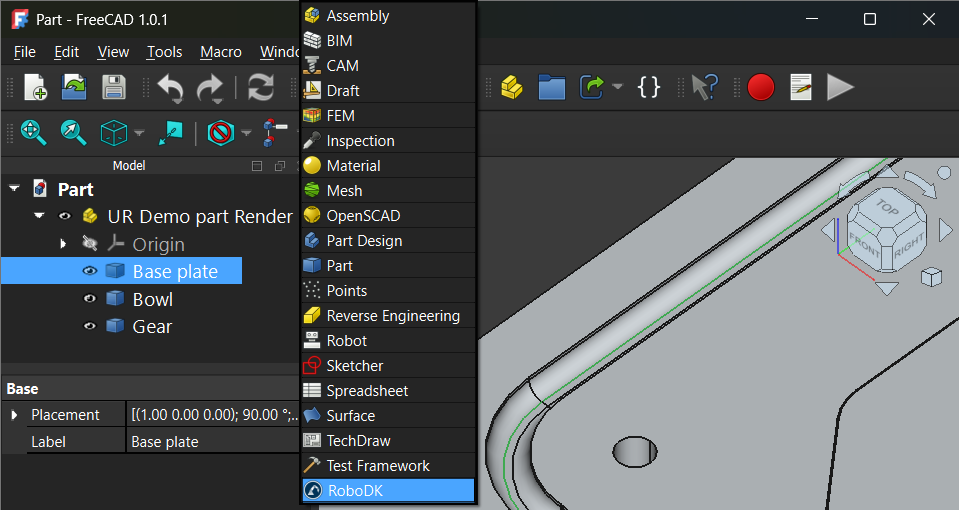
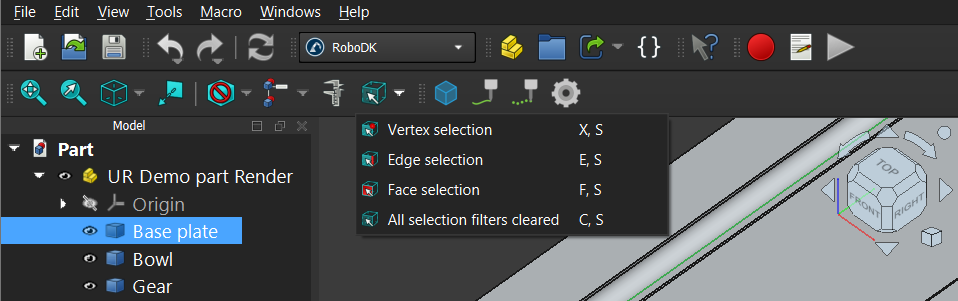
Los comandos de RoboDK están disponibles seleccionando RoboDK en la lista desplegable del banco de trabajo:
Si prefiere tener una barra de herramientas RoboDK personalizada, puede crearla por separado siguiendo estos pasos:
1.Inicie FreeCAD.
2.Configure y añada la barra de herramientas personalizada de RoboDK:
a.Seleccione Herramientas➔ Personalizar...➔ Barras de herramientas.
b.Seleccione Categoría➔ RoboDK.
c.Cree una nueva barra de herramientas personalizada en la categoría Global.
d.Añada los comandos RoboDK necesarios de la lista de la izquierda utilizando el botón➔ .
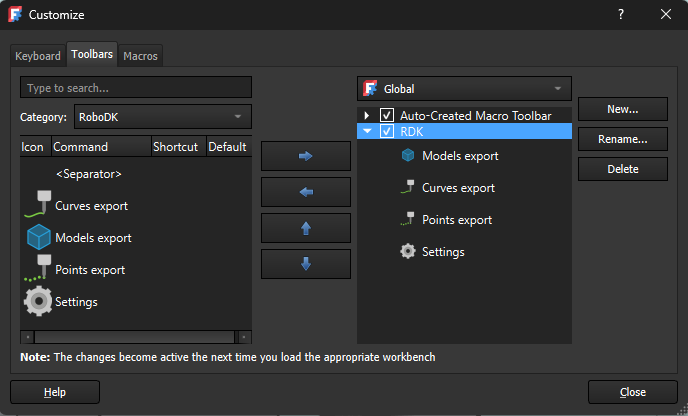
Una vez hecho esto, FreeCAD mostrará una barra de herramientas RoboDK personalizada como se muestra en la siguiente imagen.

Configuración de exportación STEP de FreeCAD
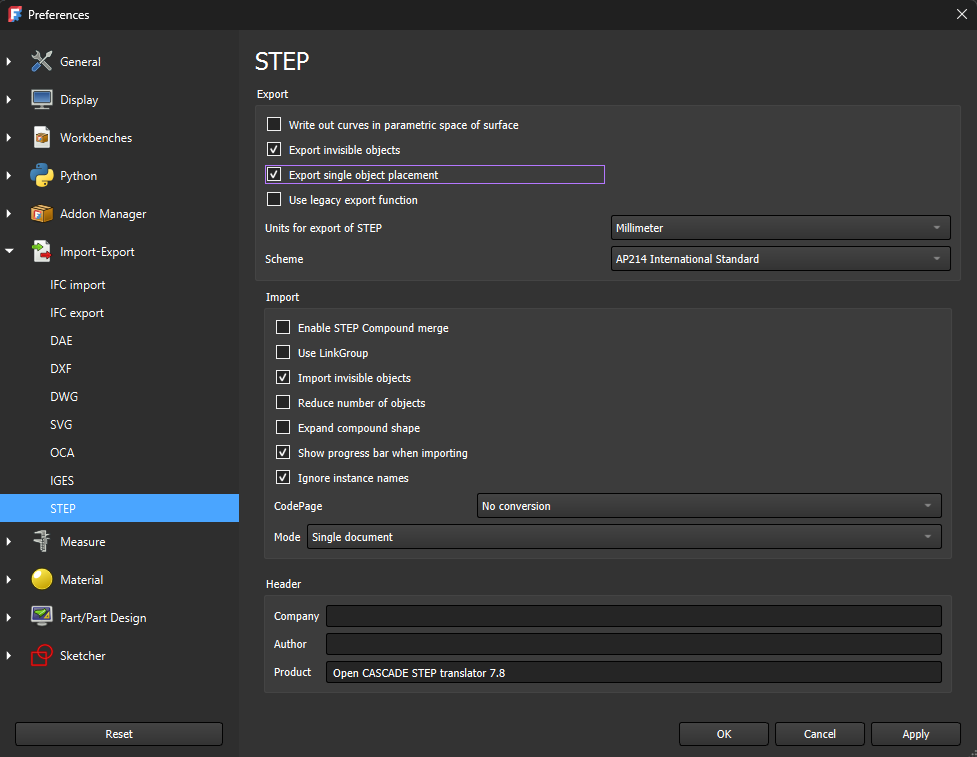
Para que los modelos se exporten con el sistema de coordenadas adecuado, es necesario activar la siguiente opción:
Editar → Preferencias... → Importar-Exportar → STEP → Exportar colocación de un solo objeto
Barra de herramientas RoboDK para FreeCAD
Al abrir el software FreeCAD, debería ver la opción RoboDK en el menú desplegable del banco de trabajo. Seleccione la barra de herramientas RoboDK para ver los comandos RoboDK disponibles.
Siga las instrucciones de configuración del Addin de FreeCAD si no ve la barra de herramientas RoboDK.
Cargar modelos
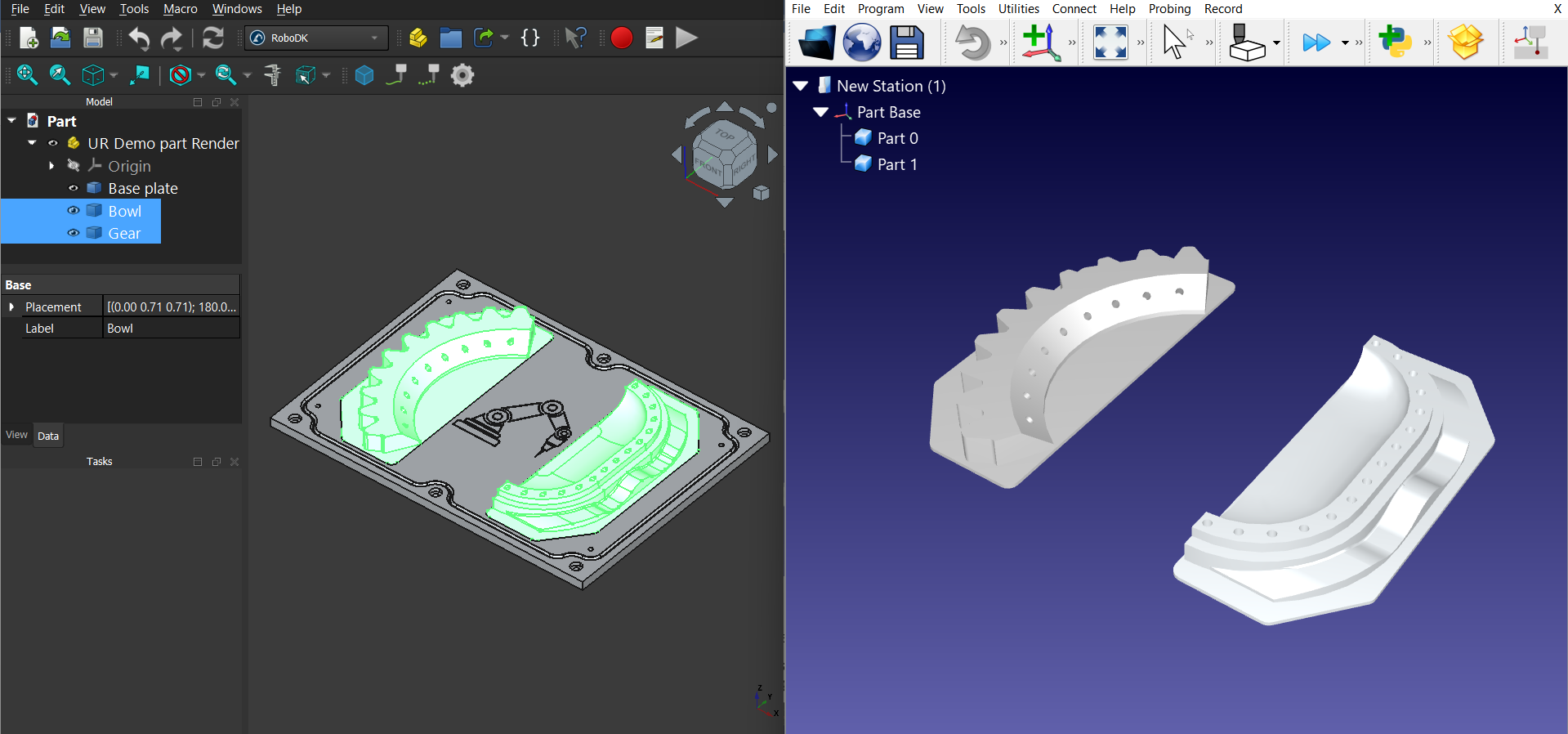
El botón Modelos de carga carga el modelo 3D seleccionado o los componentes de la pieza desde FreeCAD a RoboDK.
Cargar curvas
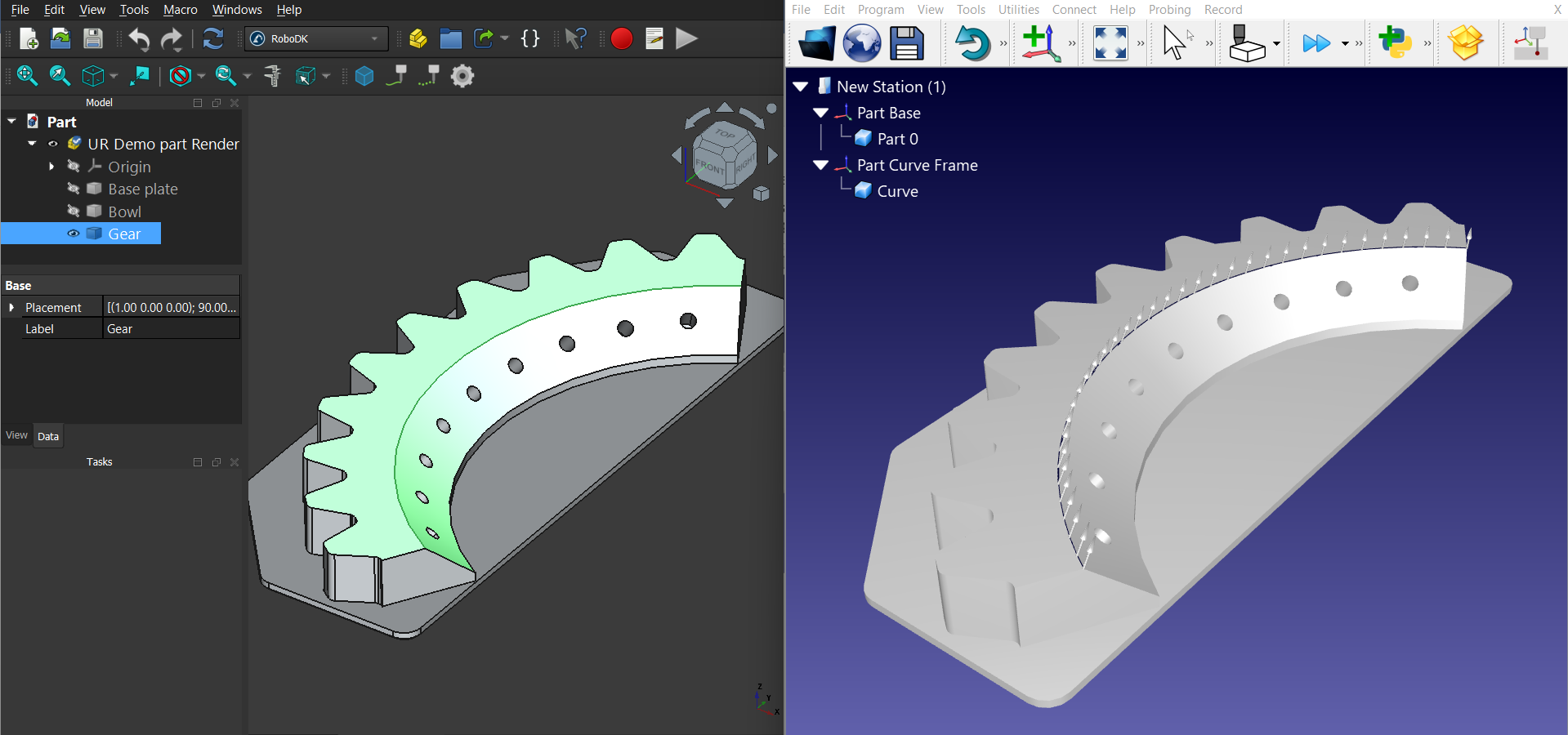
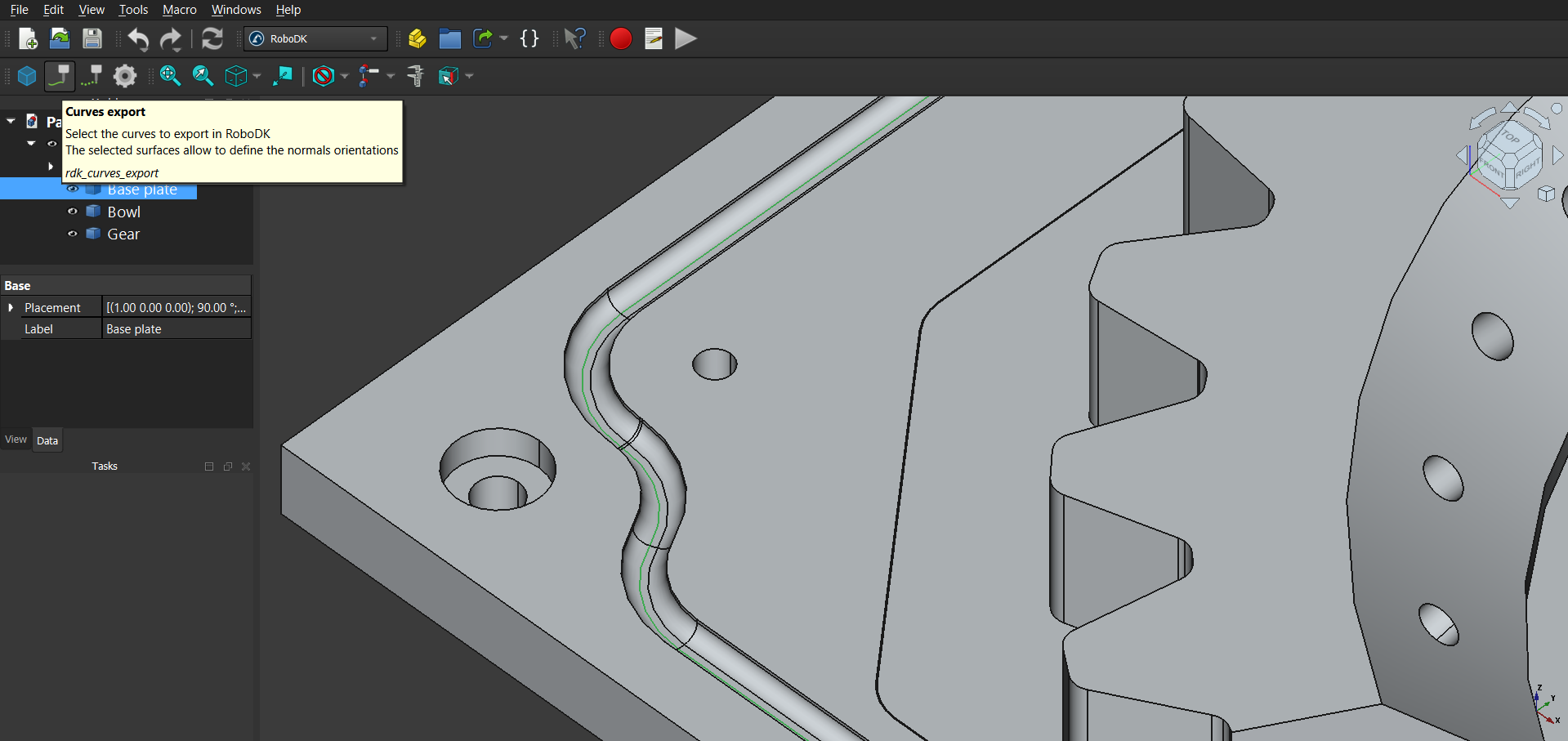
El botón Cargar curvas carga las curvas (bordes) seleccionadas en RoboDK.
Cargar puntos
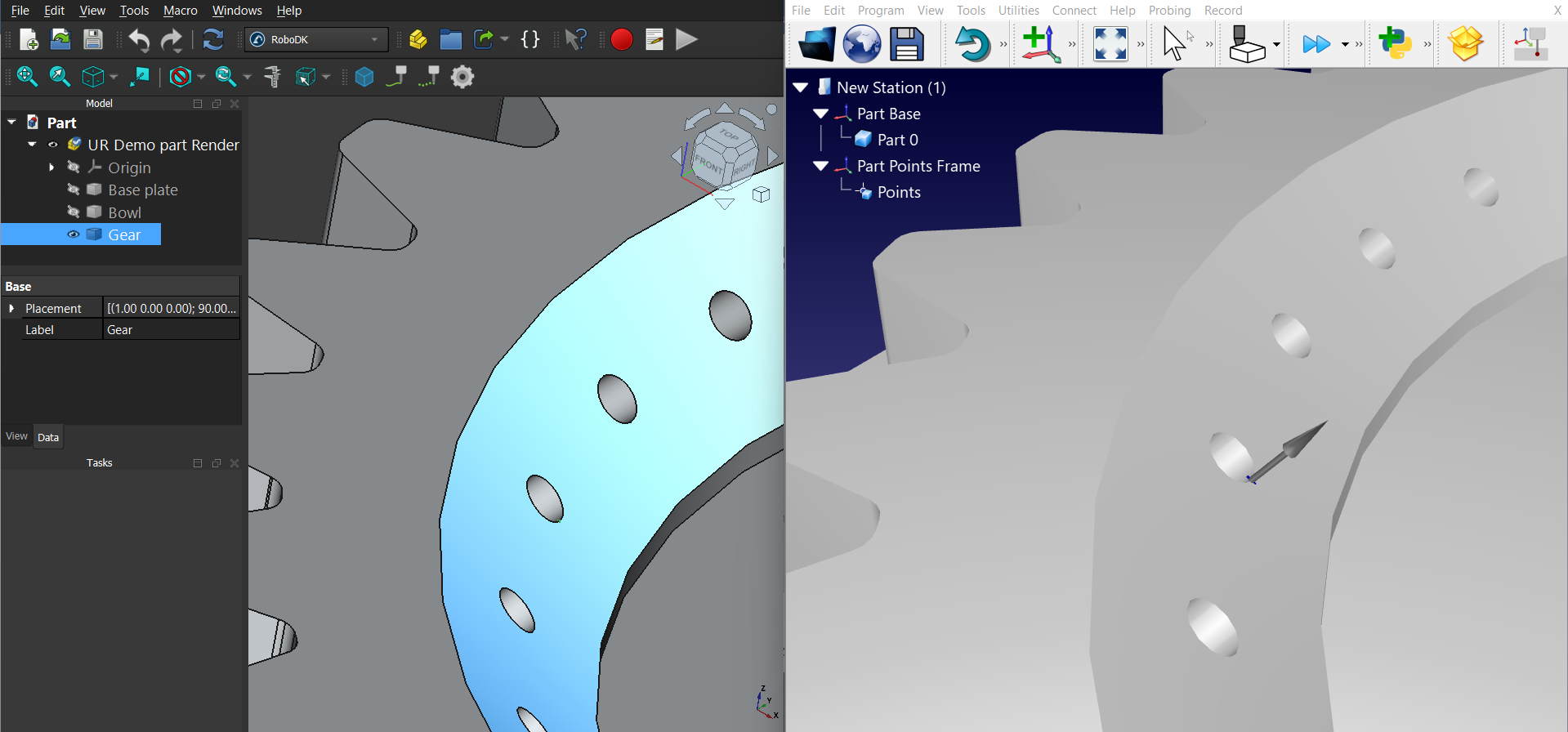
El botón Cargar puntos carga los puntos seleccionados en RoboDK.
Configuración del Addin
Seleccione Configuración para abrir la configuración relacionada con el Addin RoboDK para FreeCAD.
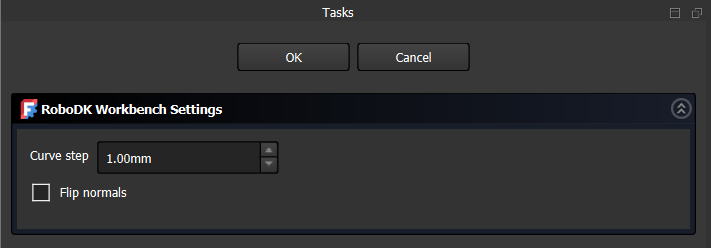
Puede modificar las siguientes opciones:
1.Paso de curva: valor del paso de división de curvas para las curvas exportadas.
2.Invertir normal: cambia la orientación de las normales para las superficies o puntos exportados.
Ejemplo
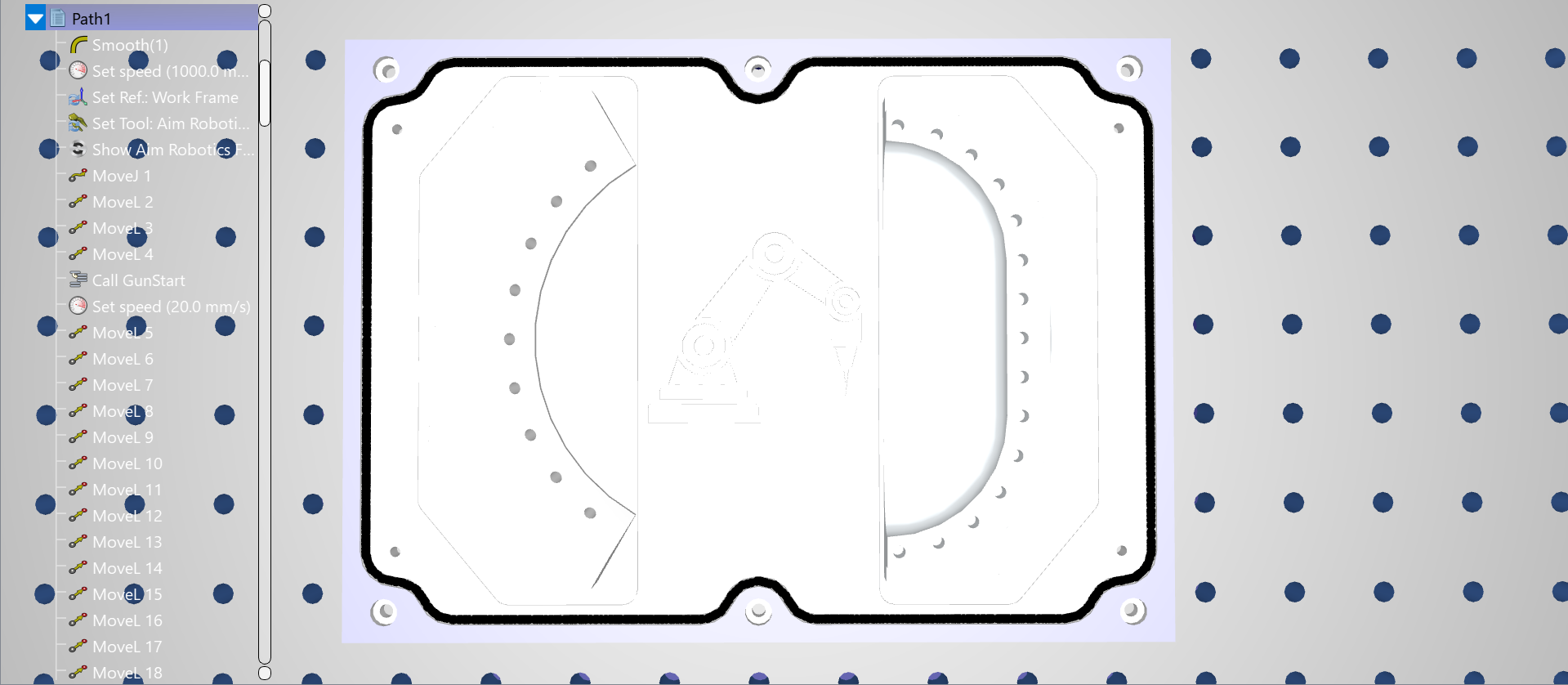
Este ejemplo muestra cómo cargar un modelo 3D y una curva seleccionada (arista) desde FreeCAD a RoboDK.
1.Cargue el modelo en FreeCAD seleccionando el botón Cargar modelo.
2.Configure su estación en RoboDK con un robot y otros objetos necesarios en su entorno.
3.Seleccione las partes o cuerpos de su modelo que desea cargar en RoboDK desde el árbol de modelos de FreeCAD.
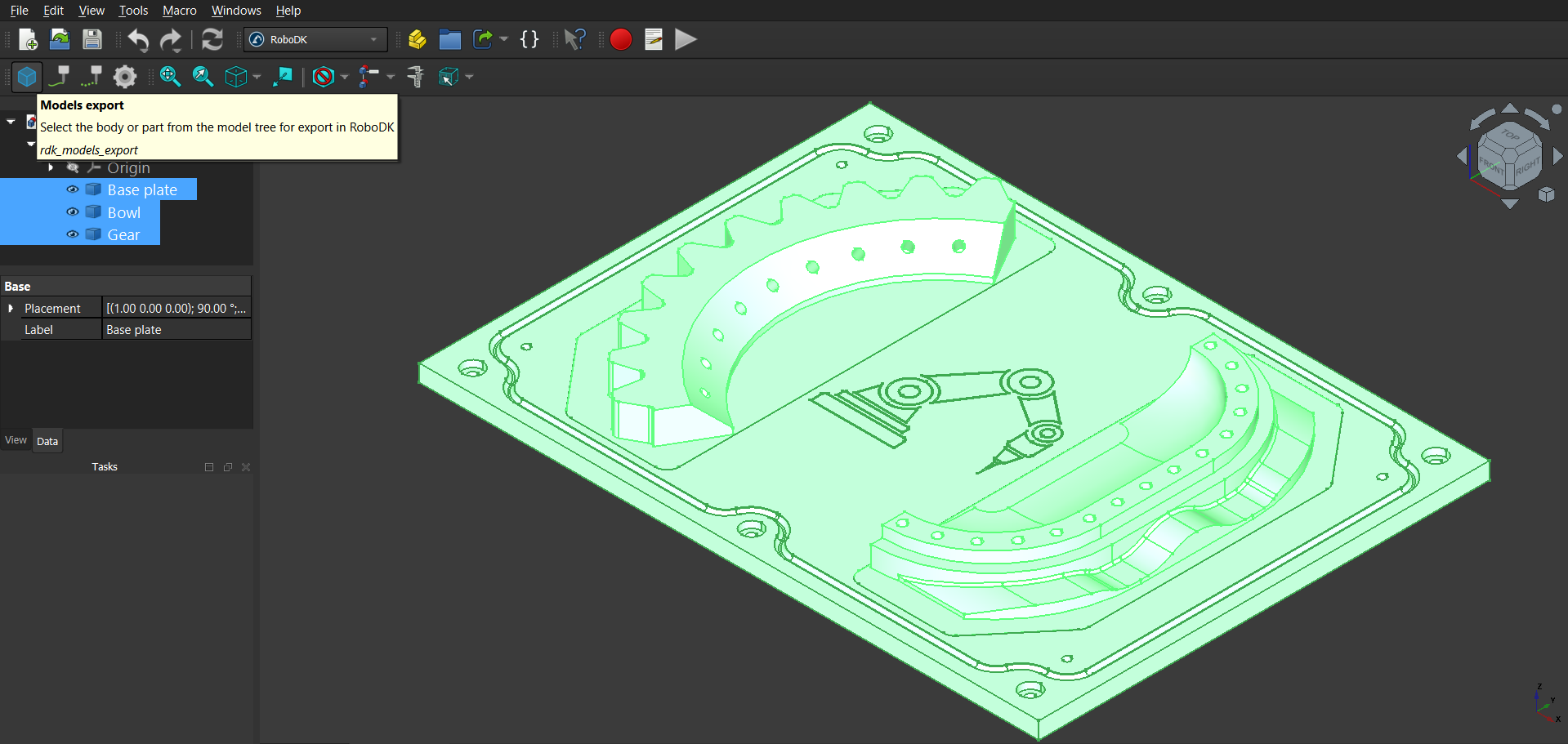
4.En la pestaña Addin RoboDK de FreeCAD, seleccione Cargar modelo para cargar las partes del modelo seleccionadas en RoboDK.
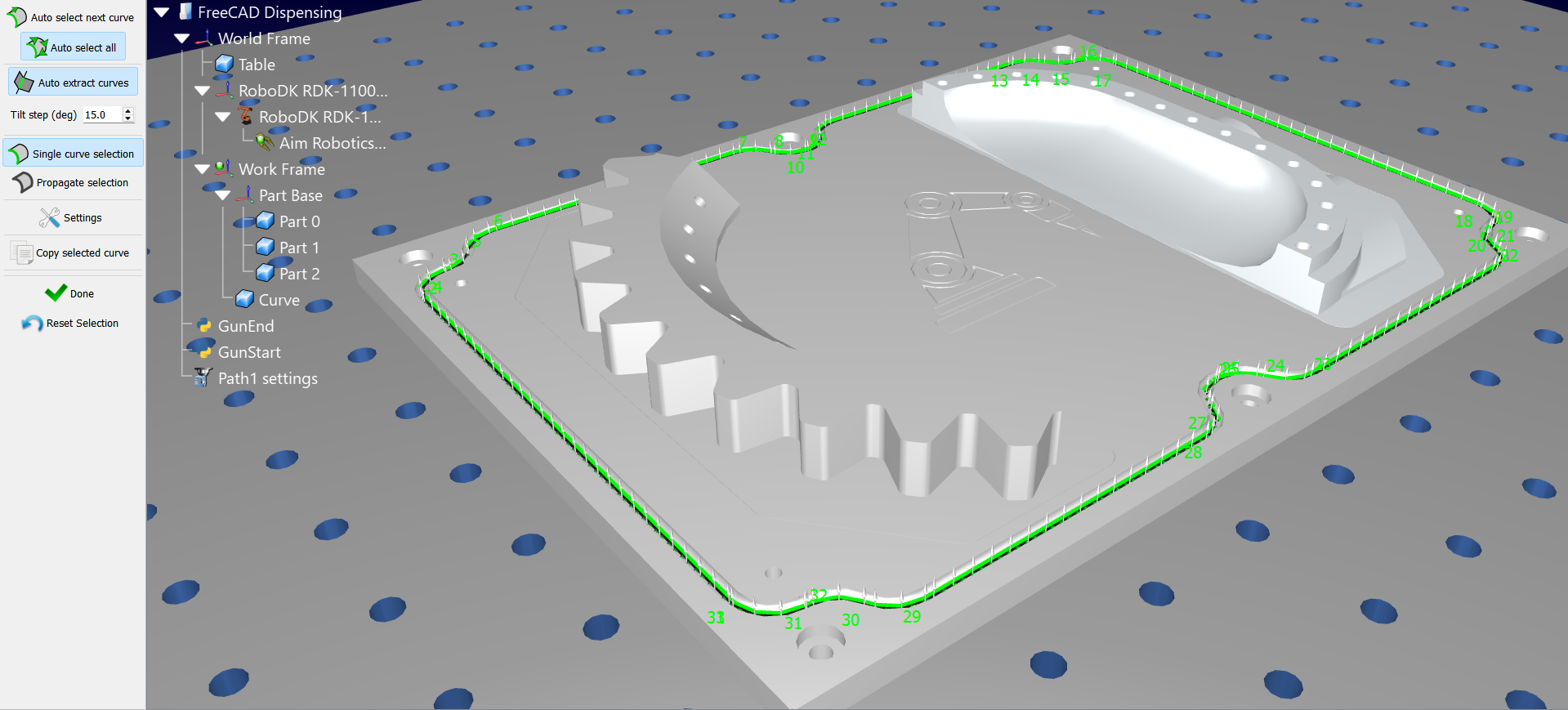
5.Seleccione los bordes (curvas) que desea ver en RoboDK y haga clic en Cargar curvas en la pestaña Addin RoboDK de FreeCAD.
6.Si desea especificar la orientación de la normal de la curva, seleccione las caras correspondientes para definir su ángulo mientras selecciona las curvas.
7.Compruebe el resultado de la exportación en RoboDK.
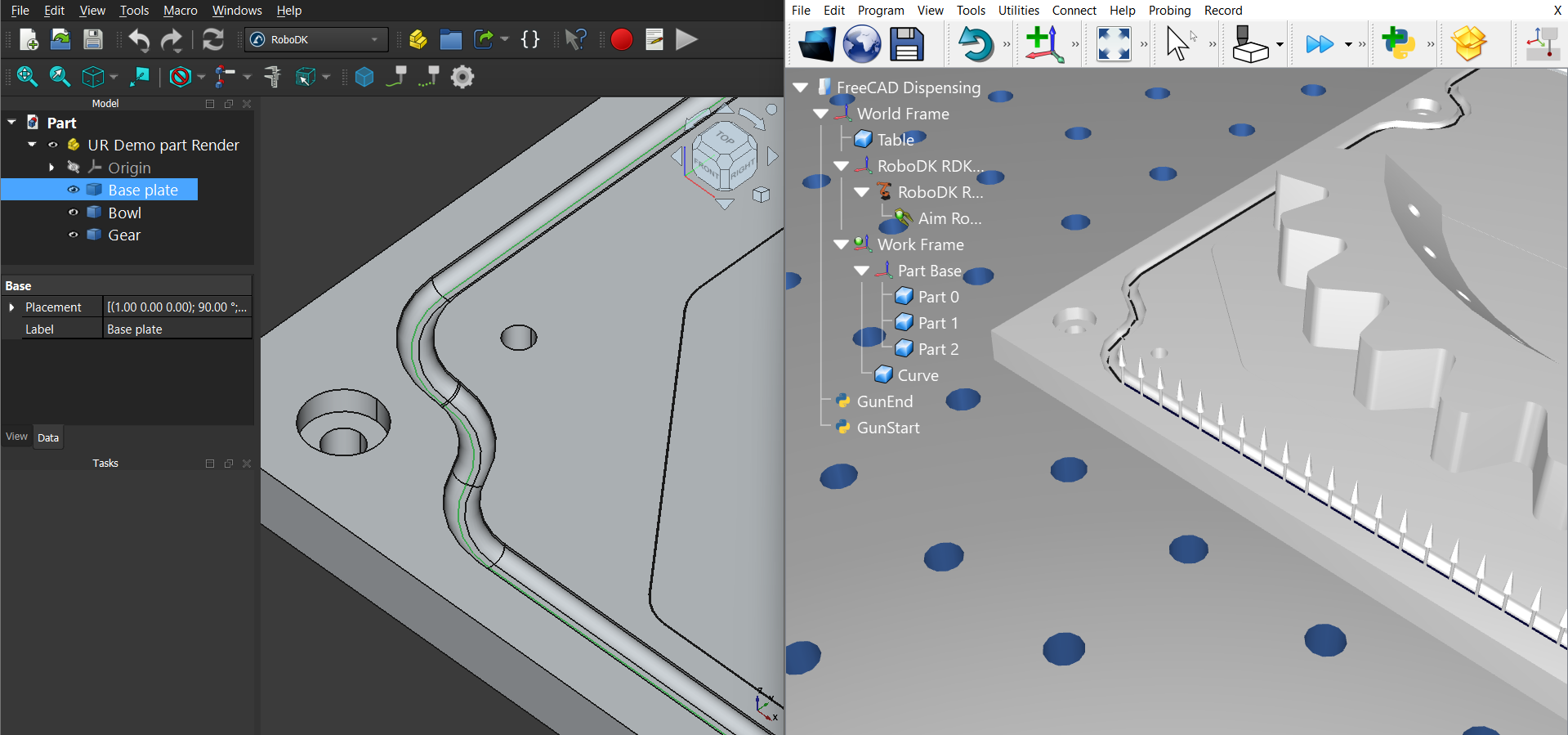
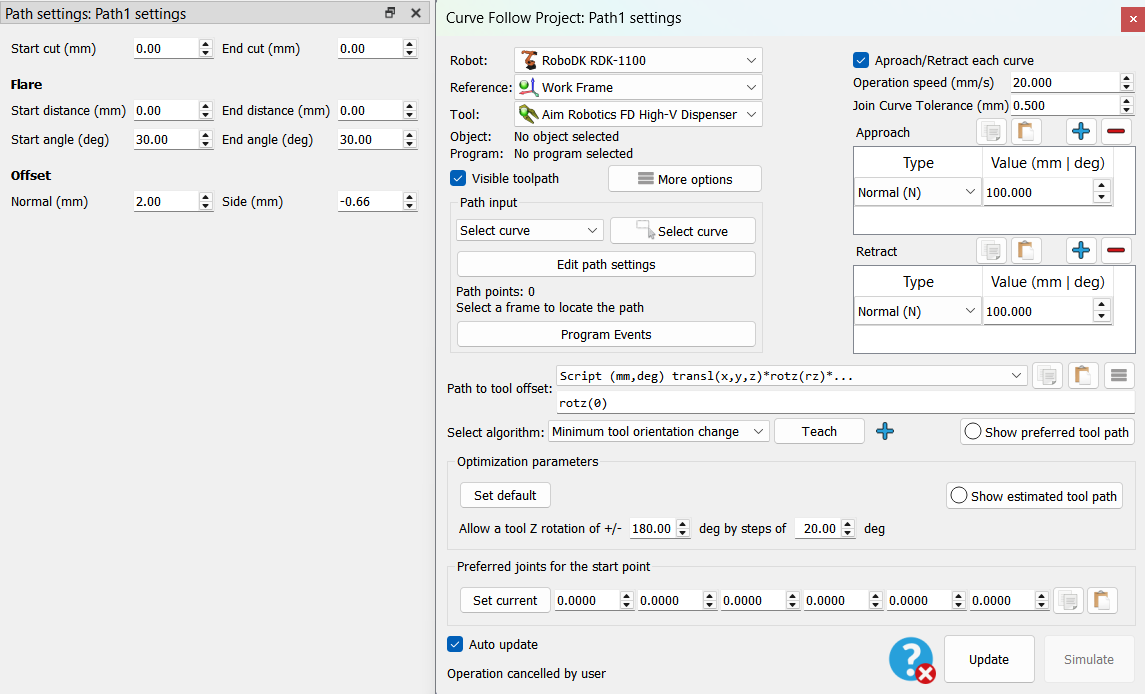
8.Cree un proyecto de seguimiento de curva (en Utilidades) con los cambios necesarios en parámetros como los desplazamientos y la velocidad de funcionamiento.
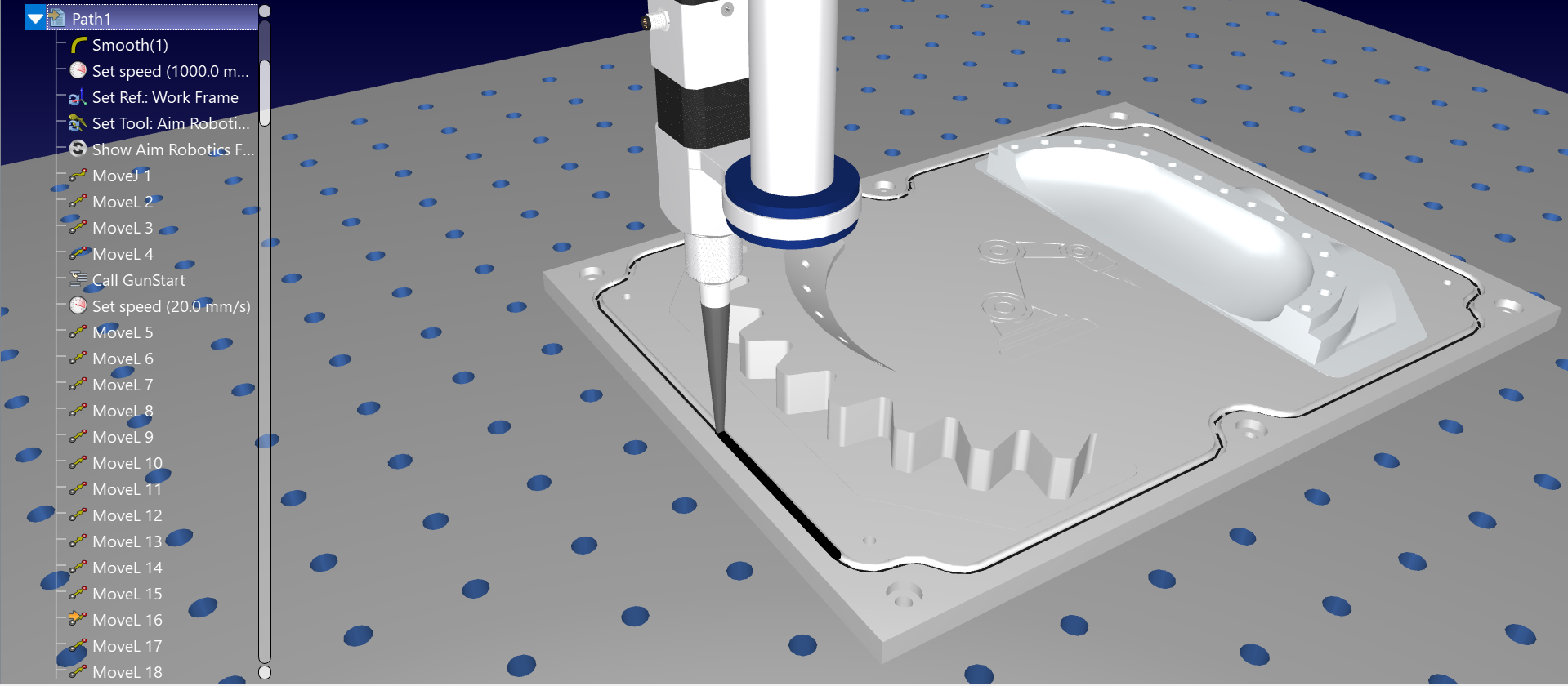
9.Una vez creado el programa para la trayectoria de este proyecto, haga clic con el botón derecho del ratón sobre él para activar Mostrar instrucciones. Ahora puede editar el programa para añadir los scripts de Python GunStart y GunEnd (utilizando la instrucción Program Call) para simular la dispensación. Cambie los parámetros necesarios, como el color y el radio del material que se va a dispensar, editando el script GunStart.
Instalación manual
Estos son los pasos manuales para configurar el Addin RoboDK para FreeCAD. Debe seguir estos pasos si el Addin RoboDK para FreeCAD no se ha instalado automáticamente de forma predeterminada con el instalador de RoboDK:
1.Asegúrese de que está utilizando la última versión de RoboDK: https://robodk.com/download.
2.Encontrará los archivos necesarios para instalar el Addin RoboDK para FreeCAD en la carpeta: C:\RoboDK\Other\Plugin-FreeCAD\.
3.Haga clic con el botón derecho del ratón en el archivo Plugin_Install_RunAsAdministrator.bat y seleccione Ejecutar como administrador.
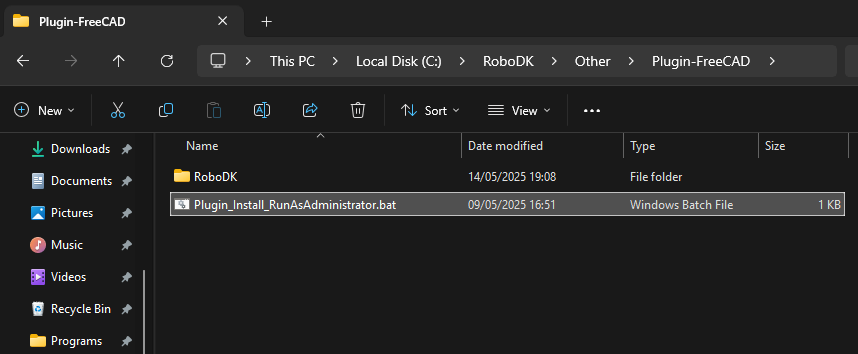
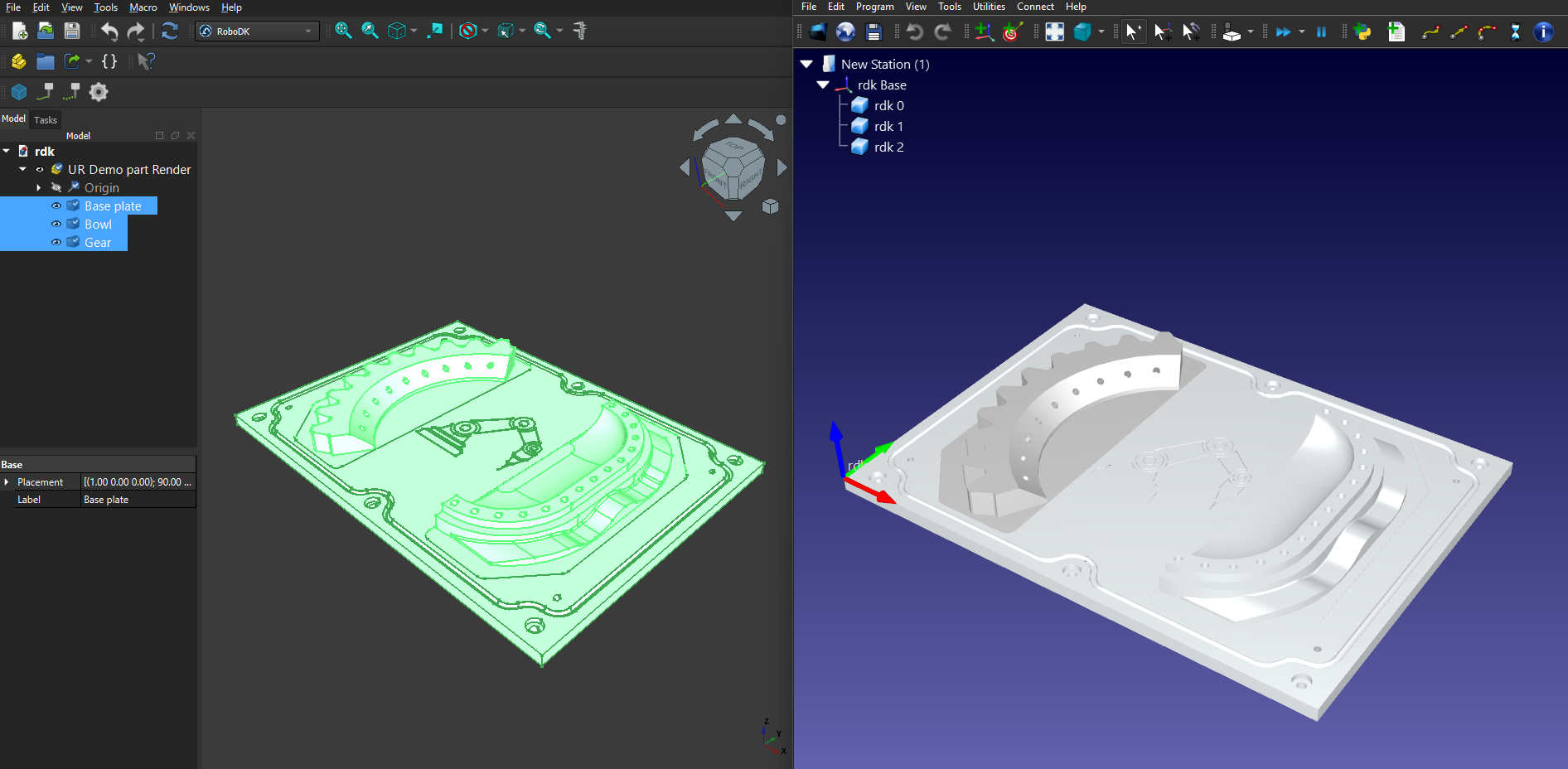
Si este proceso falla, puede copiar la carpeta RoboDK a la carpeta FreeCAD Mod ( C:\Archivos de programa\FreeCAD 1.0\Mod ):