Instalación manual
Estos son los pasos manuales para configurar el plug-in de RoboDK para Autodesk Fusion 360. Debe seguir estos pasos si el plug-in de RoboDK para Fusion no se instaló automáticamente de forma predeterminada con el instalador de RoboDK:
1.Instale Autodesk Fusion (si aún no lo ha hecho).
2.Descargue e instale RoboDK.
3.Descargue el plug-in de RoboDK para Autodesk Fusion 360.
4.Haz clic con el botón derecho del ratón en el archivo ZIP y selecciona «Propiedades». A continuación, marca la opción «Desbloquear» si está visible, selecciona «Aplicar» y, después, «Aceptar».
5.Haga clic con el botón derecho en el archivo ZIP y seleccione Propiedades. Luego, marque la opción “Desbloquear” si está visible y seleccione Aplicar y después Aceptar. Descomprima el contenido en su ordenador (puede colocarlo en su carpeta Documentos, en su Escritorio o en la carpeta de complementos de Fusion: C:\Users\Username\AppData\Roaming\Autodesk\Autodesk Fusion 360\API\AddIns\Robodk).
Instale el plug-in de RoboDK en Fusion 360:
6.Abra Autodesk Fusion 360.
7.Seleccione ADD-INS-Scripts y Add-Ins (Shift+S), desde el espacio de trabajo MODELO.
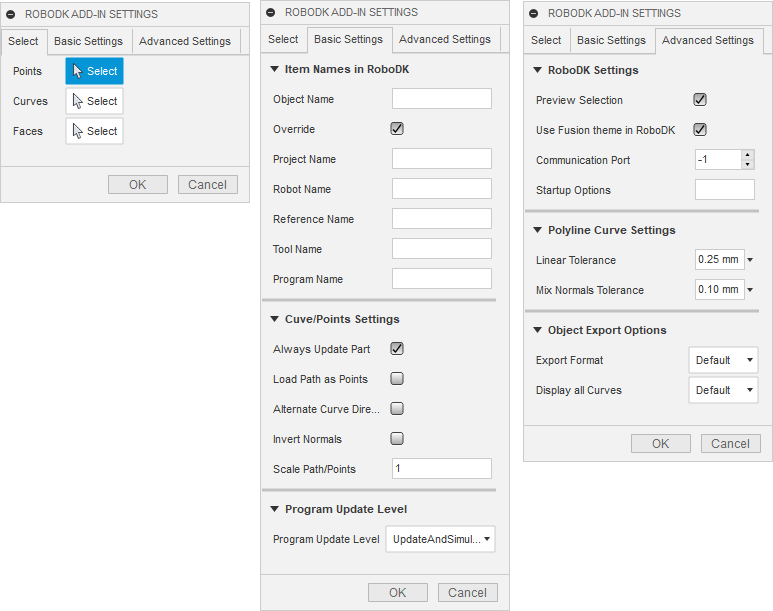
8.Seleccione la pestaña Add-Ins
9.Seleccione el botón verde +
10.Introduzca la siguiente ruta:
C:\RoboDK\Other\Plugin-Fusion360\RoboDK\
11.Marque la opción Ejecutar al iniciar para iniciar Fusion 360 con el plug-in de RoboDK
12.Seleccione Ejecutar
Entonces debería ver una barra de herramientas llamada RoboDK en el espacio de trabajo de MODELO.
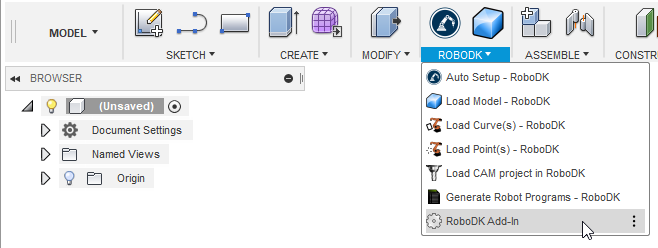
Además, todos los comandos relacionados con CAD en la barra de herramientas CREAR (del espacio de trabajo MODELO) y todos los comandos relacionados con CAM en la barra de herramientas ACCIONES (del espacio de trabajo FABRICACIÓN) también están disponibles.


