Actualizar la(s) operación(es) seleccionada(s)
Seleccione Actualizar las operaciones seleccionadas para generar la trayectoria de herramienta de las operaciones seleccionadas y simularlas en RoboDK.
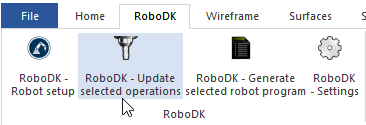
Esta acción cargará las trayectorias de herramienta seleccionadas en RoboDK para el mecanizado robotizado. De forma predeterminada, cada operación de mecanizado se dividirá como un programa de robot independiente.
Se mostrará una marca de verificación verde si el programa es factible con el robot seleccionado. Si hay algún problema (como singularidades, límites de ejes o problemas de alcance), se mostrará una marca roja con un mensaje del problema.
Haz doble clic en el proyecto de mecanizado con robot para abrir los ajustes de mecanizado robotizado específicos de una operación. Encontrarás más información sobre los ajustes de mecanizado robotizado disponibles en la sección «Mecanizado robotizado».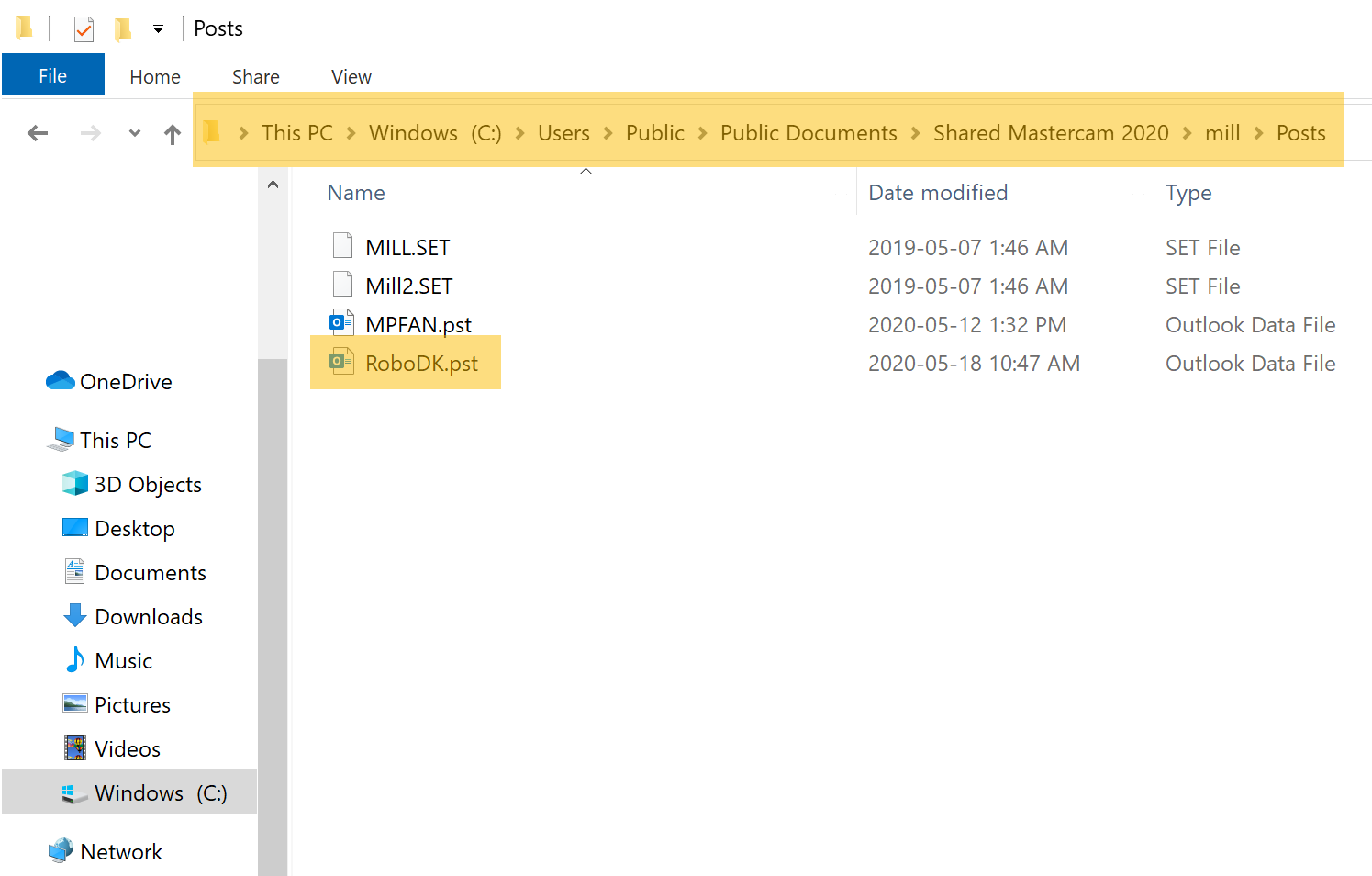
Haga clic con el botón derecho del ratón en un programa y seleccione Ejecutar para simularlo (o haga doble clic en el programa). También puede seleccionar Generar programa de robot (F6) para obtener el programa de robot que debe cargarse en el controlador de robot. Encontrará más información sobre cómo generar programas de robot en la sección Programación fuera de línea.
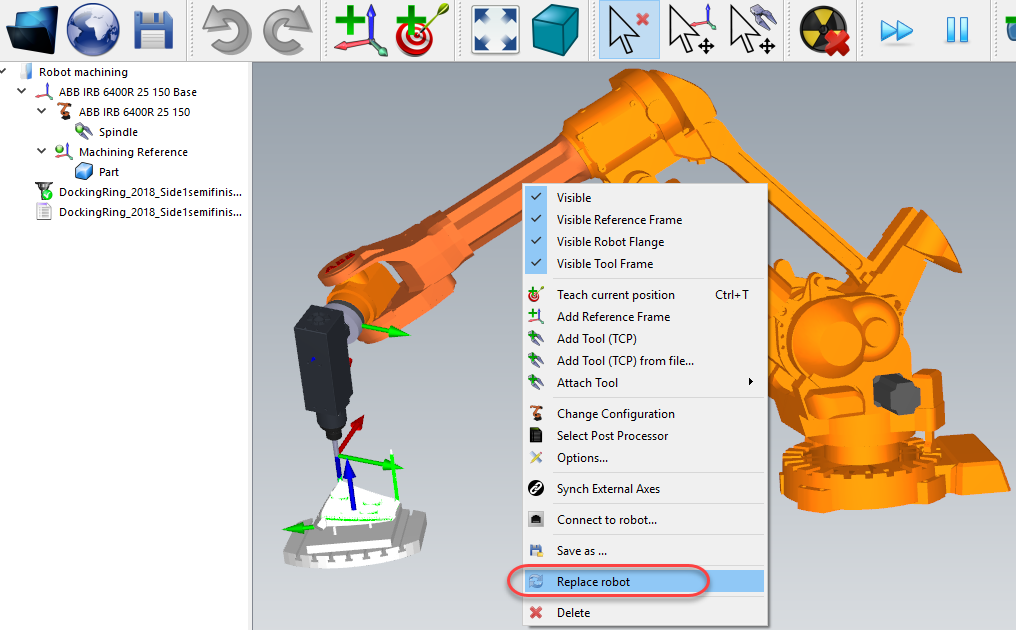
Si es necesario, haga clic con el botón derecho del ratón en un programa y seleccione Seleccionar Postprocesador para cambiar el postprocesador. Este paso puede ayudarle a personalizar la apariencia de su código generado. Más información sobre la selección y personalización de postprocesadores está disponible en la sección de postprocesadores.
Por ejemplo, cuando usa un robot KUKA, RoboDK utiliza automáticamente el postprocesador para los robots KRC2 (llamado KUKA KRC2), sin embargo, si tiene un KRC4, puede elegir el postprocesador KUKA KRC4.


