Barra de herramientas
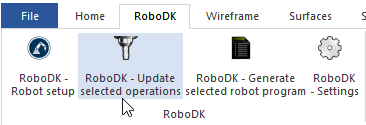
Cuando abra el software Mastercam, debería ver una pestaña de la barra de herramientas de RoboDK. Seleccione esta pestaña de RoboDK para ver las opciones disponibles para configurar su proyecto de mecanizado robotizado en RoboDK.
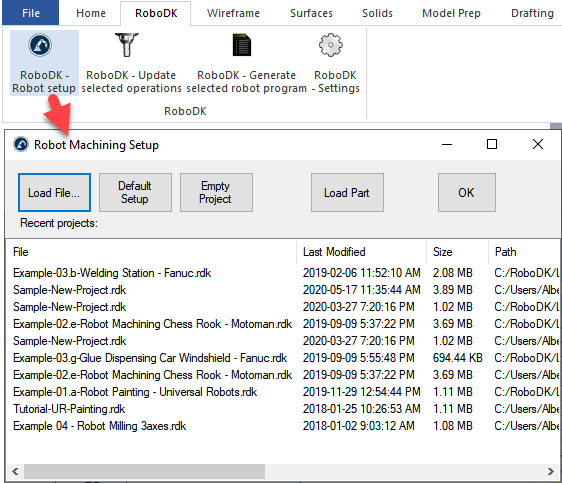
Configuración del robot
El botón «Configuración del robot» abre una ventana de gestión de proyectos y permite abrir un proyecto de mecanizado robotizado ya existente o crear uno nuevo. El objetivo de la configuración del
●Cargar archivo: Seleccione un archivo para abrirlo con RoboDK y utilícelo como proyecto predeterminado para su proyecto de Mastercam.
●Configuración predeterminada: Configure una nueva estación con un robot, un husillo y un sistema de referencia predeterminados. La pieza también se exportará automáticamente a RoboDK.
●Proyecto vacío: Abra RoboDK con una nueva estación vacía para permitir que el usuario construya una nueva configuración. Más información para configurar un nuevo proyecto desde cero disponible en la sección Primeros pasos.
●Cargar pieza: Cargue la pieza desde Mastercam a RoboDK (la pieza se guardará como un archivo STL y se cargará automáticamente). Se cargarán todos los sólidos y superficies visibles.
Visite la sección de mecanizado robotizado para obtener más información sobre la construcción de una nueva configuración.

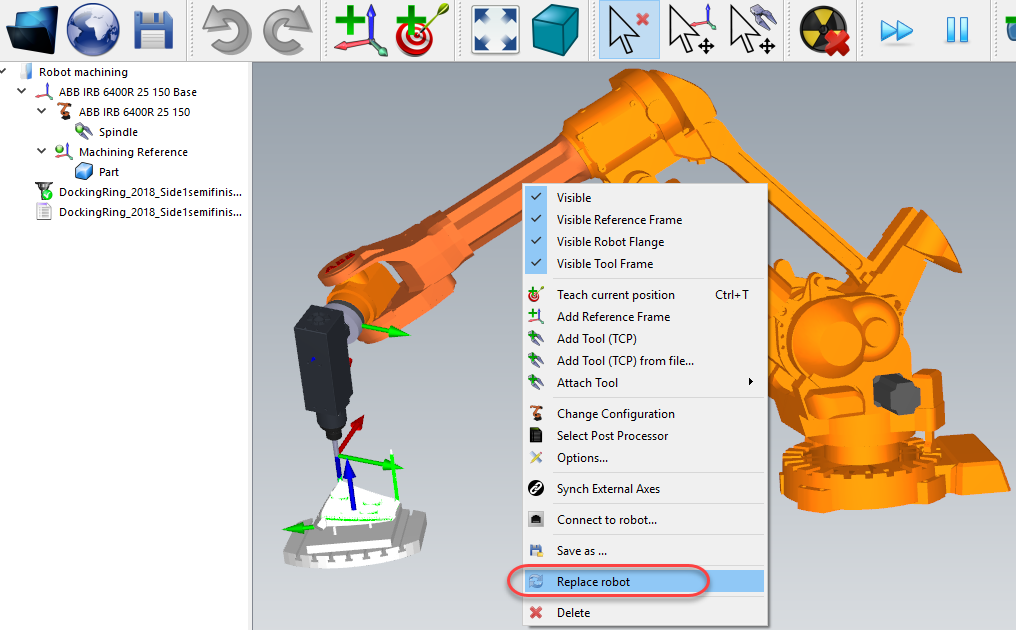
Puede cambiar fácilmente el robot, modificar la herramienta y/o el sistema de referencia. Como ejemplo, siga estos pasos para cambiar el robot:
1.Haga clic con el botón derecho del ratón en el robot
2.Seleccione Reemplazar robot (como se muestra en la imagen)
3.Seleccione el nuevo robot
El instalador de RoboDK sólo proporciona algunos robots de forma predeterminada; sin embargo, es posible descargar más robots de la biblioteca en línea.
Hay más información disponible sobre cómo añadir una herramienta robótica en la sección Primeros pasos.
Mantenga pulsadas las teclas Alt+Mayús para mover una herramienta de robot (TCP). Esto es útil para establecer la pose del robot antes de enseñarle un objetivo.
Guarde el proyecto para mantener los cambios seleccionando Archivo➔Guardar estación (Ctrl+S).
Actualizar la(s) operación(es) seleccionada(s)
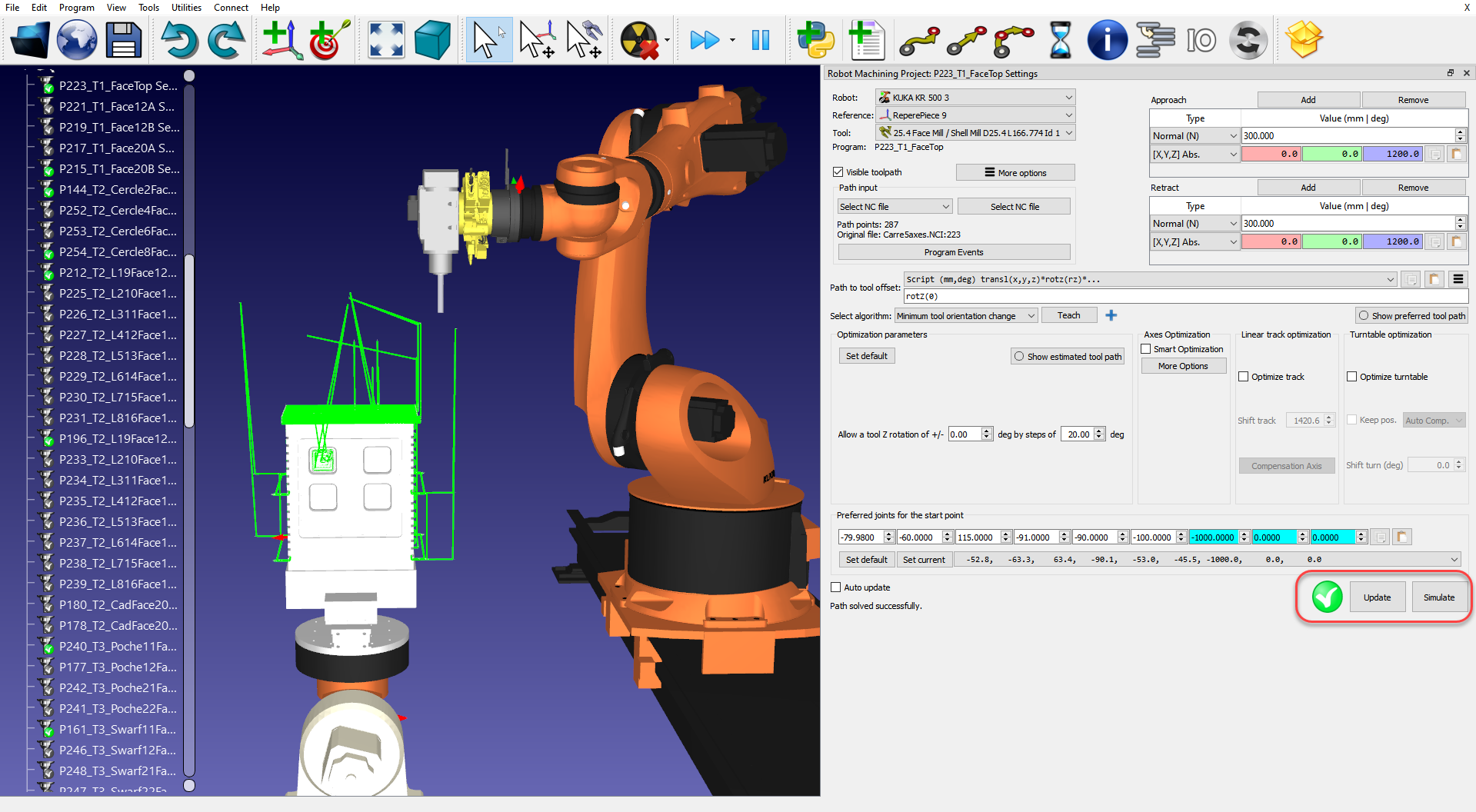
Seleccione Actualizar las operaciones seleccionadas para generar la trayectoria de herramienta de las operaciones seleccionadas y simularlas en RoboDK.
Esta acción cargará las trayectorias de herramienta seleccionadas en RoboDK para el mecanizado robotizado. De forma predeterminada, cada operación de mecanizado se dividirá como un programa de robot independiente.
Se mostrará una marca de verificación verde si el programa es factible con el robot seleccionado. Si hay algún problema (como singularidades, límites de ejes o problemas de alcance), se mostrará una marca roja con un mensaje del problema.
Haz doble clic en el proyecto de mecanizado con robot para abrir los ajustes de mecanizado robotizado específicos de una operación. Encontrarás más información sobre los ajustes de mecanizado robotizado disponibles en la sección «Mecanizado robotizado».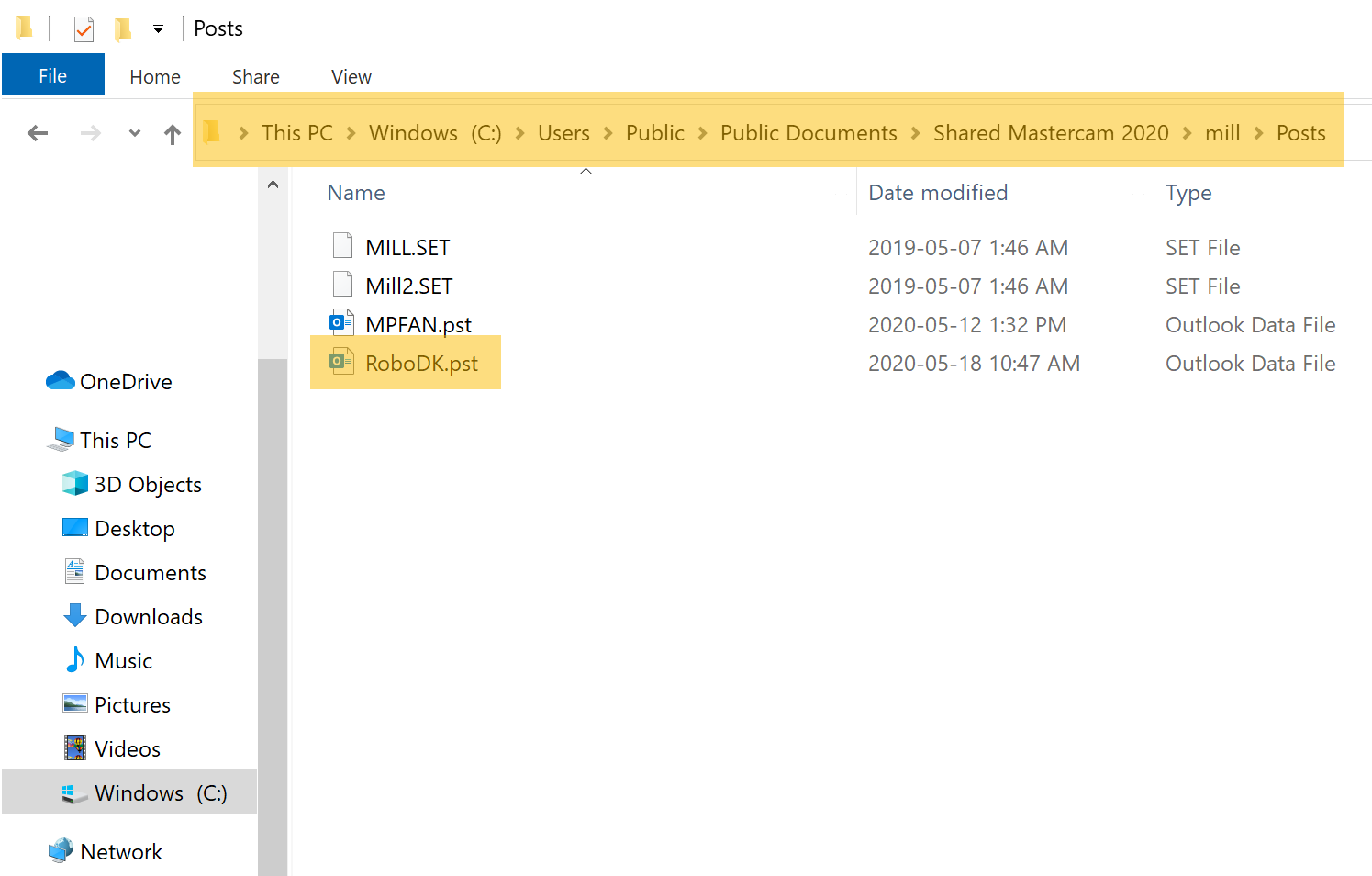
Haga clic con el botón derecho del ratón en un programa y seleccione Ejecutar para simularlo (o haga doble clic en el programa). También puede seleccionar Generar programa de robot (F6) para obtener el programa de robot que debe cargarse en el controlador de robot. Encontrará más información sobre cómo generar programas de robot en la sección Programación fuera de línea.
Si es necesario, haga clic con el botón derecho del ratón en un programa y seleccione Seleccionar Postprocesador para cambiar el postprocesador. Este paso puede ayudarle a personalizar la apariencia de su código generado. Más información sobre la selección y personalización de postprocesadores está disponible en la sección de postprocesadores.
Por ejemplo, cuando usa un robot KUKA, RoboDK utiliza automáticamente el postprocesador para los robots KRC2 (llamado KUKA KRC2), sin embargo, si tiene un KRC4, puede elegir el postprocesador KUKA KRC4.
Generar programas de robot desde Mastercam
Una vez que tu estación RoboDK esté lista, puedes generar programas para el robot directamente desde Mastercam. Para ello, selecciona «Generar programa del robot seleccionado». Esta opción actualizará el programa del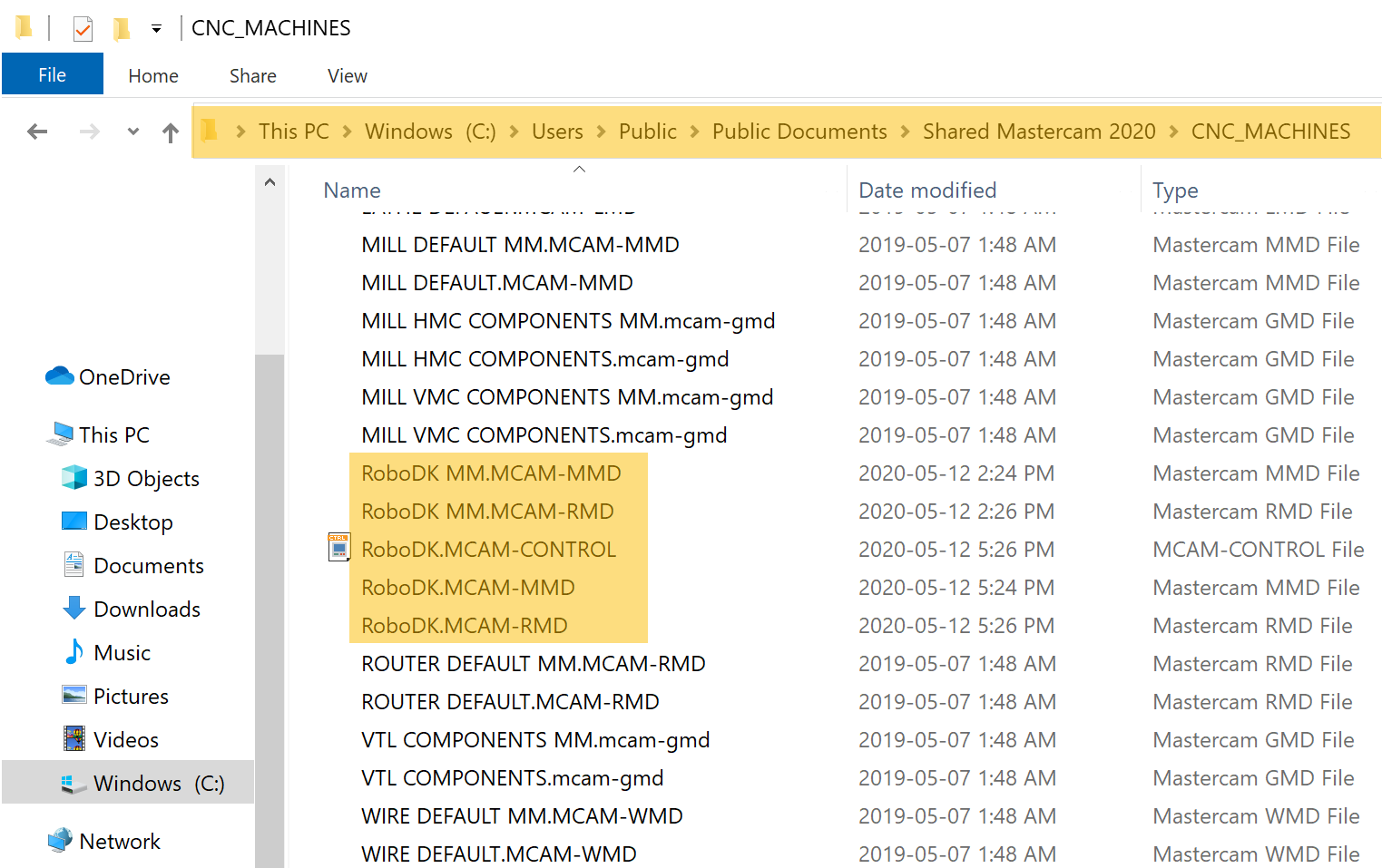

RoboDK no se mostrará a menos que haya problemas con el programa. Esta opción puede utilizarse incluso si RoboDK no se está ejecutando; en ese caso, RoboDK se ejecutará en segundo plano.
Siga estos pasos en RoboDK para ver o modificar la ubicación de sus programas de robot:
1.Seleccione Herramientas-Opciones
2.Seleccione la pestaña Programa
3.Seleccione Establecer en la carpeta Programas de robot
Configuración del plugin
Seleccione Configuración RoboDK
Entre otras cosas, puede modificar las siguientes opciones:
1.Utilice la plantilla de Mastercam en lugar de la de RoboDK (las plantillas de navegación 3D y de color de RoboDK coincidirán con el estilo de Mastercam). En RoboDK, asegúrese de deseleccionar Ignorar cambios de configuración de aplicaciones de terceros en el menú Herramientas➔Opciones➔Otro para permitir esta plantilla en RoboDK.
2.Cargue y actualice la pieza en RoboDK cada vez que genere una nueva operación de mecanizado. Sólo se cargarán los sólidos y superficies visibles.
3.Cree automáticamente cortadores de herramientas. En este caso, las nuevas herramientas se crearán automáticamente con respecto a la primera herramienta del robot (portaherramientas) y el TCP se compensará con la longitud total de la herramienta con respecto al portaherramientas.
4.Marcar la opción Invertir el eje de la Máquina-Herramienta le permite tener en cuenta automáticamente el eje Z de su herramienta apuntando hacia el interior de la misma (en lugar de apuntar hacia el exterior).
5.Utilice archivos NC (como APT o código G) en lugar de archivos NCI. RoboDK puede leer los siguientes archivos para generar simulaciones y programas de robot:
a.Archivos NCI (opción predeterminada): carga la ruta de herramienta nativa de Mastercam en RoboDK. Este es el método preferido para la mayoría de las operaciones.
b.Archivos NC (archivos de código G). Le permite cargar ciclos fijos de taladrado (en formato extendido) usando la definición de máquina RoboDK.