Corte robotizado de 5 ejes
Este ejemplo muestra cómo crear un proyecto de corte robotizado de 5 ejes usando el plugin de Mastercam.
1.Cargue la pieza en Mastercam.
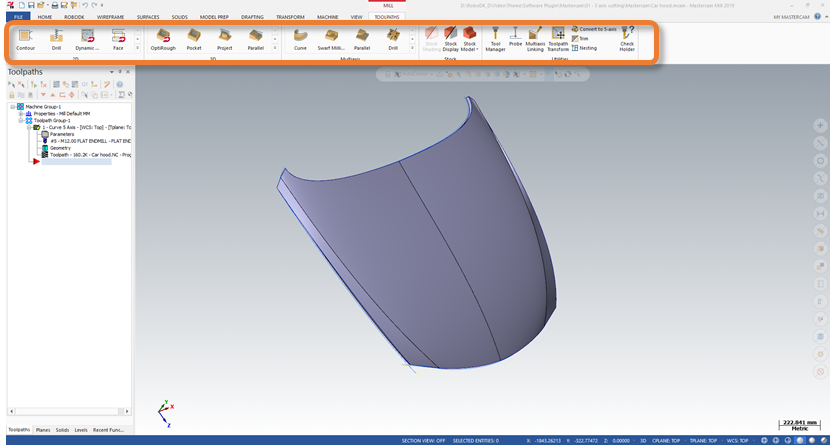
2.Cree la trayectoria de la herramienta usando las herramientas de Mastercam Mill.
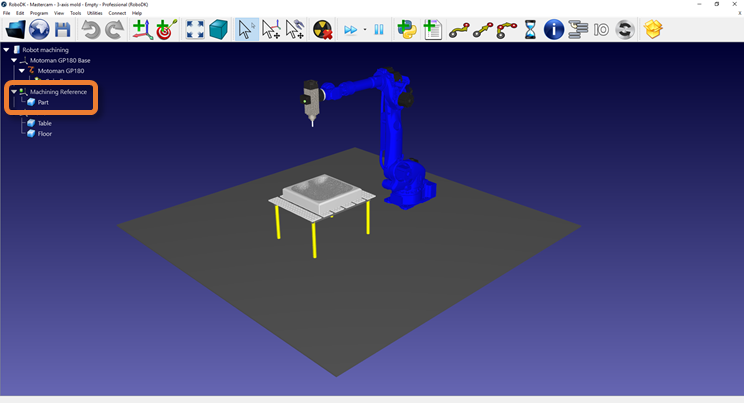
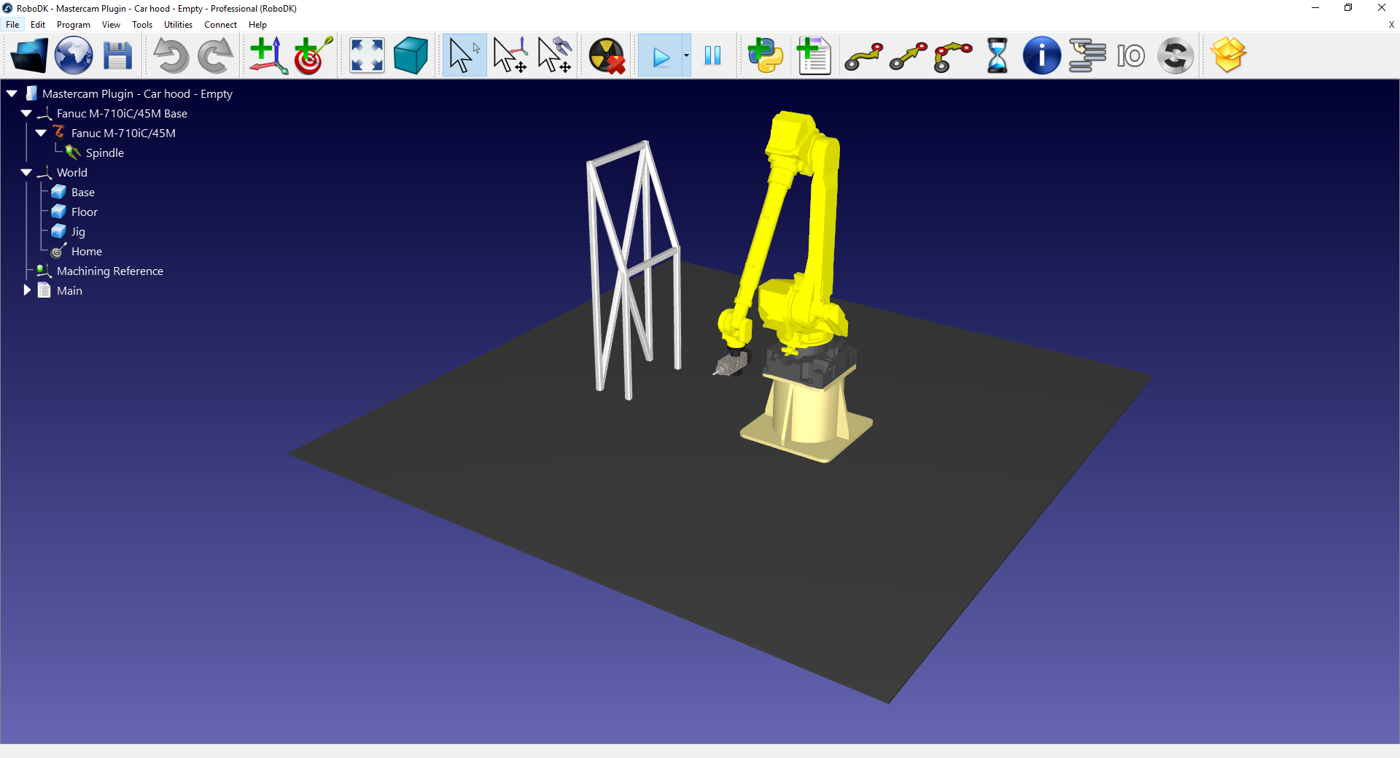
3.Cree una estación en RoboDK con su robot, su husillo y cualquier otro objeto necesario.
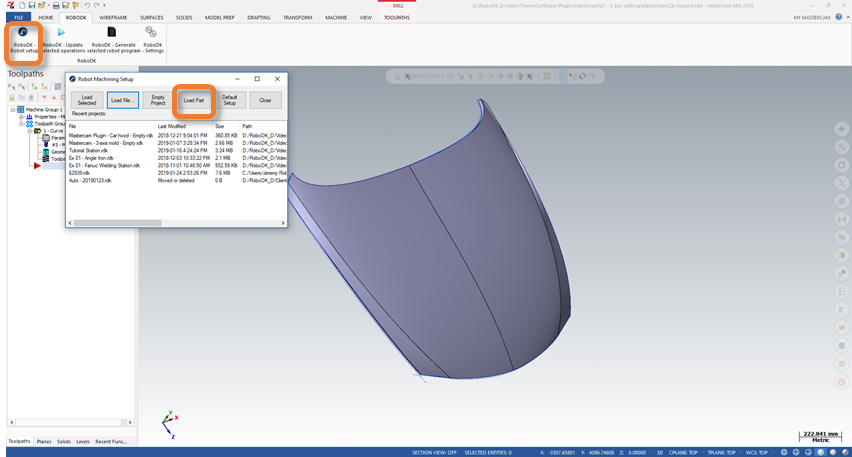
4.En la pestaña del plugin de RoboDK, seleccione RoboDK➔Configuración de robot.
5.En la ventana Configuración de mecanizado robotizado, seleccione Cargar pieza.
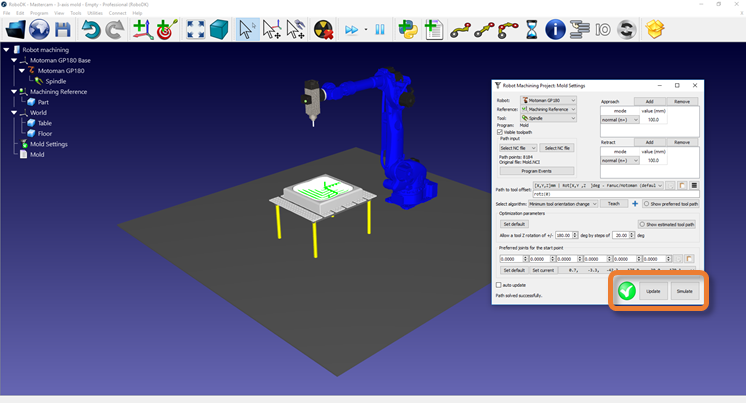
6.En RoboDK, ajuste la posición del sistema de referencia de mecanizado si es necesario. Mantenga presionada la tecla Alt y mueva la referencia con sus flechas usando el cursor para reposicionar la pieza frente al robot.
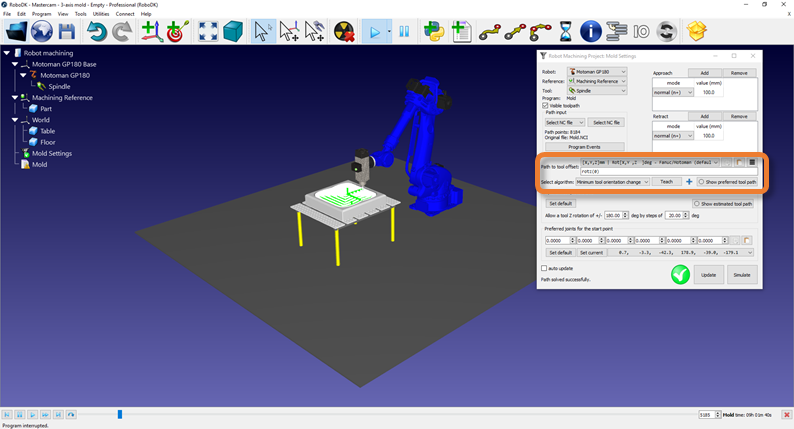
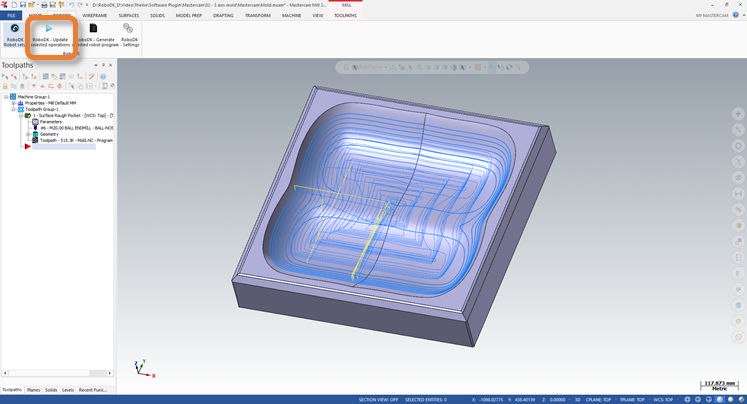
7.En la pestaña del plugin de RoboDK, seleccione RoboDK ➔Actualizar operaciones seleccionadas.
8.En RoboDK, seleccione Actualizar y Simular en la ventana del Proyecto de mecanizado robotizado.
9.Modifique la orientación de la herramienta a lo largo de la trayectoria si es necesario. Mantenga presionada la tecla Alt y oriente la herramienta alrededor de las flechas del eje Z usando el cursor. Seleccione el botón Enseñar para establecer la pose deseada para la trayectoria. Seleccione Actualizar para volver a calcular la trayectoria usando esta nueva pose. Seleccione Simular para simular la trayectoria modificada.