Instalación manual
Estos son los pasos manuales para configurar el Plugin RoboDK para Mastercam. Debe seguir estos pasos si el plugin de RoboDK para Mastercam no se instaló automáticamente de forma predeterminada mediante el instalador de RoboDK:
1.Instale o actualice RoboDK: https://robodk.com/download.
2.Encontrará los archivos necesarios para instalar el plugin de RoboDK para Mastercam en la carpeta: C:/RoboDK/Other/Plugin-Mastercam/.
3.Haz clic con el botón derecho del ratón en el archivo Plugin_Install_RunAsAdministrator.bat y seleccione Ejecutar como administrador.
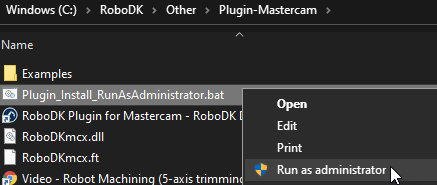
Si este proceso falla, debe seguir estos pasos y copiar los archivos requeridos manualmente:
1.Copie los archivos RoboDKmcx.dll y RoboDKmcx.ft en la carpeta chooks de Mastercam (C:\Program Files\Mcam2020\chooks\).

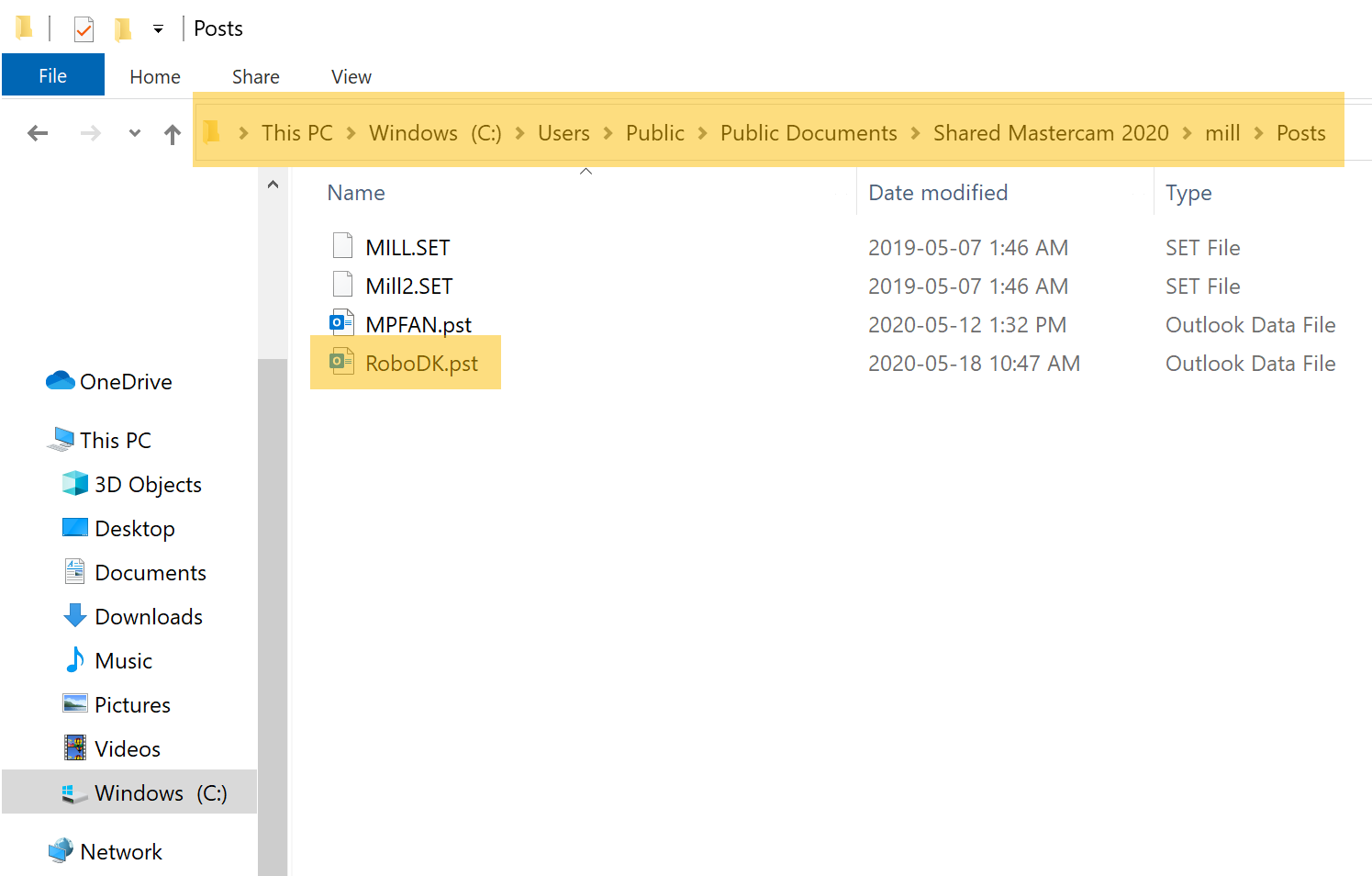
2.Copie el archivo RoboDK.pst en la carpeta: C:\Users\Public\Documents\Shared Mastercam 2020\mill\Posts\.
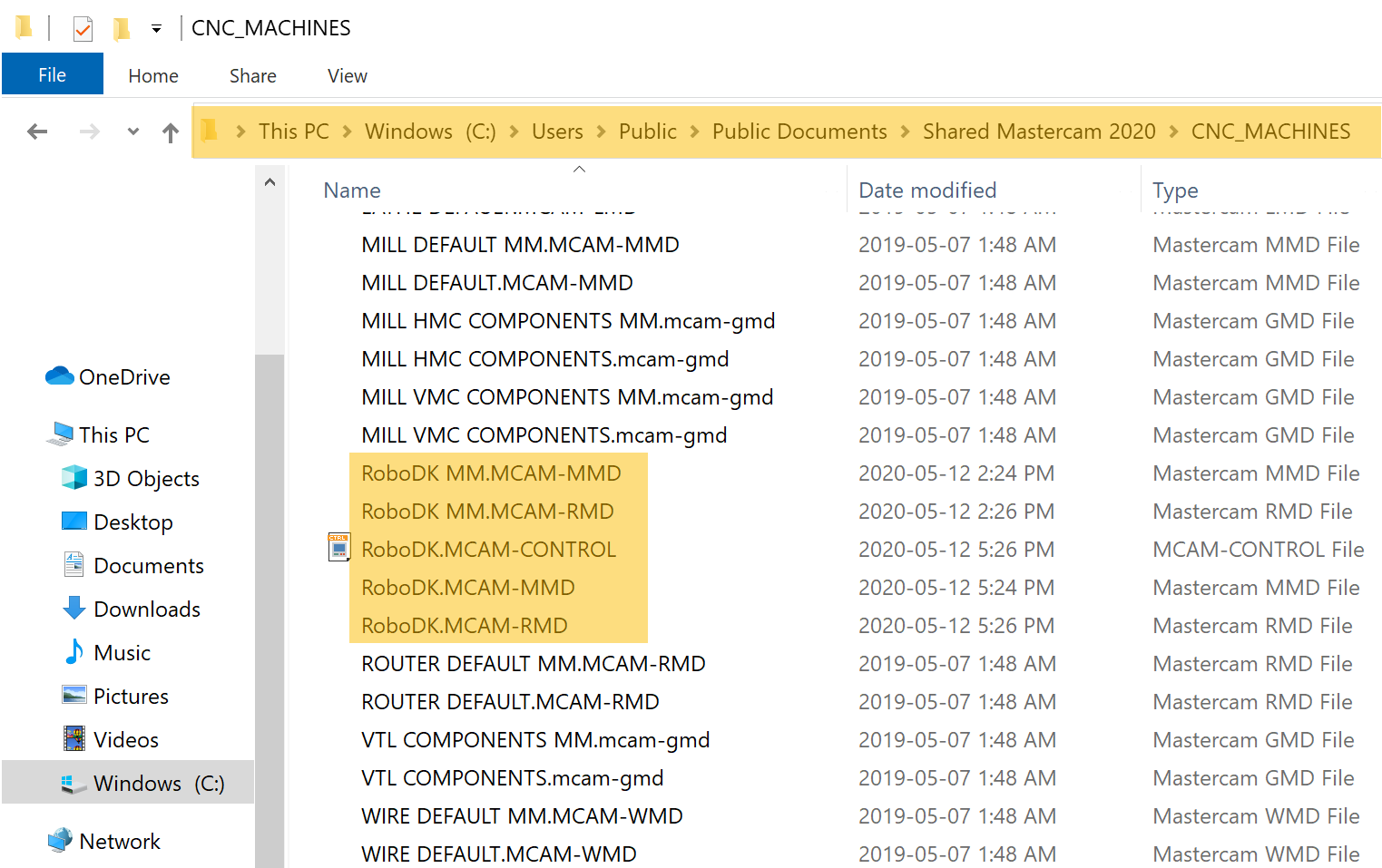
Copie los siguientes archivos de definición de máquina en la carpeta C:\Users\Public\Documents\Shared Mastercam 2020\CNC_MACHINES\:
a.RoboDK.MCAM-MMD
b.RoboDK MM.MCAM-MMD
c.RoboDK.MCAM-RMD
d.RoboDK MM.MCAM-RMD
e.RoboDK MM.CONTROL
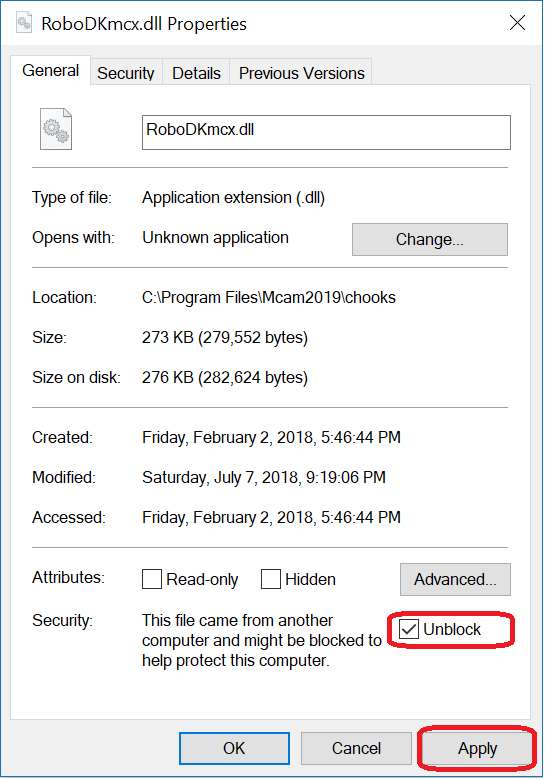
Si experimenta problemas con el proceso de instalación, es posible que deba hacer clic con el botón derecho del ratón en el archivo RoboDKmcx.dll, seleccionar Propiedades y, a continuación, seleccione Desbloquear y Aplicar, como se muestra en la siguiente imagen. No necesita seguir este paso si no ve la opción Desbloquear.