RoboDK Plugin for MecSoft
Introducción
El plug-in RoboDK para MecSoft le permite configurar rápidamente proyectos de mecanizado robotizado directamente desde RhinoCAM y Visual CAD/CAM. Con la integración de RoboDK para el software MecSoft CAD/CAM puede combinar fácilmente el software de mecanizado RhinoCAM o Visual CAD/CAM con RoboDK para simular y programar brazos robóticos industriales para el mecanizado robotizado.

Más información sobre RoboDK para el mecanizado robotizado está disponible en la sección Mecanizado robotizado.
Este documento describe cómo configurar el plug-in RoboDK para Mecsoft y cómo utilizar RhinoCAM y Visual CAD/CAM para configurar proyectos de mecanizado robotizado en RoboDK.
Configuración de RhinoCAM
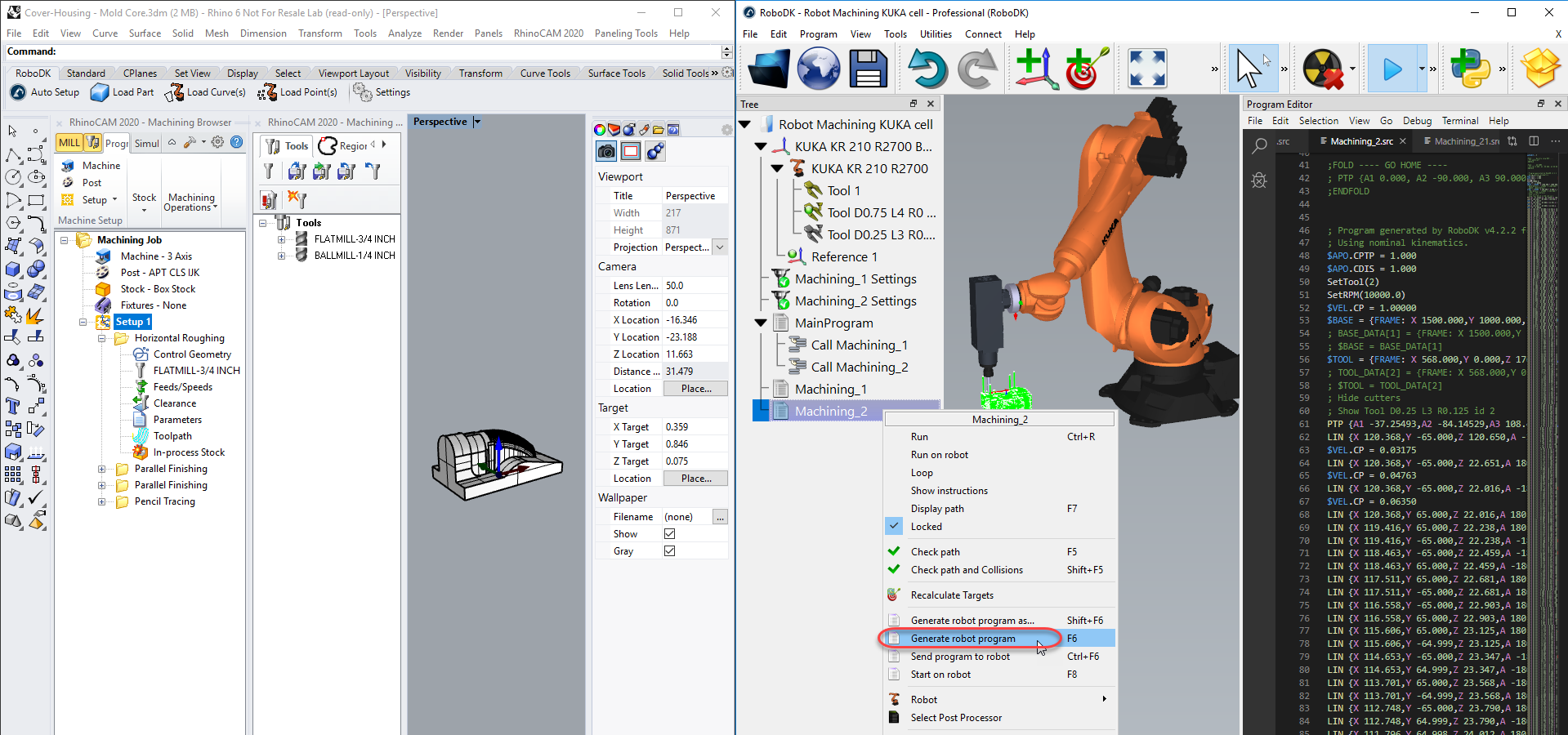
Siga estos pasos para configurar automáticamente su proyecto de mecanizado robotizado desde RhinoCAM:
1.Seleccione la pestaña Programa en el navegador de mecanizado RhinoCAM.
2.Seleccione Publicar
3.Establezca el postprocesador en APT CLS IJK
4.Configure el programa para enviar el archivo publicado a:
C:\RoboDK\Other\Plugin-MecSoft\RoboDK.bat
5.Seleccione Aceptar

También debe generar hélices y espirales como movimientos lineales (no como un comando de hélice). Los comandos de hélice no son compatibles con los robots industriales. Deberá seguir estos pasos para cambiar esta configuración:
1.Seleccione el botón Preferencias de CAM (como se muestra en la siguiente imagen).
2.Seleccione la pestaña Mecanizado.
3.Active Salida de movimientos en espiral como segmentos lineales.
4.Active Salida de movimientos en hélice como segmentos lineales.

Flujo de trabajo
Esta sección describe el comportamiento predeterminado de RoboDK cuando se genera una trayectoria de mecanizado en RoboDK (como se describe en la sección anterior).
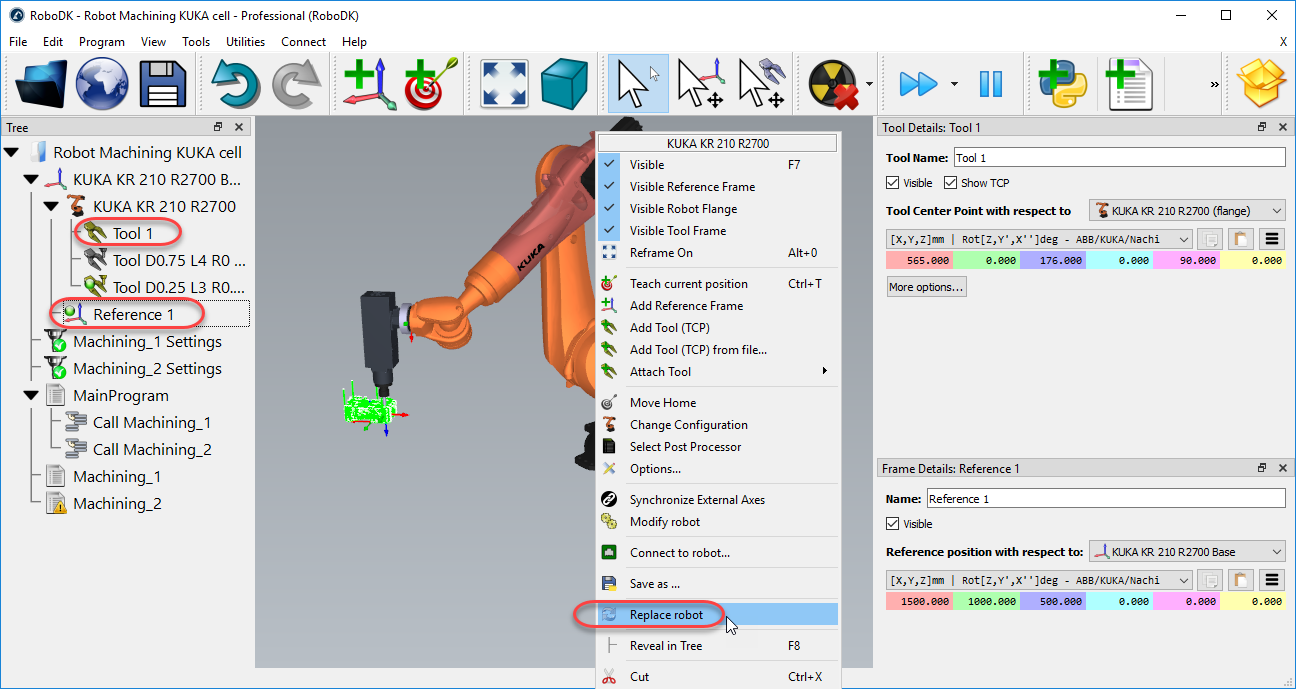
Generar un programa de mecanizado en RoboDK crea automáticamente un nuevo proyecto utilizando una célula predeterminada lista para el mecanizado robotizado. La célula incluye un robot, una herramienta y un sistema de coordenadas/referencia que representa la referencia de mecanizado robotizado.
Si ya tiene una estación RoboDK abierta, utilizará el proyecto RoboDK existente sin anular el robot, la herramienta o el sistema de coordenadas.
Puede cambiar el robot, modificar la herramienta y/o el sistema de referencia fácilmente. A modo de ejemplo, siga estos pasos para cambiar el robot:
1.Haga clic con el botón derecho del ratón en el robot
2.Seleccione Reemplazar robot (como se muestra en la siguiente imagen)
3.Seleccione el robot que le gustaría usar
El instalador de RoboDK solo proporciona unos pocos robots por defecto; sin embargo, es posible descargar más robots de la biblioteca en línea.
Más información sobre cómo añadir una herramienta de robot está disponible en la sección de Primeros pasos.
Guarde el proyecto para mantener los cambios realizados seleccionando Archivo➔Guardar estación (Ctrl+S).
Simular el mecanizado robotizado
Una vez actualizada su célula robótica, seleccione Utilidades➔Actualizar Proyecto de Mecanizado de Robot (Ctrl+U) para actualizar todos los programas. Se mostrará una marca de verificación verde si los programas son viables con los parámetros actuales de la célula. Si hay algún problema (como singularidades, límites de ejes o problemas de alcance), se mostrará una marca roja.
Haga doble clic en el proyecto de mecanizado robotizado para abrir los ajustes de mecanizado robotizado específicos de una operación. Encontrará más información sobre los ajustes de mecanizado robotizado en la sección Mecanizado robotizado.
Haga clic con el botón derecho del ratón en un programa y seleccione Ejecutar para simularlo (o haga doble clic en el programa). También puede seleccionar Generar programa de robot (F6) para generar el programa de robot para su controlador de robot. Encontrará más información sobre cómo generar programas de robot en la sección Programación fuera de línea.
También puede hacer clic con el botón derecho del ratón en un programa y seleccionar Seleccionar PostProcesador para cambiar el postprocesador. Más información sobre los postprocesadores disponible en la sección de postprocesadores.
Generar programas de robot
Haga clic con el botón derecho del ratón en un programa en RoboDK y seleccione Generar programa de robot (F6) para generar los programas de robot para el mecanizado robotizado.
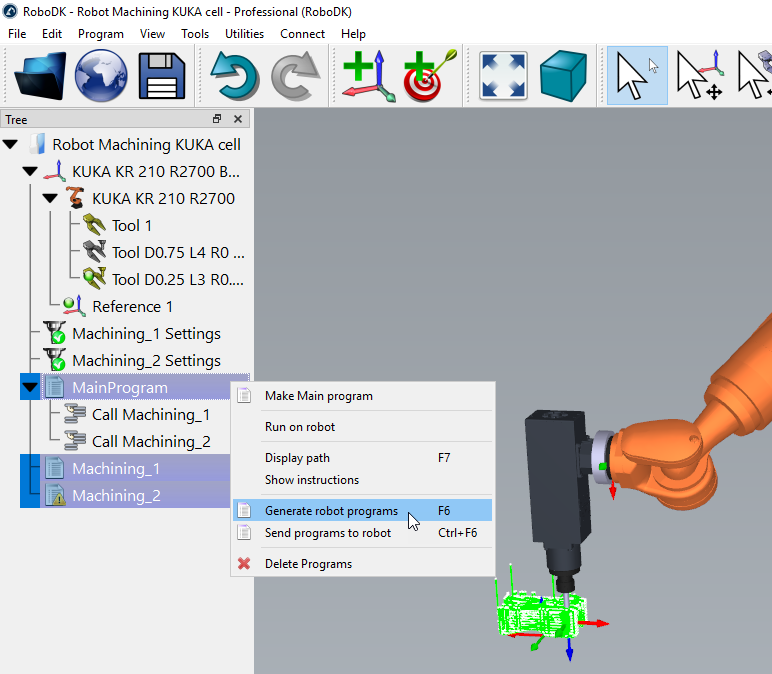
Siga estos pasos en RoboDK para cambiar la ubicación de sus programas de robot guardados:
1.Seleccione Herramientas-Opciones
2.Seleccione Programa
3.Seleccione Configurar junto a la Carpeta Programas de robot
Ejemplos de RhinoCAM
Mecanizado robotizado de 3 ejes con RhinoCAM
Este ejemplo muestra cómo crear un proyecto de mecanizado robotizado de 3 ejes usando RhinoCAM y RoboDK.
Mecanizado robotizado de 5 ejes con RhinoCAM
Este ejemplo muestra cómo crear un proyecto de mecanizado robotizado de 5 ejes para esculpir usando RhinoCAM y RoboDK. Este proyecto utiliza un robot KUKA sincronizado con un carril lineal y una mesa giratoria de dos ejes (9 ejes sincronizados).