Solución de problemas de configuración de Python en RoboDK
Si instaló RoboDK después de instalar Python, es posible que RoboDK no pueda ejecutar correctamente los scripts de Python o generar programas. Esta sección muestra los pasos que debe seguir para configurar correctamente el intérprete de Python en RoboDK y ejecutar scripts de Python sin problemas.
Debe seguir estos pasos si ve un mensaje de error como: “Set the path to the Python interpreter in Tools-Options-Python” o “Failed to run Python script. Set the path to the Python interpreter in: Tools-Options-Python tab”.
Siga estos pasos para configurar correctamente la ruta del intérprete de Python si ya tiene Python instalado:
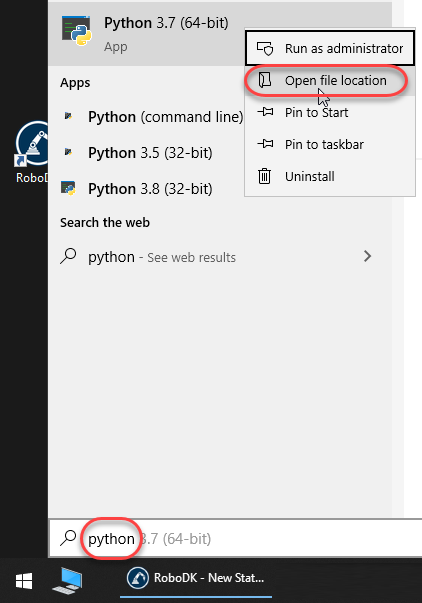
1.Seleccione el Menú Inicio de Windows y escriba python.
2.Haga clic derecho en la versión de Python que desea utilizar con RoboDK y seleccione Abrir ubicación de archivo.
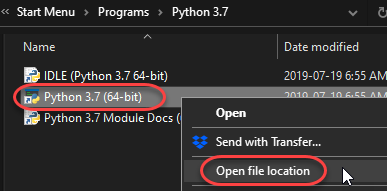
Repita este procedimiento en la carpeta que se abre:
1.Haga clic derecho en Python 3.7 y seleccione Abrir ubicación de archivo.
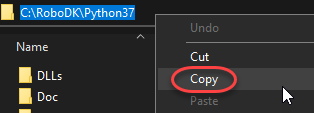
2.Seleccione Copiar en la ruta de la barra de título de la ruta.
Proporcione la ruta de Python en la configuración de RoboDK:
1.Abra RoboDK.
2.Seleccione Herramientas-Opciones.
3.Seleccione la pestaña Python.
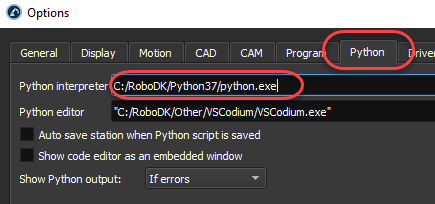
4.Pegue la ruta en el cuadro del intérprete de Python agregando /python.exe, como se muestra en la siguiente imagen. Usar barras diagonales o barras invertidas debería funcionar en ambos casos.