Configuración Fuera de Línea
Es recomendado crear un entorno virtual de la configuración del robot en RoboDK (configuración fuera de línea) antes de empezar a tomar medidas. En esta sección se explica cómo preparar la estación de RoboDK fuera de línea. Esto se puede hacer antes de tener el robot y el rastreador, usando sólo una computadora con RoboDK instalado.
Los ejemplos de proyectos de calibración de RoboDK se pueden descargar desde la biblioteca de estaciones de ejemplo.
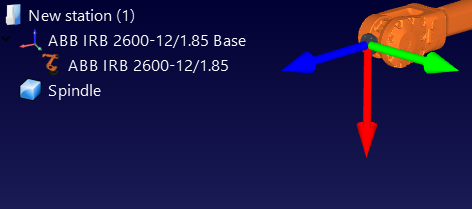
Omita esta sección si ya tiene una célula fuera de línea. Los sistemas de referencia y los sistemas de referencia de herramienta pueden ser estimados aproximadamente. Una estación de ejemplo es mostrada en la siguiente imagen.
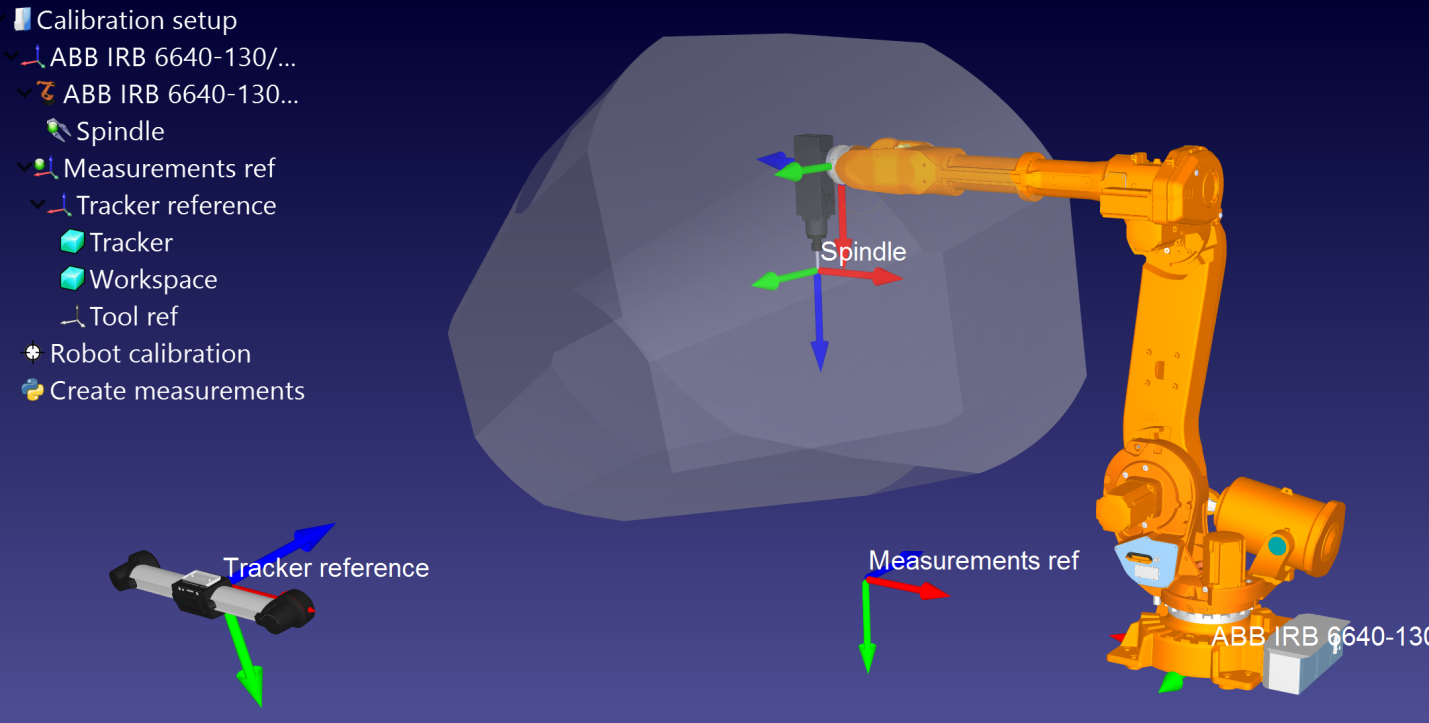
Estación RoboDK
Una estación RoboDK es donde se almacena la información del ambiente virtual y de calibración de la estación. La estación es guardada como un archivo RDK. Siga los siguientes pasos para crear una estación de robot para la calibración del robot desde el principio (vista previa del vídeo: https://youtu.be/Nkb9uDamFb4):
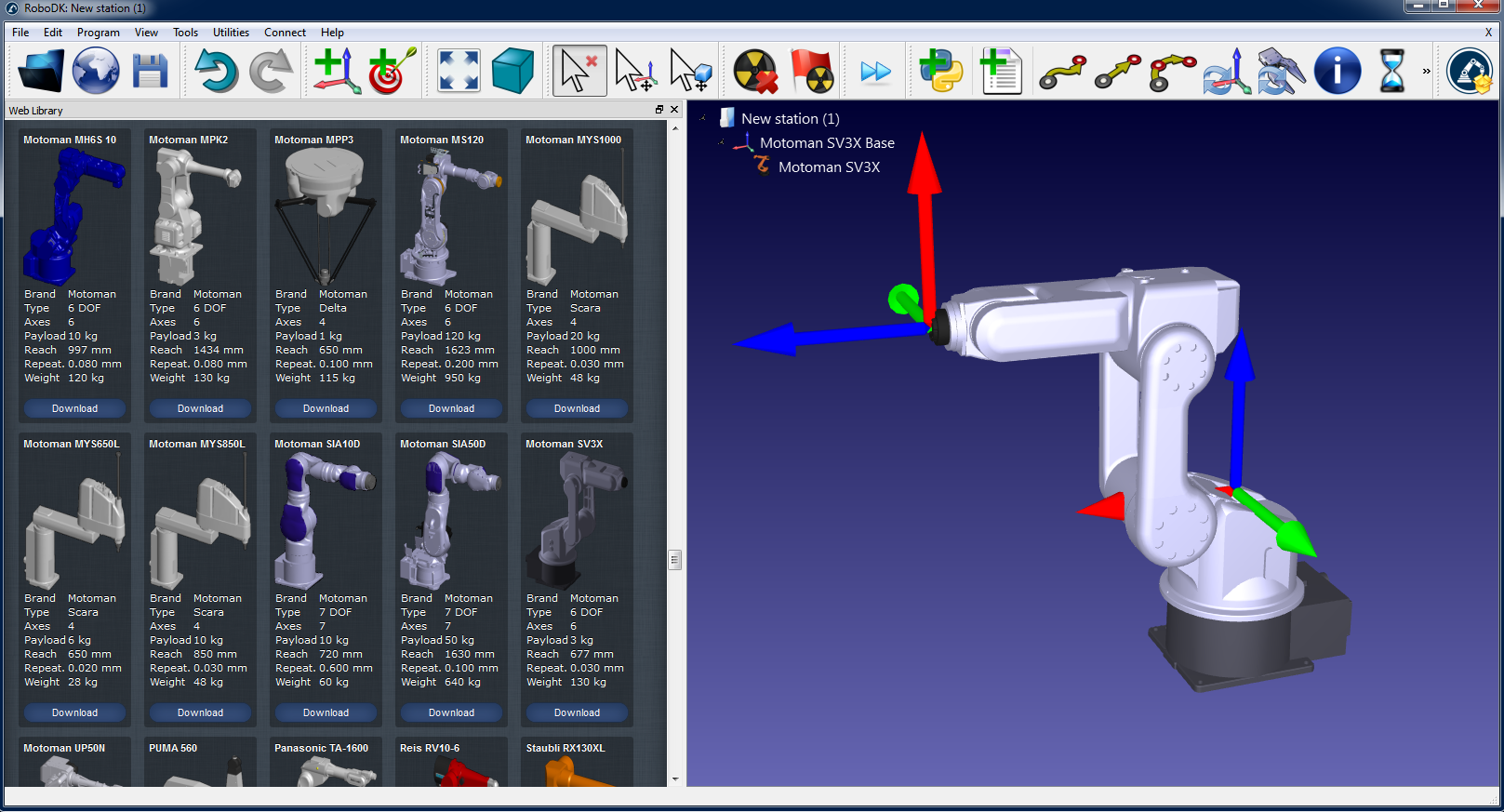
1.Seleccione el robot:
a.Seleccione Archivo➔Abrir Biblioteca de Robots. La biblioteca en línea se abrirá en su navegador.
b.Use los filtros para encontrar su robot por nombre, marca, carga útil, ...
c.Seleccione Abrir y el robot debería aparecer automáticamente en su proyecto de RoboDK abierto.
d.También puede descargar los archivos de robots (extensión de archivo .robot) desde http://robodk.com/library y abrirlos con RoboDK.
2.Prepare su proyecto para la calibración del robot:
a.Añadir sistemas de referencia mediante la selección de Programa➔Añadir Sistema de Referencia.
i.Un sistema de “Referencia de Mediciones” debe ser añadido con respecto al sistema base del robot.
ii.Una “Referencia del Rastreador” debe ser añadida con respecto a la “Referencia de Mediciones” que acaba de añadir.
iii.Opcionalmente, puede añadirse una “Referencia de Herramienta” adicional con respecto al sistema de “Referencia de Mediciones” para visualizar la posición de la herramienta vista por el rastreador.
Consejo 1: Arrastre y suelte elementos en el árbol para reconstruir la dependencia que existe en el mundo real. Por ejemplo, la referencia del rastreador debe ser colocada con respecto a la “Referencia de Mediciones”.
Consejo 2: Puede mover aproximadamente cualquier sistema de referencia o sistema de herramienta manteniendo pulsada la tecla ALT y MAYÚSC + ALT, respectivamente. Como alternativa, puede hacer doble clic en el sistema de referencia e ingresar las coordenadas correctas.
Consejo 3: Cambie el nombre de cualquier objeto pulsando la tecla F2 cuando el elemento esté seleccionado en el árbol.
b.Agregue el objeto de herramienta (STL, IGES y archivos STEP son formatos compatibles) y arrástrelo y suéltelo sobre el robot (en el interior del árbol de elementos), esto convertirá automáticamente el objeto en una herramienta. Más información disponible aquí.
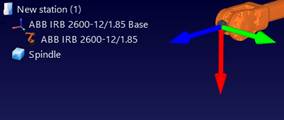
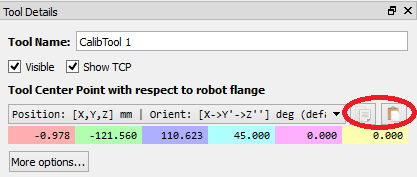
Opcional: Seleccione Programa➔Añadir Herramienta (TCP) para añadir cualquier TCP que queramos visualizar en la estación (para comprobar si hay colisiones u otros). Para establecer un valor aproximado del TCP:
i.Opcional: Seleccione Programa Añadir Herramienta (TCP) para añadir cualquier TCP que desee visualizar en la estación (para comprobar si hay colisiones u otros). Para establecer un valor aproximado del TCP:
ii.Establecer un valor aproximado de TCP. Puede copiar/pegar los 6 valores a la vez usando los dos botones a la derecha.
iii.Se recomienda cambiar el nombre de los TCP utilizados para la calibración con el nombre “CalibTool id”, donde id es el número de objetivo de calibración.
c.Añadir otros archivos CAD en 3D (STL, IGES, STEP, SLD, ...) para modelar la estación virtual usando el menú Archivo➔Abrir… Alternativamente, arrastre y suelte archivos en la ventana principal de RoboDK.
Consejo 1: Importe los archivos 3D del espacio de trabajo de medición y nombre el Espacio de Trabajo de manera que las mediciones de robots sean generadas en el interior del espacio de trabajo del tracker. Por otra parte, establezca el espacio de trabajo invisible si no quiere limitar las mediciones en el interior del espacio de trabajo del tracker. Más información está disponible en la siguiente sección.
Consejo 1: Importe los archivos 3D del espacio de trabajo de medición y nómbrelo Workspace de manera que las mediciones del robot sean generadas en el interior del espacio de trabajo del rastreador. Por otra parte, establezca el espacio de trabajo invisible si no quiere limitar las mediciones en el interior del espacio de trabajo del rastreador. Más información está disponible en la siguiente sección.
3.Consejo 2: Es posible seleccionar CTRL+ALT+Mayús+P para bloquear la exportación de archivos 3D confidenciales que se hayan importado en RoboDK.
a.Seleccionar el menú Utilidades➔Calibrar Robot.
b.Seleccione Poses (6 GDL).
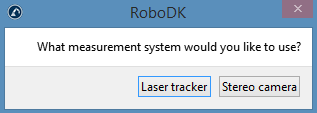
A continuación, aparecerá la siguiente ventana.
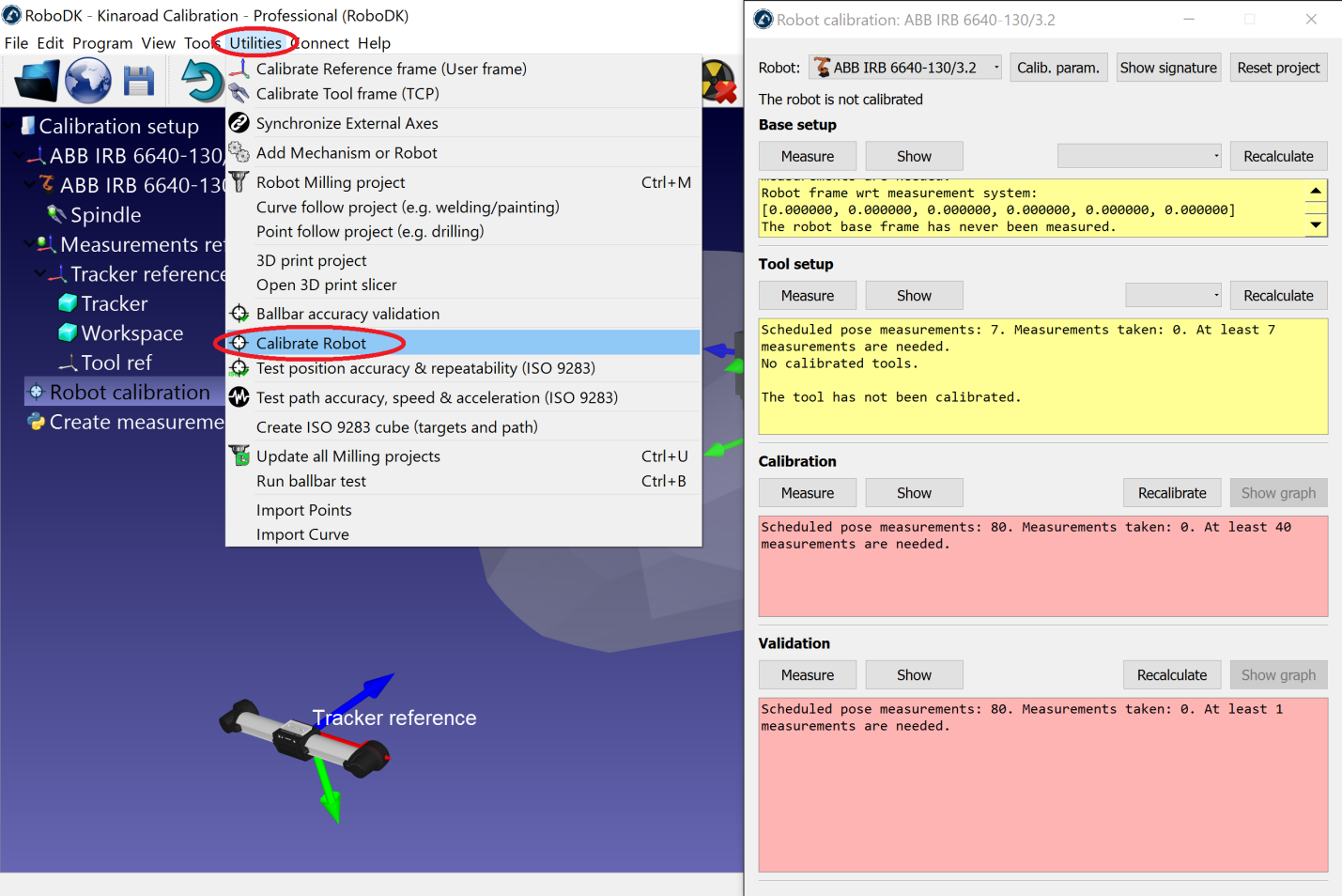
Esta ventana se puede cerrar por ahora. Puede abrirla en cualquier momento haciendo doble clic en el elemento de estación de calibración del robot.

4.Guarde la estación.
a.Seleccione Archivo➔Guardar estación.
b.Proporcione una carpeta y un nombre de archivo.
c.Seleccione Guardar. Un nuevo archivo RDK será generado (archivo de la estación RoboDK).
Podemos recuperar las modificaciones de la estación en cualquier momento abriendo el archivo RDK (doble clic en el archivo en Windows).
Puede recuperar las modificaciones de la estación en cualquier momento abriendo el archivo RDK (doble clic en el archivo).
1.El sistema de referencia “Referencia de Mediciones” debe estar unido directamente al sistema de referencia base del robot.
2.El Tracker de Referencia está unido directamente a las Referencias de Mediciones. La Referencia del tracker debe ser una posición estimada del dispositivo de medición del tracker con respecto a la Referencia de mediciones.
3.La Referencia del Rastreador debe estar unida directamente a la Referencia de Mediciones. La Referencia del Rastreador debe ser una posición estimada del dispositivo de medición del rastreador con respecto a la Referencia de Mediciones. La configuración de la base encontrará la posición exacta del rastreador.
4.Si desea comprobar automáticamente las colisiones, debe utilizar la etiqueta de nombre “collision” en cada objeto que desee utilizar para comprobar colisiones. Se recomienda utilizar una herramienta alrededor de un 25% más grande que la herramienta calibrada para evitar colisiones de forma segura.
Generar objetivos de calibración
Hay cuatro conjuntos de mediciones que son requeridas para lograr con éxito la calibración del robot:
1.Configuración de la Base: Se requieren seis mediciones (o más) de movimiento en los ejes 1 y 2 para colocar la referencia de calibración con respecto al robot. Seleccione Mostrar en la ventana de configuración de calibración y el robot se moverá a lo largo de la secuencia.
2.Configuración de la herramienta: Se requieren siete o más mediciones para calibrar la brida de la herramienta y los objetivos de la herramienta (moviendo los ejes 5 y 6). Seleccione Mostrar y el robot se moverá a lo largo de la secuencia.
3.Mediciones de calibración: Se requieren 60 mediciones o más para calibrar el robot. Estas mediciones pueden ser colocadas aleatoriamente en el espacio de trabajo del robot y libres de colisiones con los objetos circundantes.
4.Mediciones de validación (opcional): se pueden usar tantas mediciones como se desee para validar la precisión del robot. Estas mediciones se utilizan únicamente para validar la precisión del robot y no para calibrar el robot.
Los dos primeros conjuntos de mediciones se generan automáticamente por RoboDK. Seleccione Mostrar y el robot seguirá la secuencia (como se muestra en las siguientes imágenes). Si la secuencia tiene que ser cambiada, seleccione Medir y exporte las medidas de calibración como un archivo CSV seleccionando Exportar datos. Este archivo puede ser editado usando una hoja de Excel y volver a importarse haciendo clic en Importar datos.
Las dos últimas series de mediciones (calibración y validación) se pueden generar mediante el script de macro denominado «Crear mediciones». Este script se añade automáticamente a la estación al iniciar el proyecto de calibración del robot. Haz doble clic en la
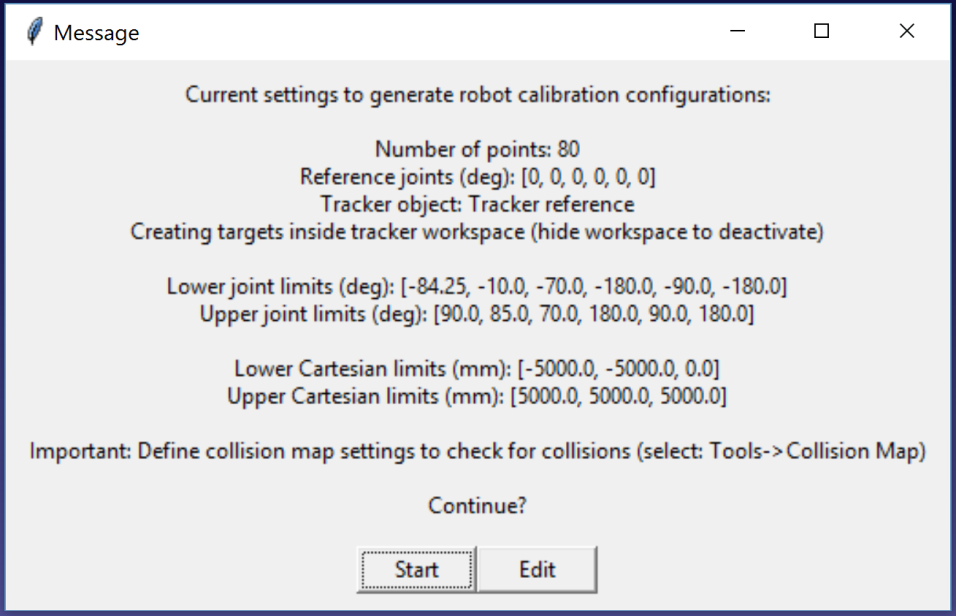
●Número de mediciones: El número de mediciones a generar. Por defecto, se utilizan 80 mediciones porque se requiere un mínimo de 60 mediciones para la calibración del robot.
●Posición de referencia: La posición de referencia debe ser una posición del robot donde la herramienta está orientada hacia el rastreador con objetivos visibles.
●Límites de articulación: Se deberán precisar los límites inferior y superior de cada articulación.
●Límites cartesianos: Puede proporcionar límites cartesianos (valores X,Y,Z) con respecto al sistema de referencia del robot.
El script genera automáticamente mediciones en las que la herramienta está orientada hacia el rastreador, respetando además las restricciones articulares y cartesianas. Se permite una rotación de +/- 180 grados alrededor de la herramienta en torno a la dirección orientada hacia el rastreador en la posición de referencia. Además, la secuencia de movimientos de las articulaciones es libre de colisiones y está dentro del espacio de trabajo de medición (si el espacio de trabajo está configurado como visible). La siguiente imagen muestra el resumen que se presenta al usuario antes de que comience la secuencia automática. La secuencia puede tardar hasta 5 minutos en finalizar.

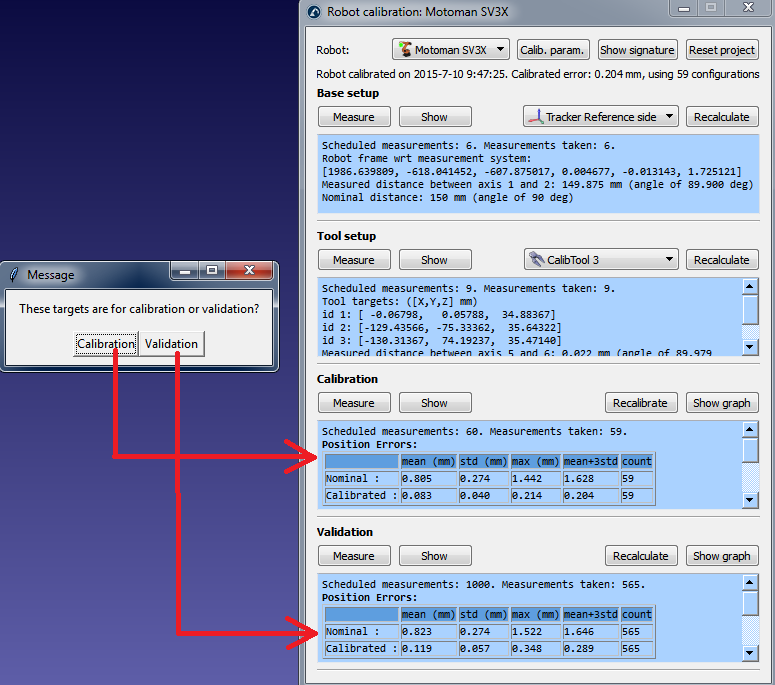
Un nuevo mensaje aparecerá una vez que el algoritmo termine. Seleccione Calibración para usar las 60 mediciones para la calibración del robot. Puede volver a ejecutar el mismo script para generar otra serie de mediciones para la validación. Este paso es opcional, pero se recomiendan 60 mediciones o más para fines de validación.
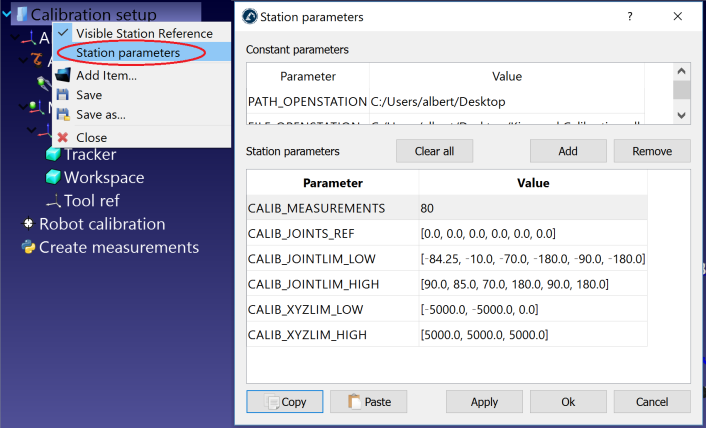
Si se desea, se puede modificar el script haciendo clic derecho en el script Crear mediciones y seleccionando Editar script, luego, modifique los parámetros adicionales del algoritmo. El script guarda automáticamente la entrada del usuario como parámetros de la estación. Puede ver, editar o borrar estos ajustes haciendo clic derecho en la estación y seleccionando Parámetros de la estación, como se muestra en la siguiente imagen.
Por último, también es posible importar configuraciones que han sido seleccionadas de forma manual seleccionando Importar datos (dentro del menú Medir). Puede importar un archivo CSV o TXT como una matriz Nx6, donde N es el número de configuraciones.