Uso de la API
Es posible controlar el movimiento de un robot desde la API de RoboDK, por ejemplo, para programar un robot desde un programa de Python o una aplicación de C#.
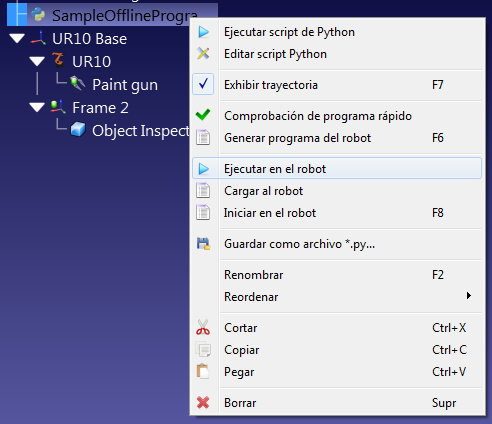
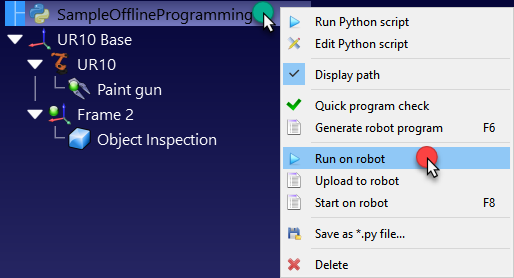
La opción Ejecutar en el robot se gestiona automáticamente cuando se ejecuta un programa de Python desde RoboDK. Siga estos pasos para ejecutar un programa de Python en el robot:
1.Haga clic derecho en un programa 
2.Seleccione 
El programa debe comenzar a ejecutarse en el robot y el estado de conexión del robot será actualizado en consecuencia.
Si el programa se ejecuta fuera de la interfaz gráfica de usuario de RoboDK (para fines de depuración, o si estamos utilizando la API de RoboDK para C#, por ejemplo), podemos establecer el RunMode en RUNMODE_RUN_ROBOT utilizando RDK.setRunMode. Esto forzará a que el programa se ejecute en el robot. También es posible establecer la conexión utilizando robot.Connect().
El siguiente código muestra un breve ejemplo para establecer una conexión con el robot directamente desde la API:
# Start the RoboDK API
RDK = Robolink()
robot = RDK.Item('',ITEM_TYPE_ROBOT)
# Connect to the robot using default connection parameters
success = robot.Connect()
status, status_msg = robot.ConnectedState()
if status != ROBOTCOM_READY:
# Stop if the connection did not succeed
raise Exception("Failed to connect: " + status_msg)
# Set to run the robot commands on the robot
RDK.setRunMode(RUNMODE_RUN_ROBOT)
# Note: This is set automatically if we use
# robot.Connect() through the API
# Move the robot:
robot.MoveJ([10,20,30,40,50,60])
prog = RDK.Item('MainProgram', ITEM_TYPE_PROGRAM)
prog.setRunType(PROGRAM_RUN_ON_ROBOT) # Set the run on robot option
# Set to PROGRAM_RUN_ON_SIMULATOR to run on the simulator only
prog.RunProgram()
while prog.Busy() == 1:
pause(0.1)
print("Program done")


