Crear una estación RoboDK
Los siguientes pasos deben ser seguidos para preparar el test Ballbar fuera de línea:
1.Seleccione el Robot:
a.Seleccione Archivo➔Abrir Biblioteca en Línea. Una ventana debería aparecer con una lista de los robots.
b.(Opcional) Utilice filtros para refinar la selección del robot.
c.Encuentre su robot y seleccione Descargar.
Como alternativa, seleccione Archivo➔Abrir… y seleccione un archivo de robot en la computadora. Este archivo puede ser descargado desde el sitio web: https://robodk.com/library u obtenido después de un proyecto de calibración del robot.
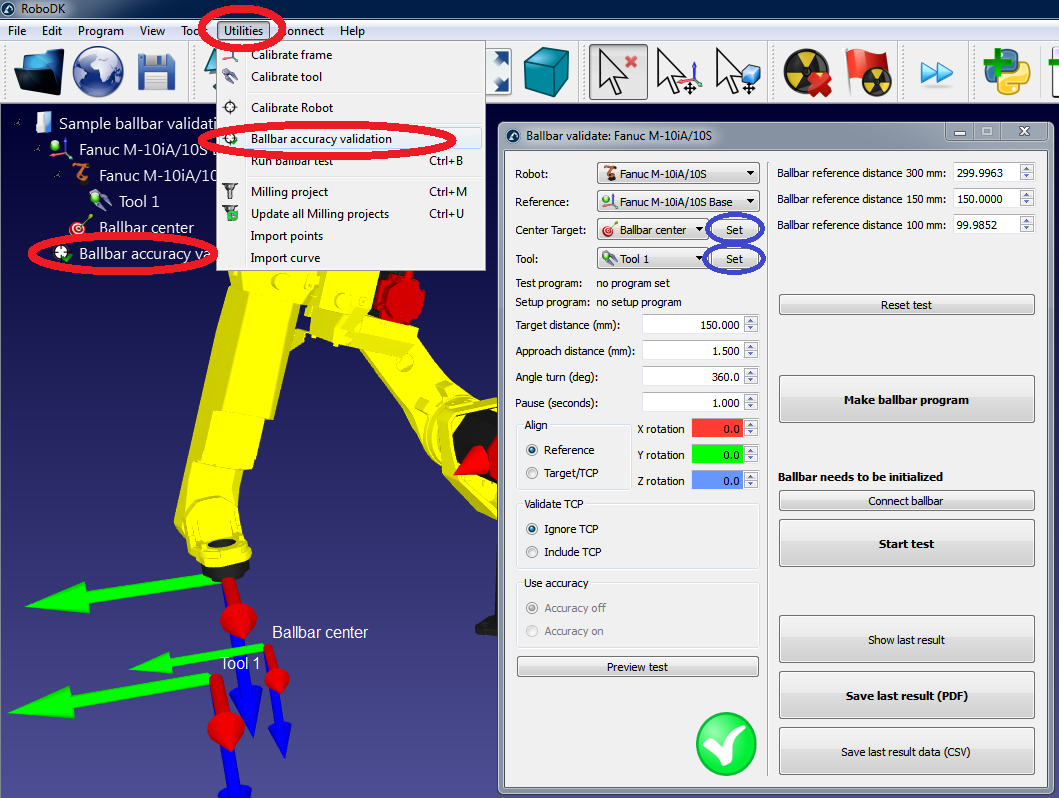
2.Añadir el módulo del test Ballbar en la estación:
a.Seleccione Utilidades➔Test de precisión Ballbar
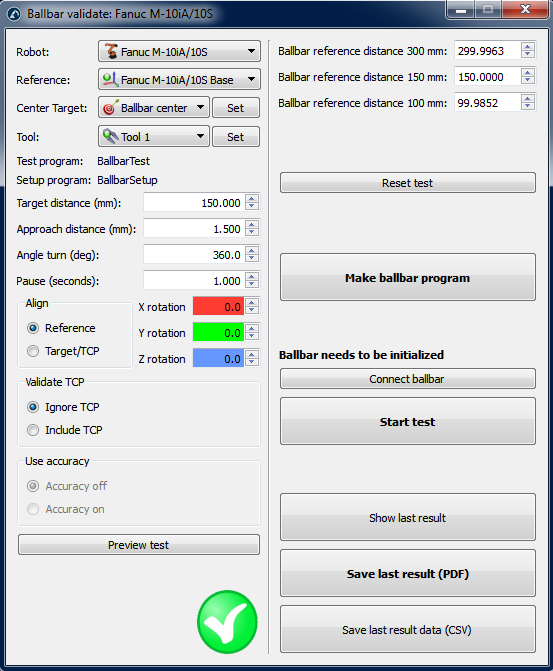
b.La siguiente ventana aparecerá y un objetivo Centro del Ballbar será creado automáticamente. Si el robot no tiene TCP, el TCP de la Herramienta 1 también será creado automáticamente.
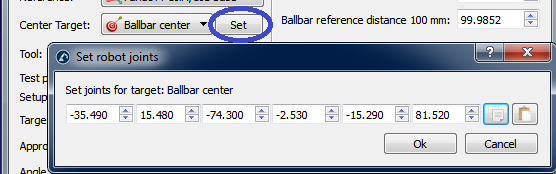
3.Inserte las articulaciones del robot del centro del test Ballbar (objetivo Centro del Ballbar):
a.Seleccione Establecer al lado del objetivo Centro del Ballbar.
b.Introduzca las articulaciones del robot (ejes de articulación 1 a la 6).
c.Seleccione Aceptar.
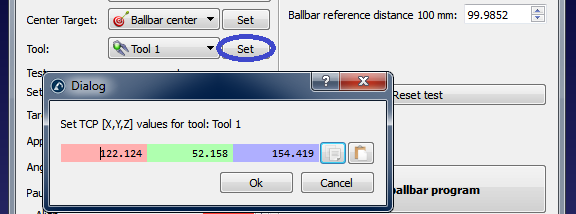
4.Introduzca las coordenadas del TCP:
a.Seleccione Establecer al lado de la herramienta seleccionada (Herramienta 1 en este ejemplo)
b.Introduzca las coordenadas X, Y, Z del TCP (en relación con el efector final del robot)
c.Seleccione Aceptar
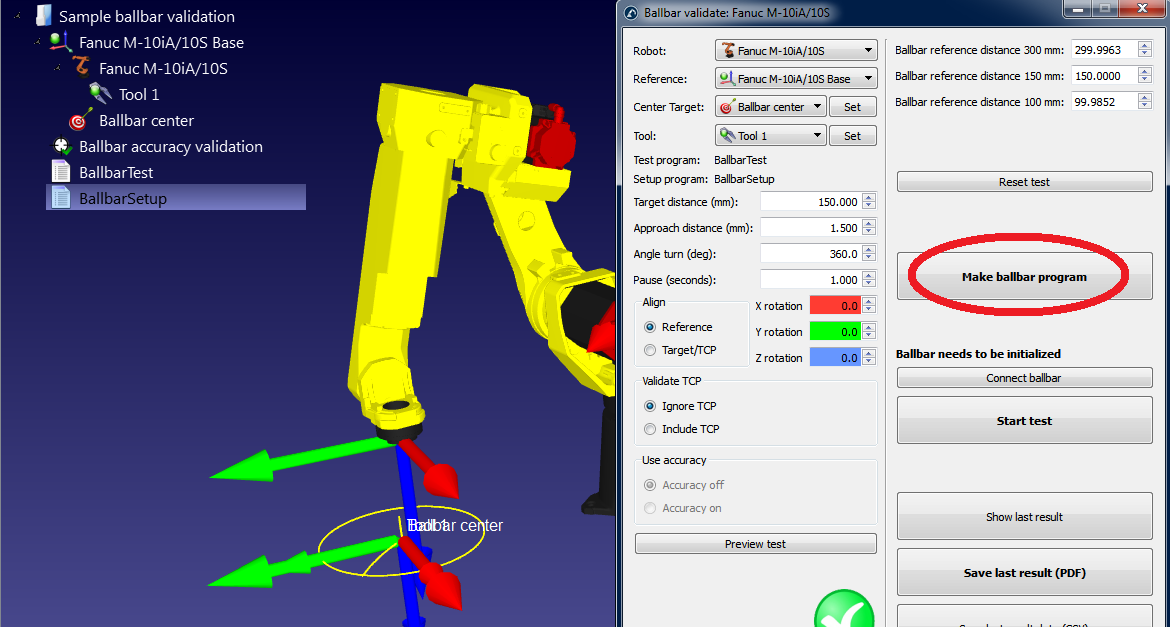
5.Generar programas:
a.Seleccione Hacer un programa Ballbar y el programa será creado. En realidad, aparecerán dos programas:
i.BallbarSetup: Este programa se utiliza para colocar el punto de pivote de la copa central (centro del círculo) en el mismo lugar en que se posicionó previamente
ii.BallbarTest: Este programa se utiliza para hacer el círculo alrededor del punto de pivote (centro del círculo) para la adquisición de datos con el Ballbar
b.Haga doble clic en los programas generados recientemente. RoboDK simulará el robot ejecutando los programas.
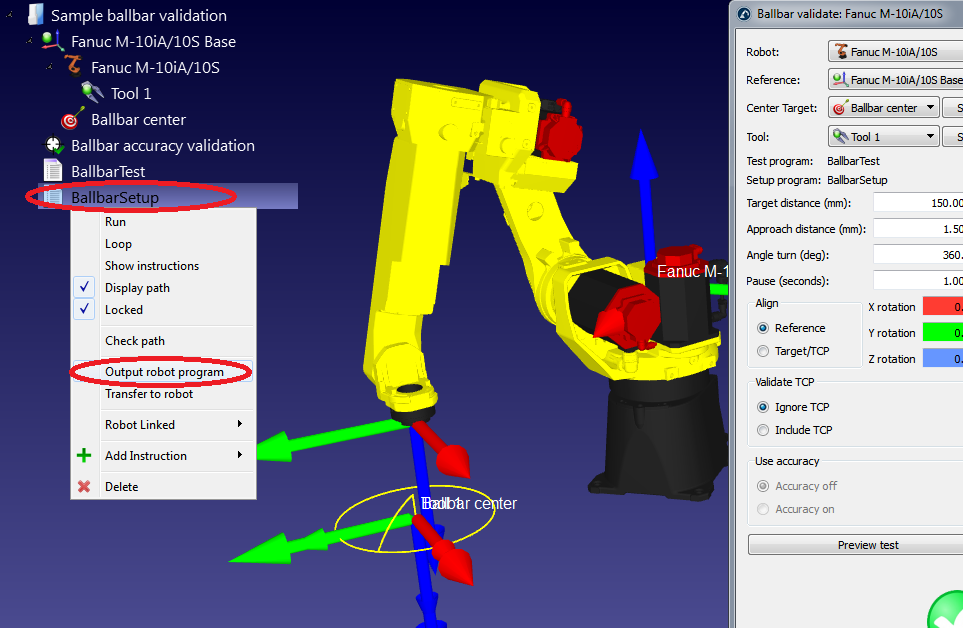
Si el test Ballbar no es factible con la configuración predeterminada puede cambiar los parámetros de prueba. Vea la siguiente sección sobre cómo cambiar estas configuraciones.
6.Una vez que el programa del robot es de su agrado, los archivos de programa para el robot pueden ser generados:
a.Haga clic derecho sobre el programa BallbarTest.
b.Seleccione Generar programa del robot
c.Repita el procedimiento para el programa BallbarSetup (todos los programas pueden ser generados automáticamente en el escritorio pulsando F6).
d.A continuación, los programas pueden ser guardados en un disco USB y transferidos al robot. La conexión FTP también puede ser utilizada con la mayoría de los robots.
7.Por último, seleccione Archivo➔Guardar Estación para guardar la estación RoboDK en un sólo archivo. El proyecto se puede reanudar en RoboDK haciendo doble clic en el archivo (formato RDK).


