Transferencia y carga de un programa
Para ejecutar programas creados en RoboDK, es necesario importar tanto el script de Lua como el archivo correspondiente de la base de datos de la tabla de puntos a la consola del robot colaborativo FAIRINO.
Importar el script del programa
El primer paso para ejecutar programas de RoboDK en un robot FAIRINO consiste en importar el script de Lua. Siga estos pasos para importar el archivo .lua a la consola.
1.En la barra de herramientas superior de la pantalla «Program Teaching», haga clic en el icono «Importar».
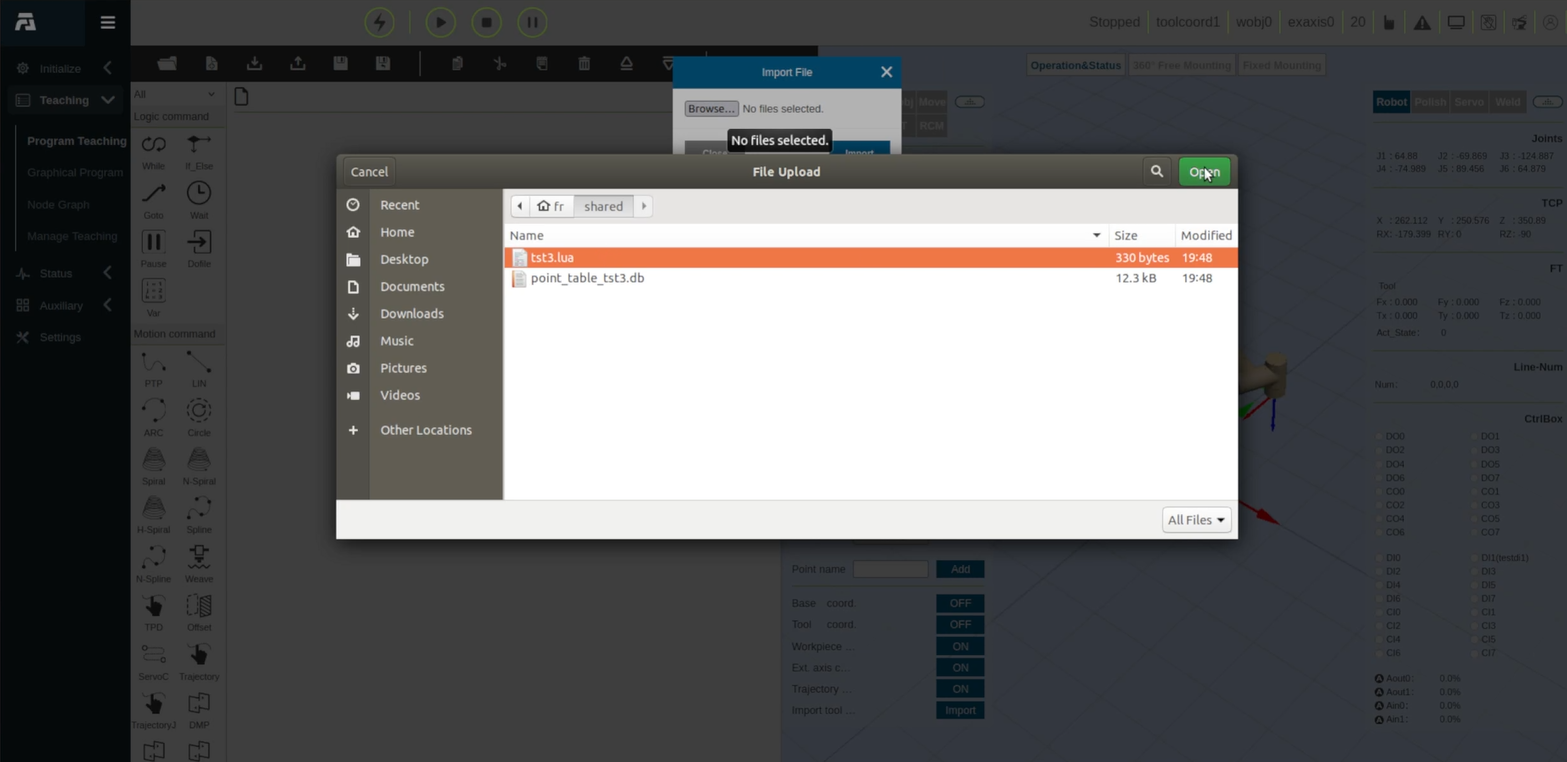
2.En el cuadro de diálogo «Importar archivo», haga clic en «Examinar...».
3.En el cuadro de diálogo del explorador de archivos, navegue hasta la carpeta de destino y seleccione el archivo de script (por ejemplo, tst3.lua en la captura de pantalla que aparece a continuación).
4.Haga clic en «Abrir» y, a continuación, en «Importar» para cargar el archivo en la consola.
Importar la tabla de puntos
El segundo paso consiste en cargar el archivo .db de la tabla de puntos en la consola. Siga estos pasos para importar la tabla de puntos.
1.En la barra lateral de navegación de la izquierda, haga clic en «Gestionar enseñanza».
2.En la vista «Gestión de la enseñanza», seleccione el botón de opción «Modo tabla de puntos» situado en la parte superior.
3.Haga clic en el botón verde «Importar» situado junto a los controles de adición de puntos.
4.En la ventana emergente «Importar archivo», haga clic en «Examinar...».
5.Seleccione el archivo de base de datos de la tabla de puntos (por ejemplo, point_table_tst3.db) y haga clic en «Abrir».
6.Haga clic en «Importar» en el cuadro de diálogo para acabar la carga.
7.En la esquina superior derecha del panel «Gestión de la enseñanza», localice el menú desplegable «Seleccionar tabla de puntos».
8.Seleccione la tabla importada (por ejemplo, point_table_tst3.db).
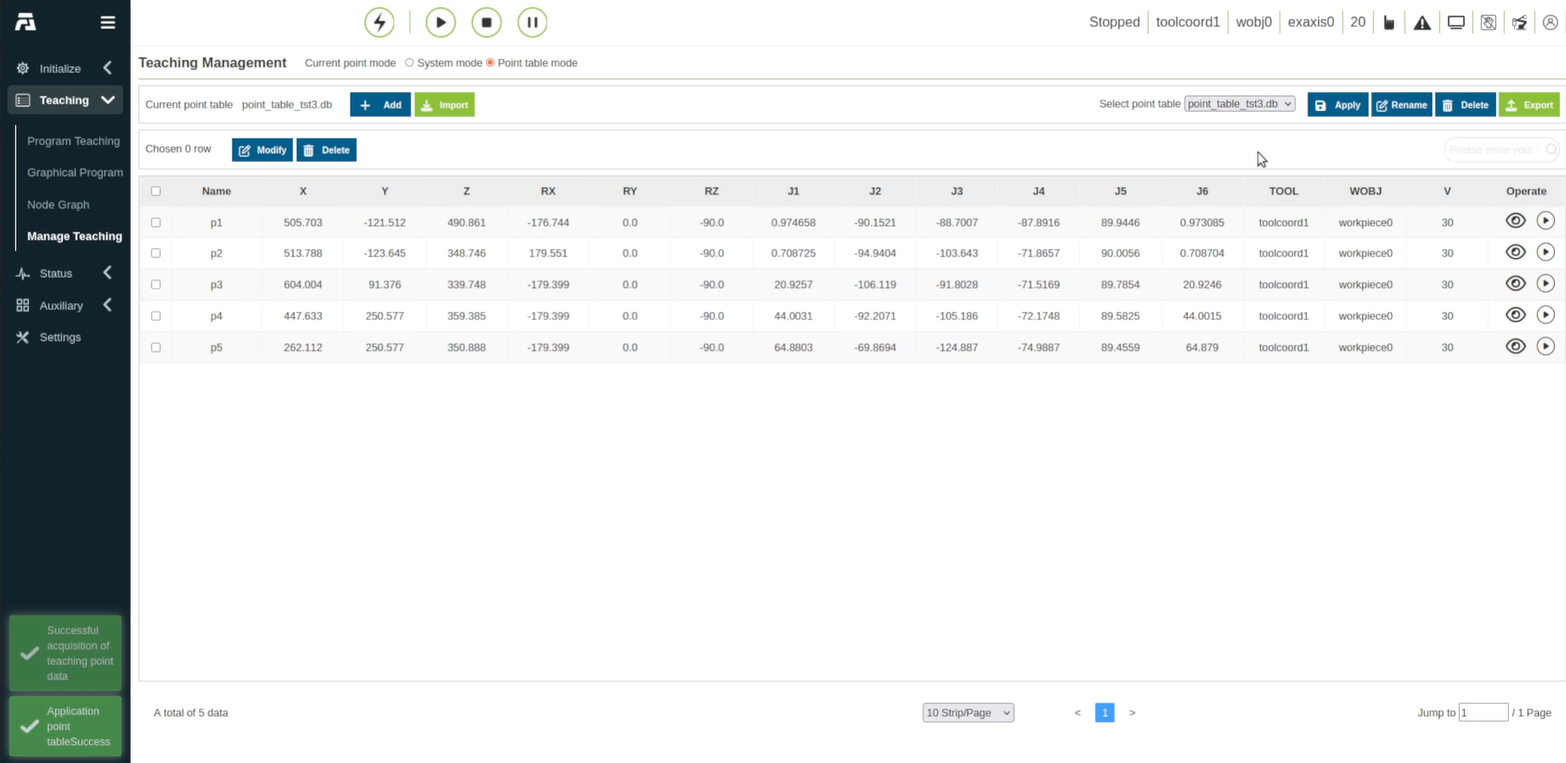
9.Haga clic en el botón azul «Aplicar». La tabla de la lista de puntos se completará con los puntos de coordenadas importados (p1 a p5), incluidos sus parámetros cartesianos (X, Y, Z, RX, RY, RZ), los valores de las articulaciones (J1–J6), el índice de la herramienta y el sistema de referencia de la pieza, tal y como se muestra a continuación.
Prepare el programa
El último paso antes de ejecutar el programa importado para el robot FAIRINO consiste en depurarlo y eliminar las líneas de programa innecesarias. Siga estos pasos para depurar el programa y hacerlo ejecutable.
1.Vuelva a la pantalla de enseñanza de programas (Program Teaching) seleccionándola en la barra lateral izquierda.
2.Haga clic en el icono «Abrir archivo» de la barra de herramientas superior del programa.
3.En el cuadro de diálogo «Abrir archivo», seleccione el archivo de programa (por ejemplo, tst3.lua) de la lista.
4.Haga clic en «Abrir» para cargar los bloques de programa en el editor.
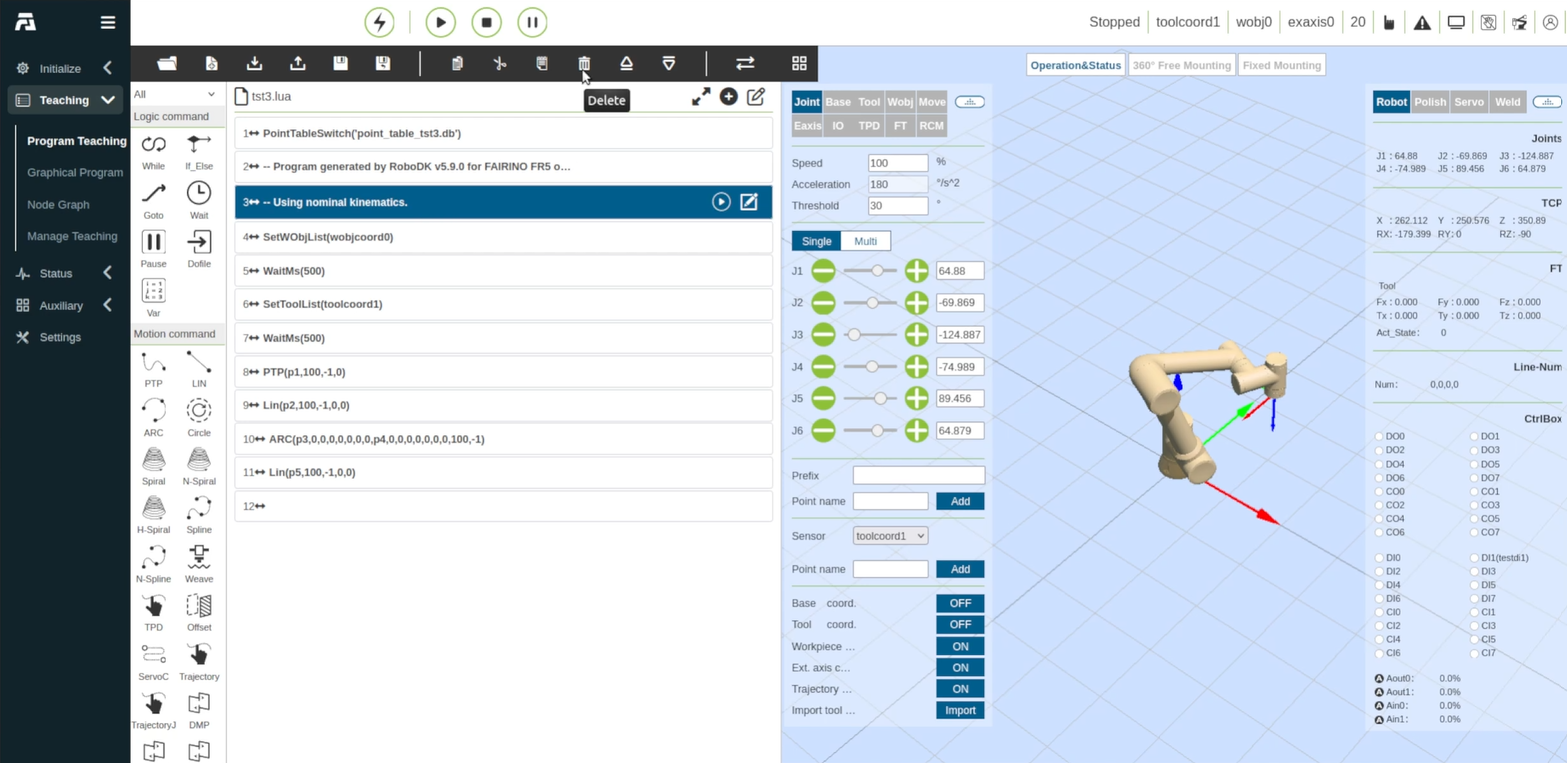
5.Revise los bloques de programa cargados.
6.Seleccione cualquier línea que no necesite en el controlador, como los bloques de comentarios que RoboDK escribe al principio del programa (por ejemplo, -- Program generated by RoboDK y -- Using nominal kinematics.).
7.Haga clic en el icono «Eliminar» (papelera) de la barra de herramientas de edición para eliminar el bloque.