Robots FAIRINO
RoboDK ofrece un soporte completo de software de programación fuera de línea (OLP) y simulación para los robots colaborativos (cobots) FAIRINO, que abarca modelos de toda la serie FR, como el FR3, el FR5, el FR10 y el FR20. Al combinar la simulación en 3D con la generación automatizada de trayectorias de herramienta, RoboDK le permite simular operaciones robóticas complejas, como el mecanizado, el dispensado, el acabado de superficies y la recogida y colocación, sin necesidad de desconectar las células de producción.
Al implementar trayectorias en un controlador FAIRINO físico o virtual, RoboDK convierte las trayectorias simuladas del robot en archivos de script Lua (.lua) nativos compatibles con FAIRINO y en archivos de base de datos de puntos SQLite (.db). Estos archivos pueden cargarse directamente en la Consola del Robot Colaborativo de FAIRINO.
El uso de tablas de puntos junto con la ejecución de scripts evita problemas de resolución de coordenadas en tiempo de ejecución y permite tanto la verificación manual paso a paso como la ejecución automatizada de ciclos a alta velocidad.
Esta documentación proporciona instrucciones detalladas sobre cómo importar tablas de puntos, gestionar programas Lua y ejecutar rutinas de movimiento en la interfaz de la Consola del Robot Colaborativo.
Postprocesador para robots colaborativos FAIRINO de
Siga estos pasos para generar el código adecuado para los robots colaborativos FAIRINO en RoboDK.
1.Haga clic con el botón derecho del ratón sobre su robot en el árbol de la estación y seleccione «Seleccionar postprocesador».
2.Seleccione el postprocesador Fairino_db.
3.Al generar un programa (pulse F6), RoboDK genera dos archivos sincronizados:
a.Un script Lua (<nombre_del_programa>.lua) que contiene la lógica de movimiento, los comandos lógicos y las llamadas a funciones secuenciales (Lin, MoveJ, Wait, etc.).
b.Una base de datos de tabla de puntos (point_table_<nombre_del_programa>.db) que contiene las coordenadas cartesianas, las orientaciones y las configuraciones de las articulaciones para todos los puntos de paso programados (de p1 a pN).
Transferencia y carga de un programa
Para ejecutar programas creados en RoboDK, es necesario importar tanto el script de Lua como el archivo correspondiente de la base de datos de la tabla de puntos a la consola del robot colaborativo FAIRINO.
Importar el script del programa
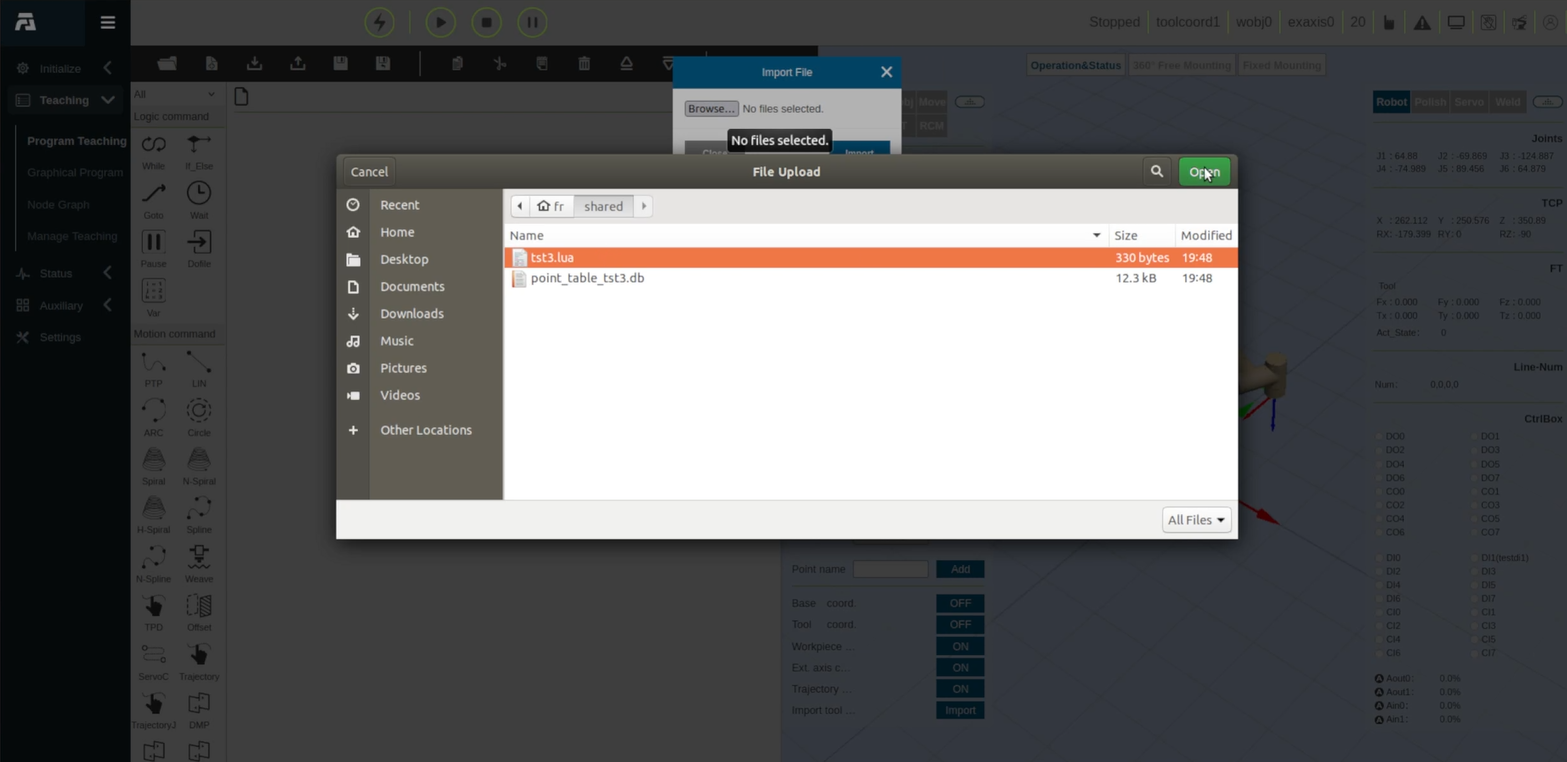
El primer paso para ejecutar programas de RoboDK en un robot FAIRINO consiste en importar el script de Lua. Siga estos pasos para importar el archivo .lua a la consola.
1.En la barra de herramientas superior de la pantalla «Program Teaching», haga clic en el icono «Importar».
2.En el cuadro de diálogo «Importar archivo», haga clic en «Examinar...».
3.En el cuadro de diálogo del explorador de archivos, navegue hasta la carpeta de destino y seleccione el archivo de script (por ejemplo, tst3.lua en la captura de pantalla que aparece a continuación).
4.Haga clic en «Abrir» y, a continuación, en «Importar» para cargar el archivo en la consola.
Importar la tabla de puntos
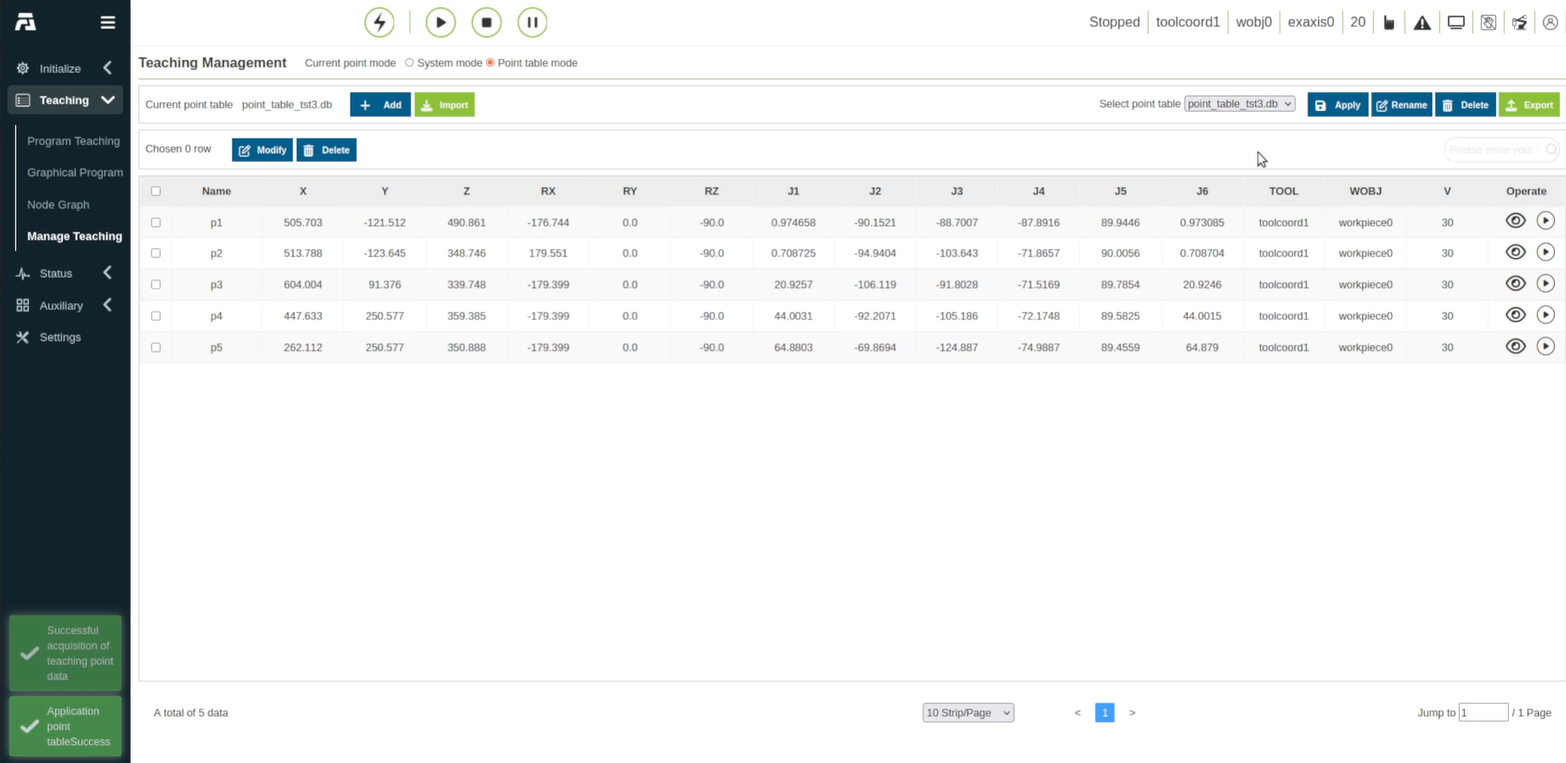
El segundo paso consiste en cargar el archivo .db de la tabla de puntos en la consola. Siga estos pasos para importar la tabla de puntos.
1.En la barra lateral de navegación de la izquierda, haga clic en «Gestionar enseñanza».
2.En la vista «Gestión de la enseñanza», seleccione el botón de opción «Modo tabla de puntos» situado en la parte superior.
3.Haga clic en el botón verde «Importar» situado junto a los controles de adición de puntos.
4.En la ventana emergente «Importar archivo», haga clic en «Examinar...».
5.Seleccione el archivo de base de datos de la tabla de puntos (por ejemplo, point_table_tst3.db) y haga clic en «Abrir».
6.Haga clic en «Importar» en el cuadro de diálogo para acabar la carga.
7.En la esquina superior derecha del panel «Gestión de la enseñanza», localice el menú desplegable «Seleccionar tabla de puntos».
8.Seleccione la tabla importada (por ejemplo, point_table_tst3.db).
9.Haga clic en el botón azul «Aplicar». La tabla de la lista de puntos se completará con los puntos de coordenadas importados (p1 a p5), incluidos sus parámetros cartesianos (X, Y, Z, RX, RY, RZ), los valores de las articulaciones (J1–J6), el índice de la herramienta y el sistema de referencia de la pieza, tal y como se muestra a continuación.
Prepare el programa
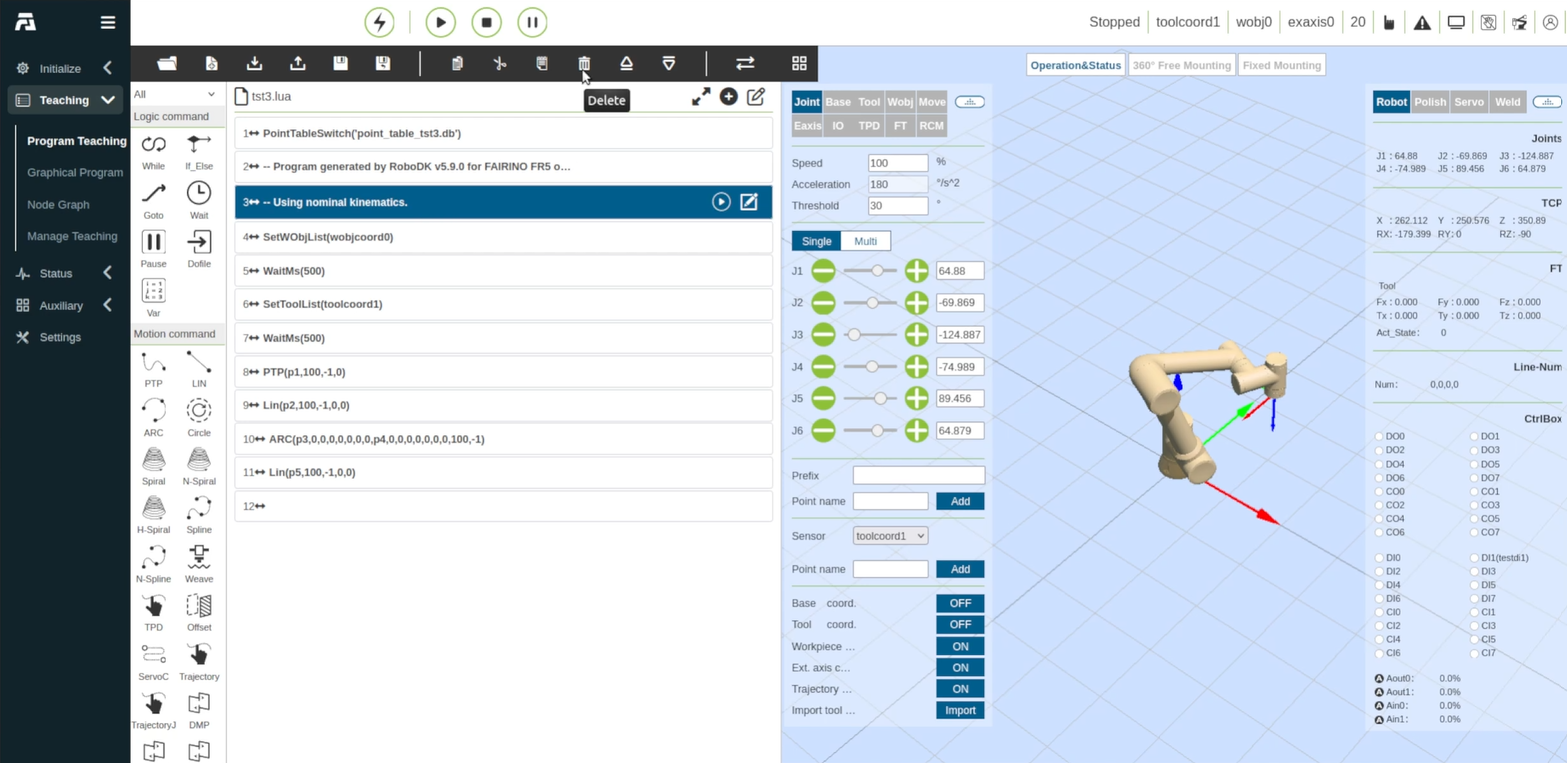
El último paso antes de ejecutar el programa importado para el robot FAIRINO consiste en depurarlo y eliminar las líneas de programa innecesarias. Siga estos pasos para depurar el programa y hacerlo ejecutable.
1.Vuelva a la pantalla de enseñanza de programas (Program Teaching) seleccionándola en la barra lateral izquierda.
2.Haga clic en el icono «Abrir archivo» de la barra de herramientas superior del programa.
3.En el cuadro de diálogo «Abrir archivo», seleccione el archivo de programa (por ejemplo, tst3.lua) de la lista.
4.Haga clic en «Abrir» para cargar los bloques de programa en el editor.
5.Revise los bloques de programa cargados.
6.Seleccione cualquier línea que no necesite en el controlador, como los bloques de comentarios que RoboDK escribe al principio del programa (por ejemplo, -- Program generated by RoboDK y -- Using nominal kinematics.).
7.Haga clic en el icono «Eliminar» (papelera) de la barra de herramientas de edición para eliminar el bloque.
Inicie un programa para el robot
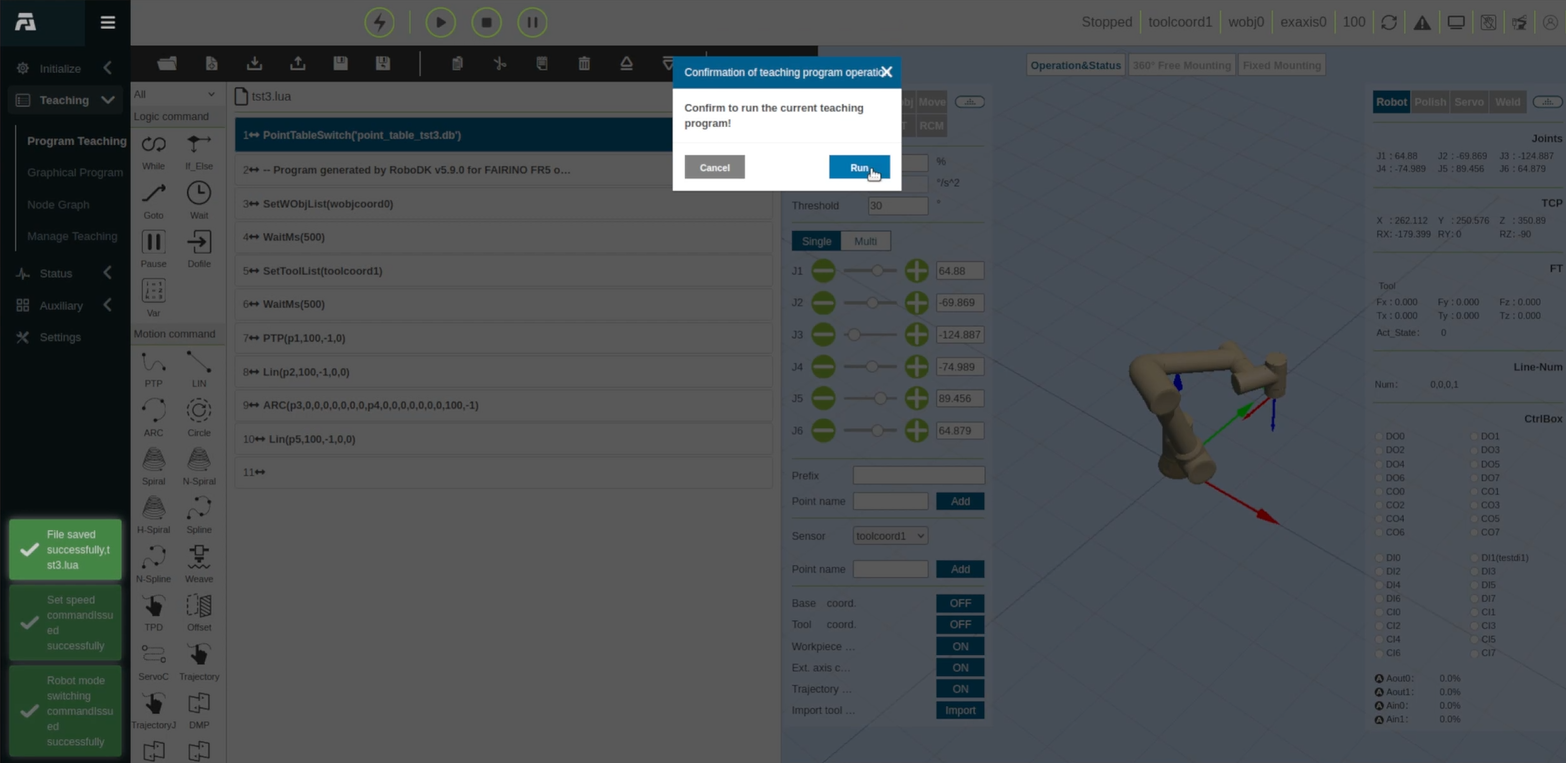
Siga estos pasos para configurar el modo de ejecución y ejecutar el programa del robot FAIRINO.
Advertencia: En el modo automático, el robot ejecuta el programa a la velocidad programada. Antes de comenzar, asegúrese de que el área de trabajo esté despejada, de que no haya nadie dentro del área de movimiento del robot y de que pueda acceder al botón de parada de emergencia.
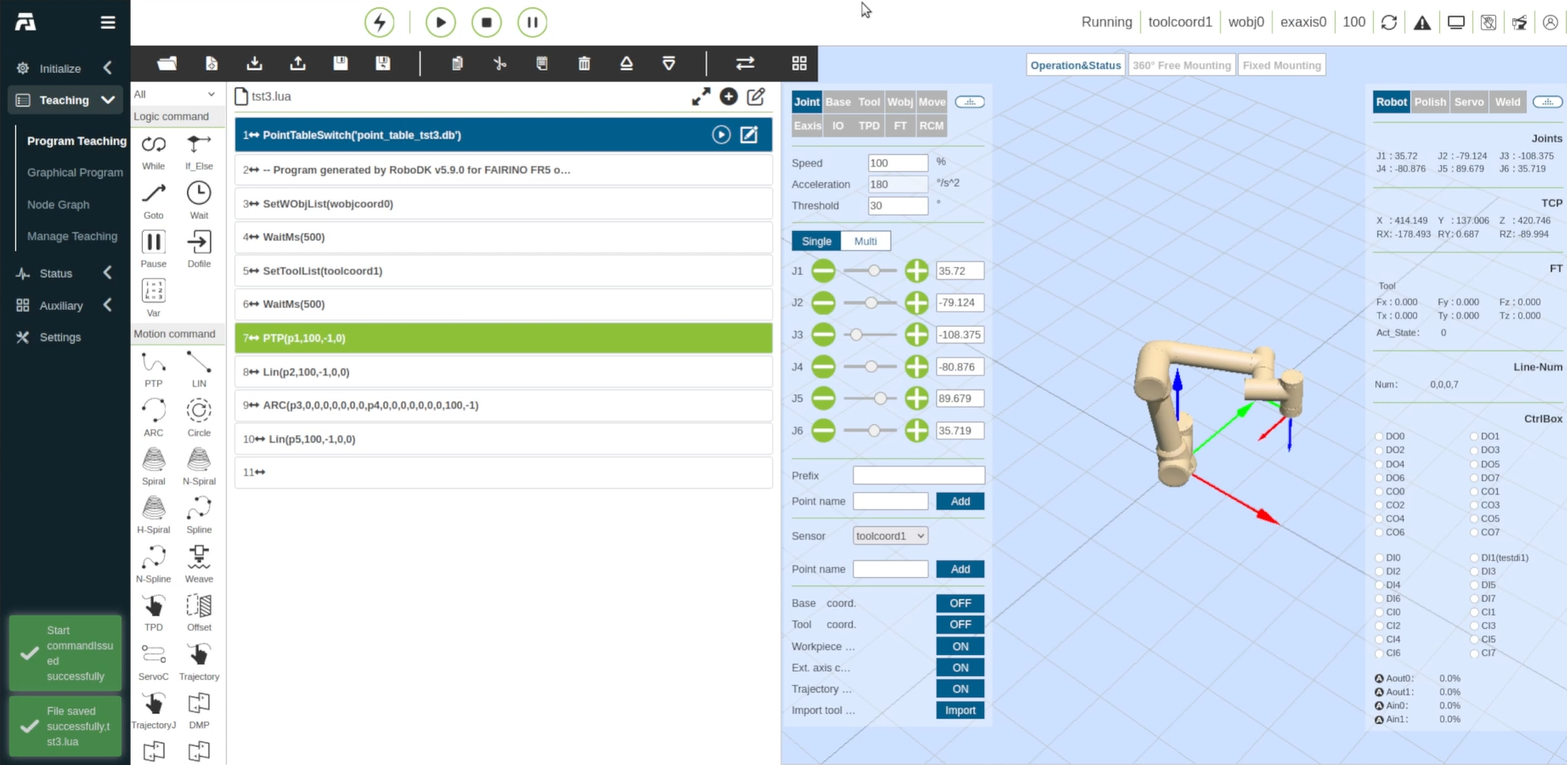
1.En la barra superior derecha, cambie el modo de funcionamiento de «Modo manual» a «Modo automático» haciendo clic en «Haga clic para cambiar de modo».
2.Haga clic en el botón «Reproducir/Ejecutar» situado en la barra de ejecución superior.
3.Cuando aparezca el mensaje de confirmación de la ejecución del programa de aprendizaje («¡Confirme para ejecutar el programa de aprendizaje actual!»), haga clic en «Ejecutar».
4.El modelo 3D del robot se actualizará y ejecutará los puntos de la trayectoria de forma secuencial según el script y la tabla de puntos cargados.
Verificación de la cinemática del robot
Es necesario asegurarse de que las dimensiones del robot (por ejemplo, las longitudes de los eslabones y los desplazamientos) coincidan exactamente con las del robot real, ya que pueden variar en función de la versión del robot. Siga estos pasos para verificar si los parámetros DH de su robot RoboDK coinciden con los de su robot FAIRINO real.
1.En RoboDK, abra el panel del robot y haga clic en «Parámetros».
2.Realice la inspección de la tabla de parámetros DH (longitudes de los eslabones a, desplazamientos d y desplazamientos angulares de las articulaciones theta).
3.Compare estos valores con los dibujos mecánicos oficiales y los parámetros indicados en la configuración del controlador FAIRINO para evitar imprecisiones posicionales entre la simulación fuera de línea y la célula real.
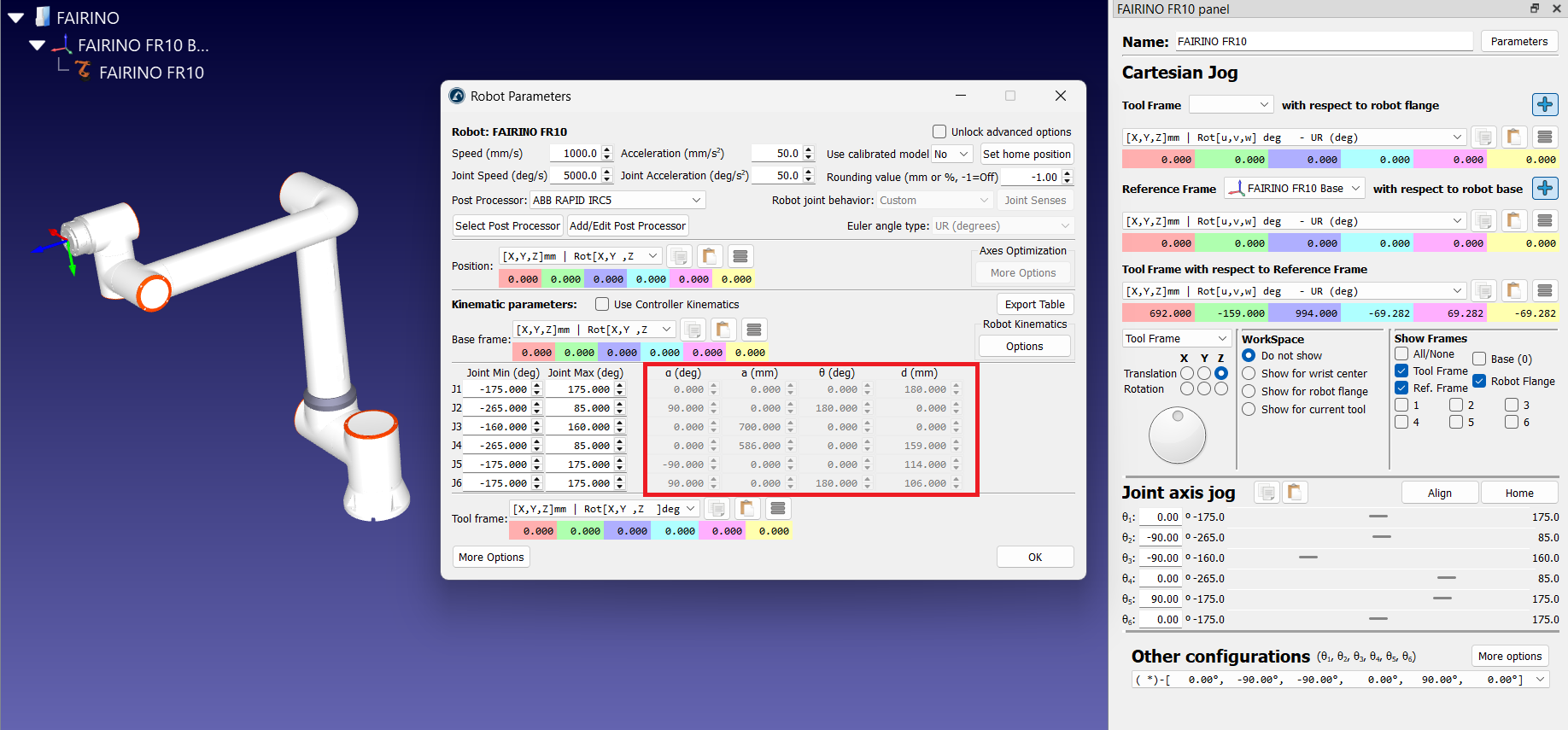
También puede comparar las coordenadas cartesianas del punto cero de la brida (también conocido como «herramienta nula») para valores de articulación similares. Este es un buen punto de partida para la comparación.


