Guía de instalación de URSim
URSim le permite emular el comportamiento del controlador de robot real de Universal Robots en su ordenador. Esto le permite familiarizarse con el controlador y probar los programas que genere con RoboDK. Esta sección le guiará para instalar URSim.
Descargar los requisitos de URSim
Debe descargar la imagen oficial de URSim desde el sitio web de Universal Robots y Oracle VM VirtualBox desde los sitios web oficiales.
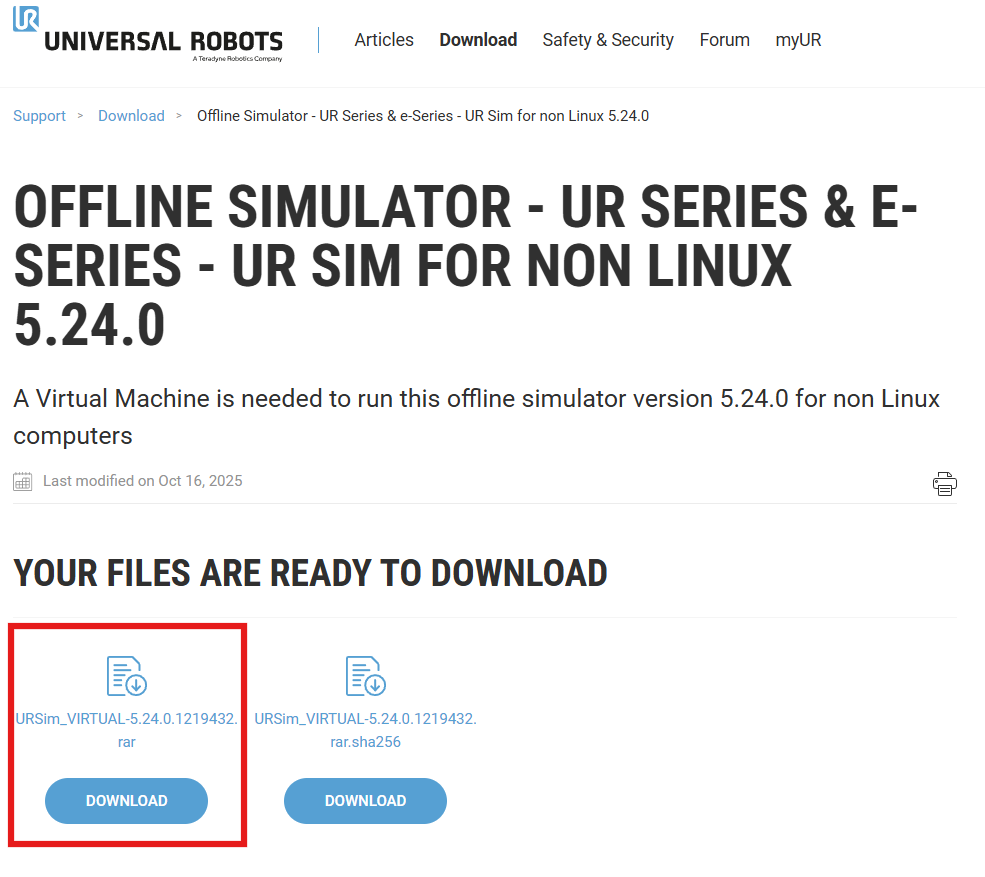
1.Descargue el simulador sin conexión más actualizado para No Linux desde este enlace: https://www.universal-robots.com/download/?query=ursim.
11.Descargue e instale el software Oracle VM VirtualBox desde el siguiente enlace: https://www.virtualbox.org/wiki/Downloads.
12.Cree una carpeta en su disco duro y llámela URSim.
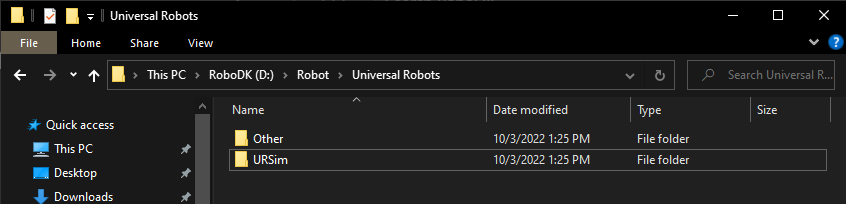
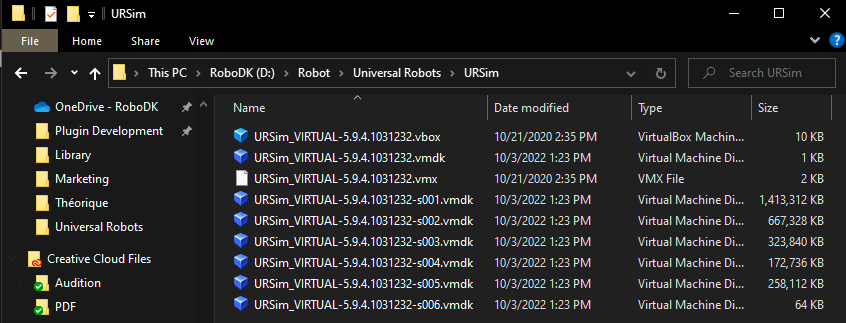
13.Extraiga el contenido del archivo URSim descargado (archivo .zip o .rar) a la carpeta URSim.
Configuración de VirtualBox para URSim
Esta sección muestra cómo puede crear una nueva máquina virtual utilizando Oracle VM VirtualBox para simular el controlador de Universal Robots.
Siga estos pasos para crear una nueva máquina Linux y cargar la imagen del controlador descargada:
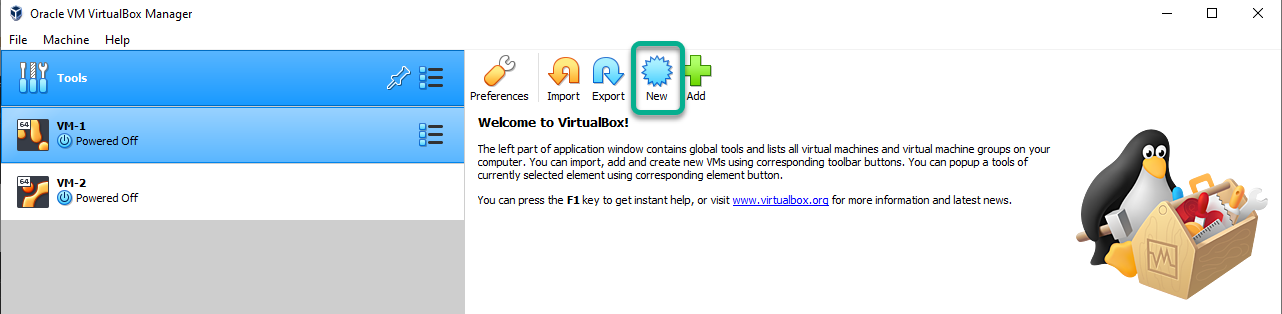
1.Inicie VirtualBox y pulse "Nueva".
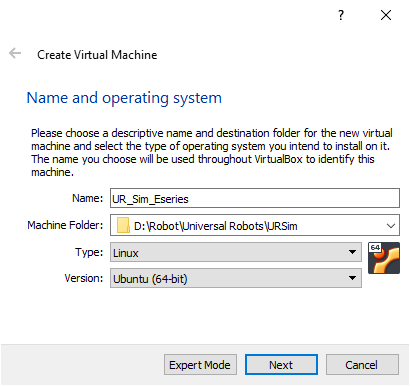
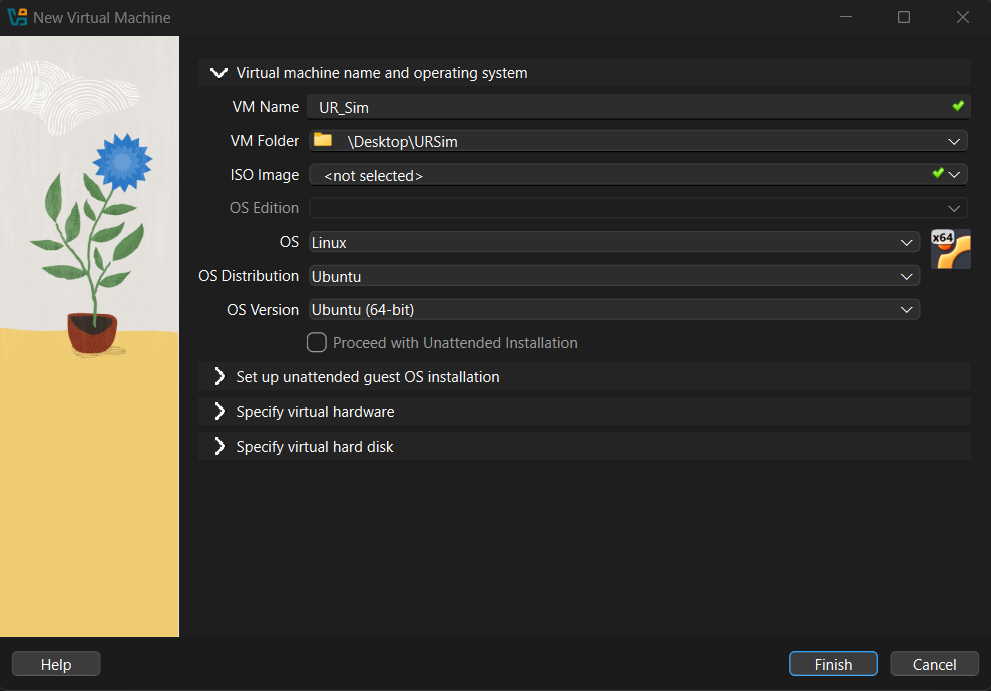
2.Establezca el nombre en UR_Sim_Eseries y establezca la carpeta de la máquina en la carpeta que creó. Establezca el tipo en Linux y la versión en Ubuntu (64 bits).
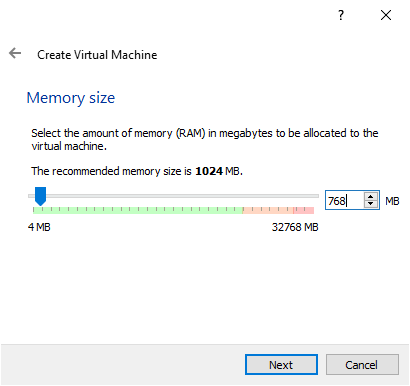
3.Establezca el tamaño de memoria en 768 MB y pulse "Siguiente".
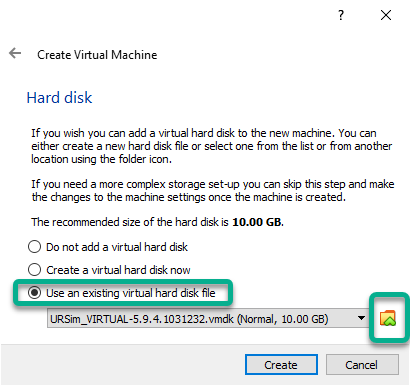
4.Seleccione Usar un archivo de disco duro virtual existente y defina la ruta a la carpeta donde se descomprimió el archivo. Pulse "Crear".
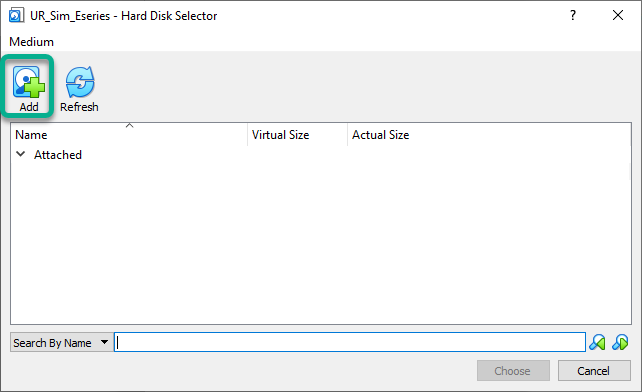
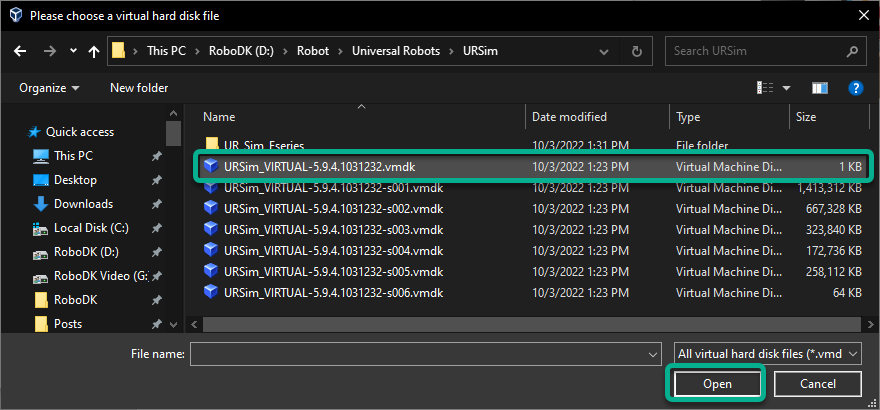
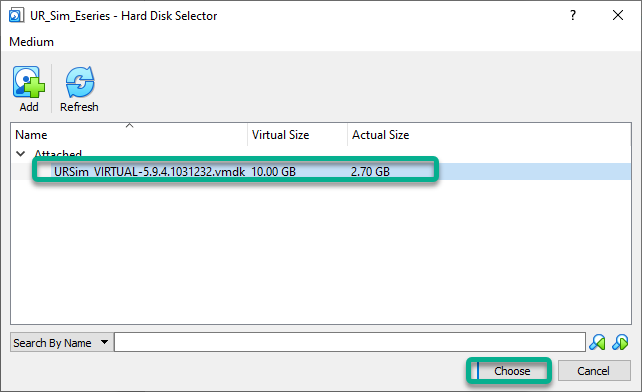
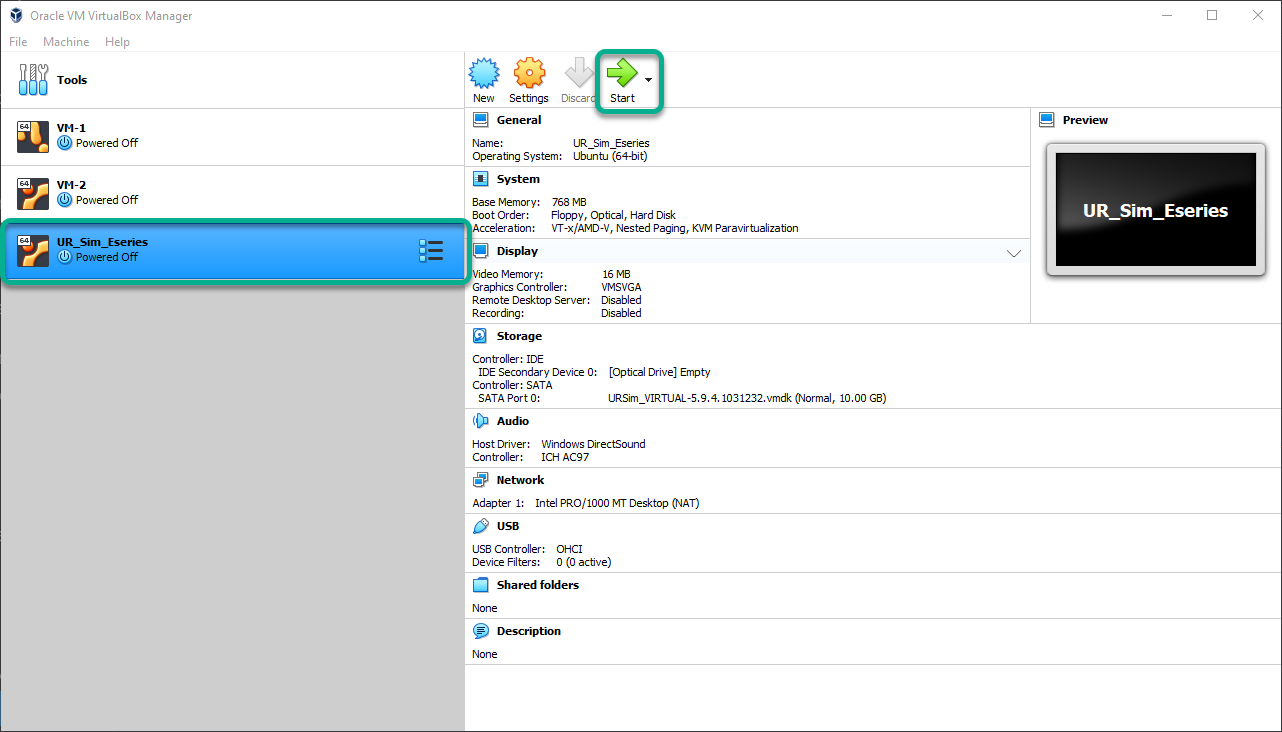
5.Pulse "Iniciar" para iniciar la máquina virtual.
6.Si aparece un error que indica "La aceleración de hardware no está disponible", es posible que deba reiniciar el ordenador y cambiar una configuración de la BIOS para habilitar la virtualización. Con la virtualización habilitada, puede reiniciar Windows, VirtualBox y la máquina virtual.
7.La máquina virtual debería iniciarse ahora.
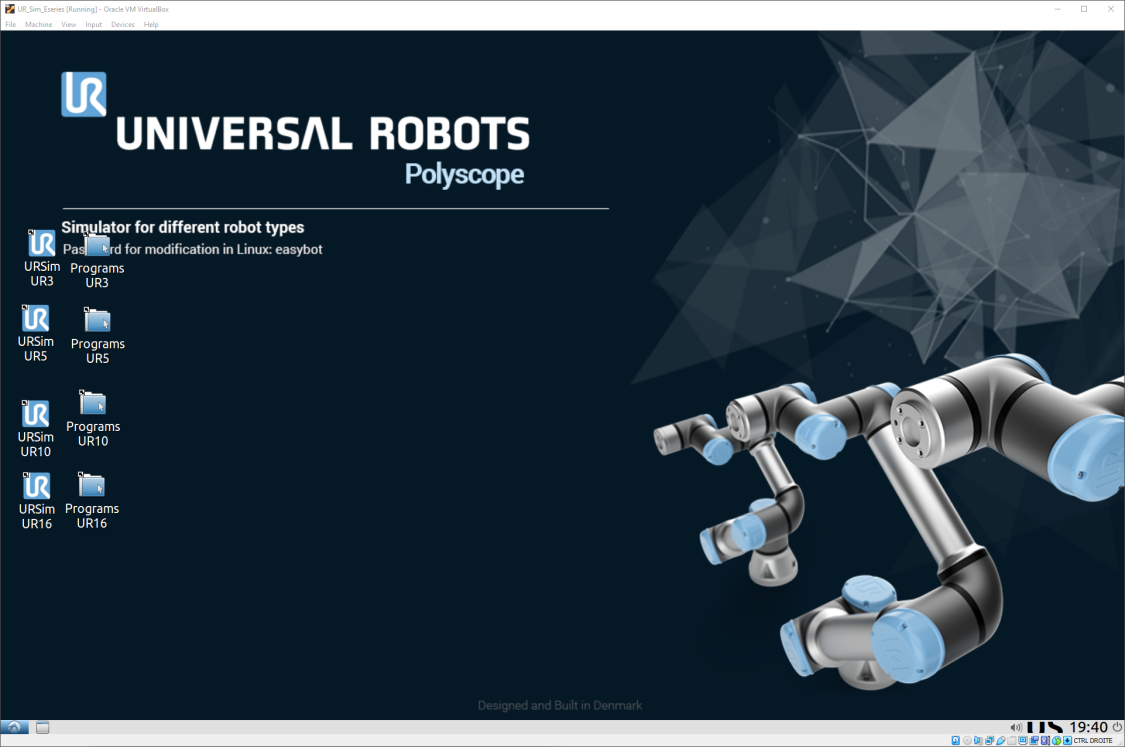
Carpeta compartida entre Windows y URSim
Opcionalmente, puede configurar una carpeta compartida entre el ordenador Windows y el controlador emulado para transferir fácilmente archivos de programa.
Siga estos pasos para asignar la carpeta de programas de RoboDK a una nueva carpeta en el controlador de robot UR emulado:
14.Esta sección explica cómo tener una carpeta compartida entre Windows y URSim para transferir programas.
15.Abra la VM de URSim.
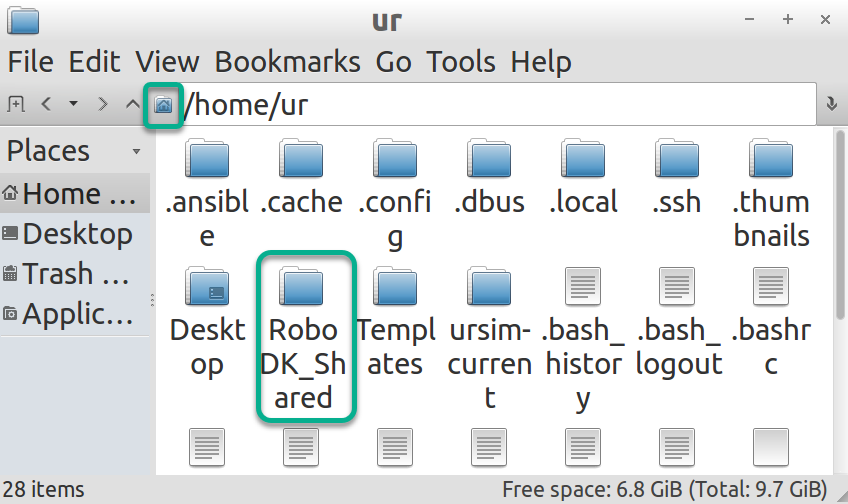
16.Cree una carpeta en Linux Ubuntu y llámela "RoboDK_Shared" dentro de "/home/ur/".
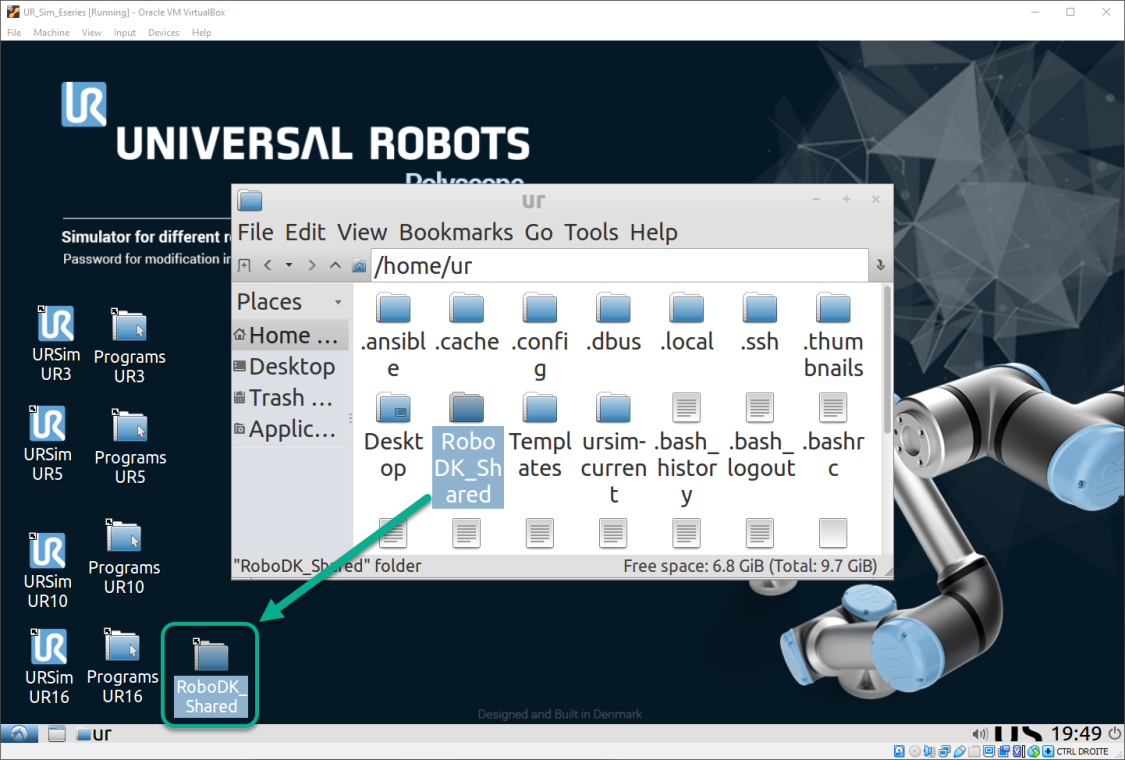
17.Cree un acceso directo en el escritorio arrastrando y soltando la carpeta "RoboDK_Shared" al escritorio.
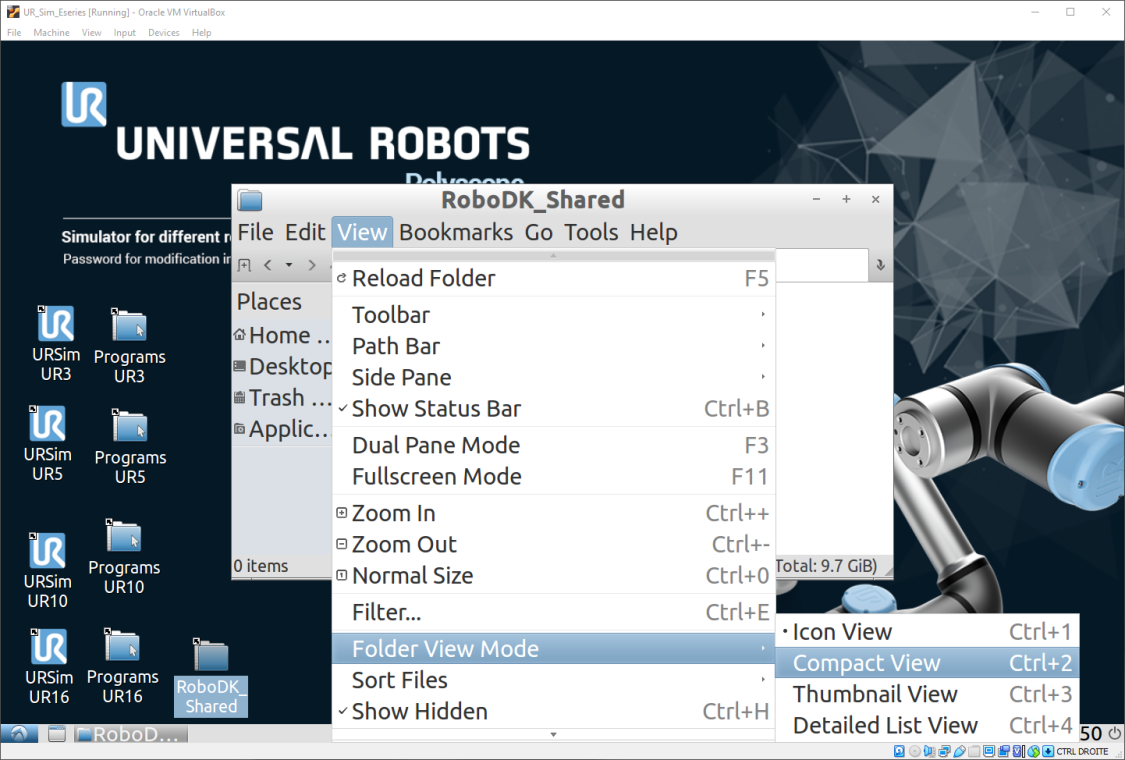
18.Abra RoboDK_Shared.
19.Seleccione Ver Modo de vista de carpeta Vista compacta.
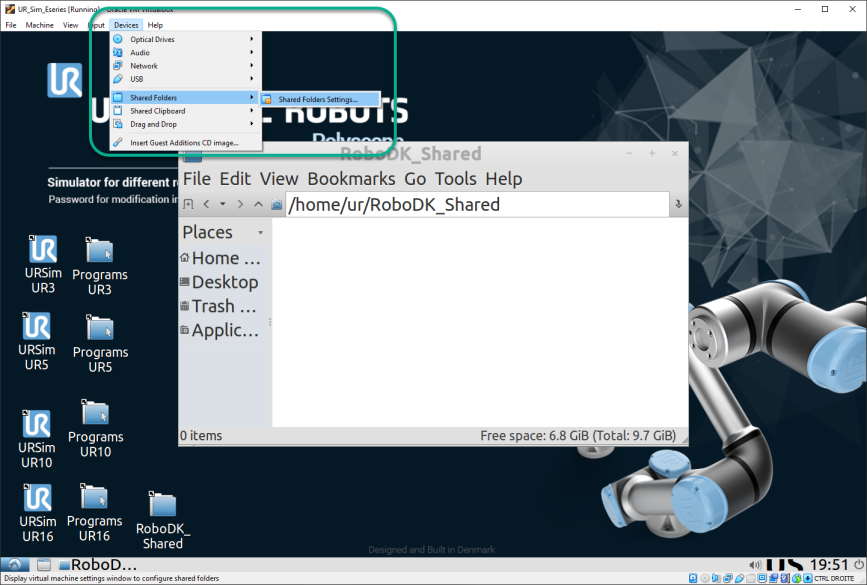
20.Desde el menú superior de la ventana de VirtualBox, seleccione Dispositivos Carpetas compartidas Configuración de carpetas compartidas.
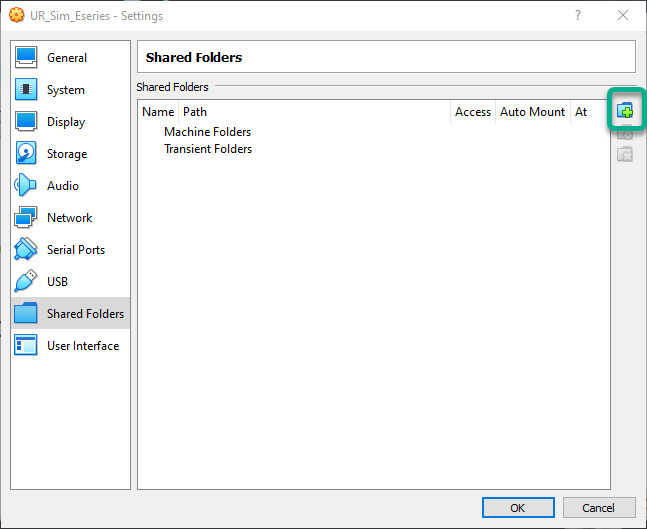
21.Añada una nueva carpeta compartida utilizando el botón que se muestra en la siguiente imagen.
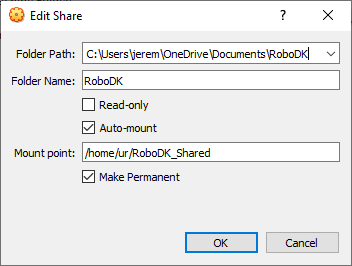
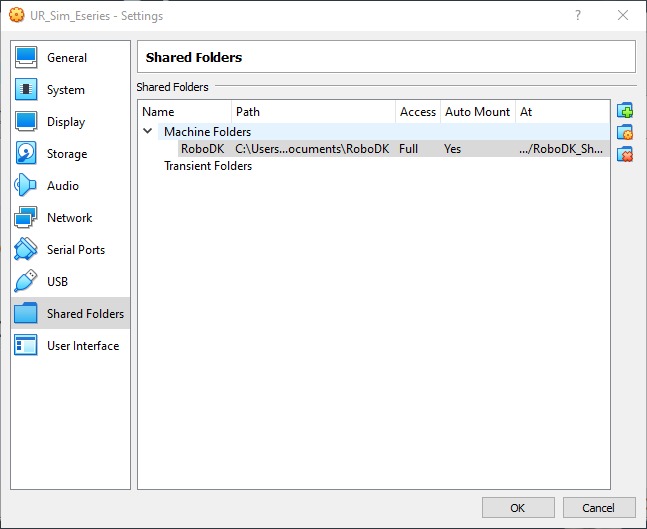
22.Seleccione la ruta de la carpeta compartida en Windows (puede usar cualquier carpeta de su ordenador).
23.Marque "Montaje automático" y "Hacer permanente".
24.Punto de montaje: /home/ur/RoboDK_Shared
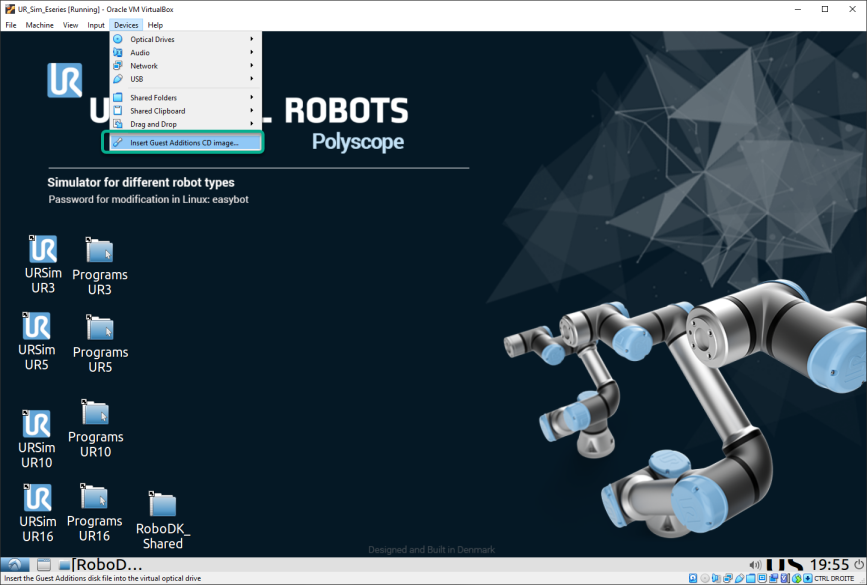
25.Desde el menú superior de VirtualBox, seleccione Dispositivos Insertar imagen de CD de las Guest Additions.
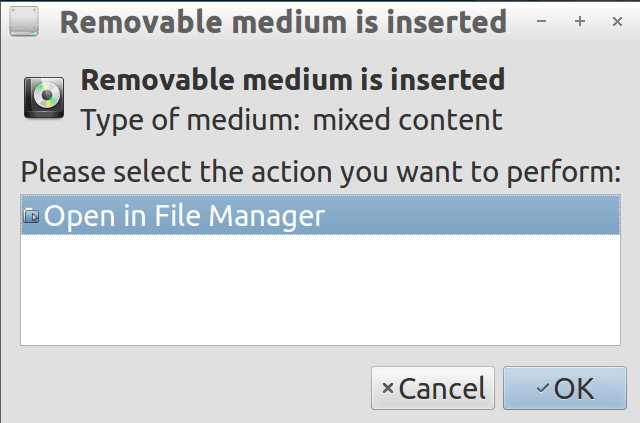
26.Seleccione "Abrir en el explorador de archivos" y pulse "Aceptar".
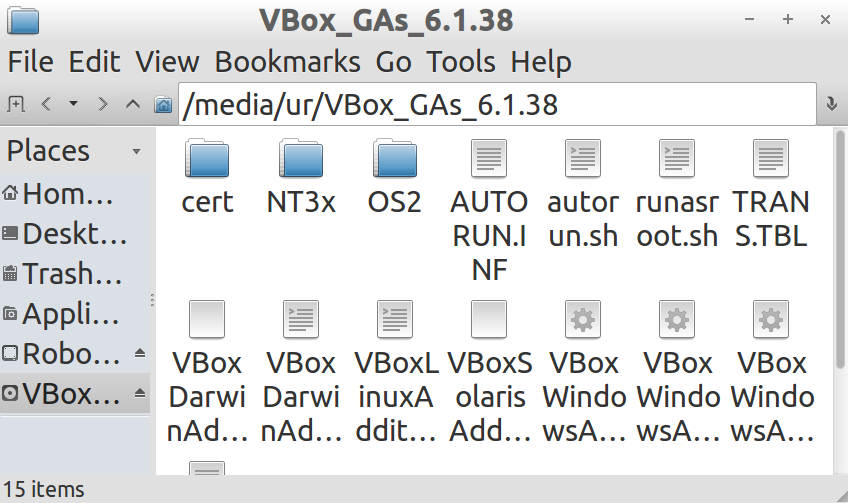
27.Abra la carpeta: /media/ur/VBox_Gas_6.1.38 (la versión de VBox puede variar).
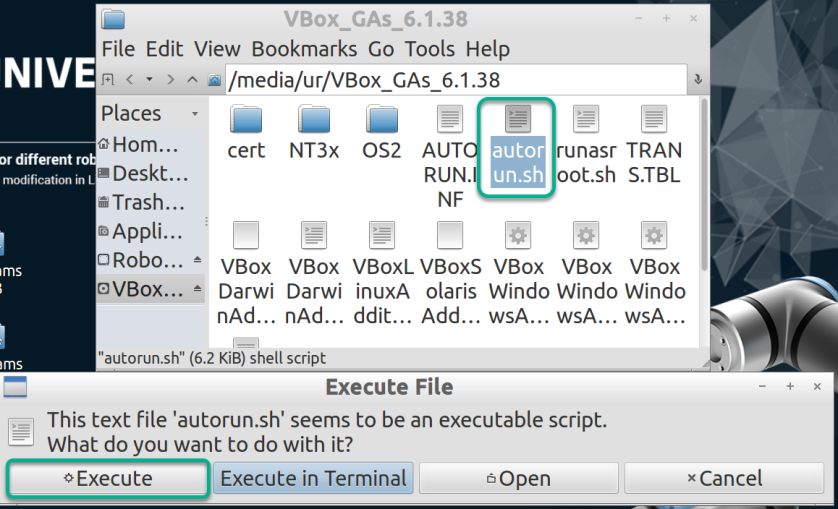
28.Haga doble clic en el archivo "autorun.sh" y seleccione "Ejecutar" (la contraseña es "easybot"). El script puede tardar un poco en ejecutarse.
29.Reinicie la máquina virtual.
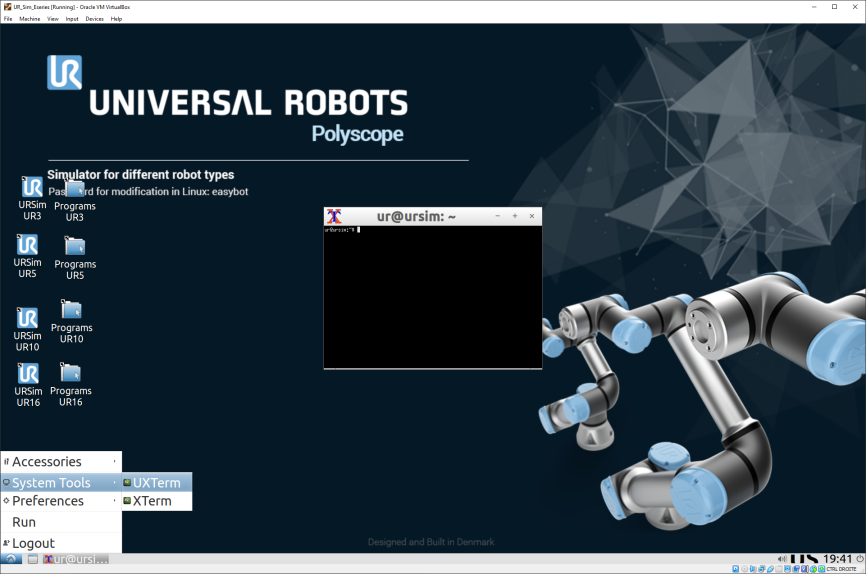
30.Abra la terminal: Seleccione el botón Inicio Herramientas del sistema UXTerm.
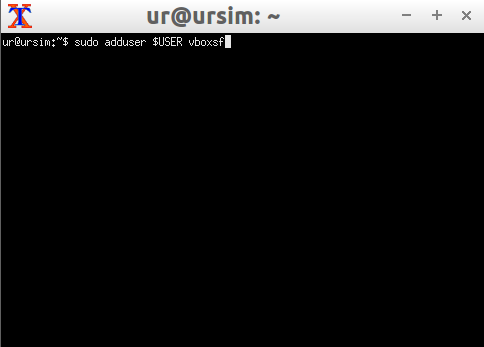
31.Escriba en la terminal: sudo adduser $USER vboxsf y pulse "Enter".
32.Reinicie la VM.
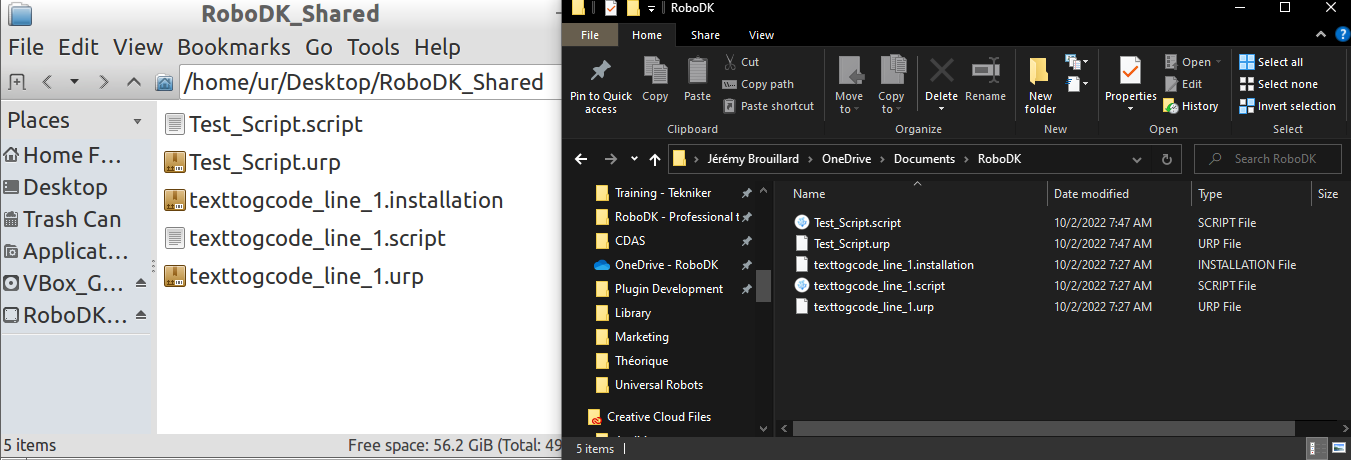
33.Si genera nuevos archivos con RoboDK en su carpeta compartida de Windows, puede pulsar "Ver" → "Recargar carpeta" o pulsar "F5" en la carpeta compartida de su VM "RoboDK_Shared".
Usar el controlador de RoboDK con el UR Sim
Puede probar la conexión entre RoboDK y el controlador de Universal Robots utilizando URSim.
34.En el Administrador de Oracle VM VirtualBox.
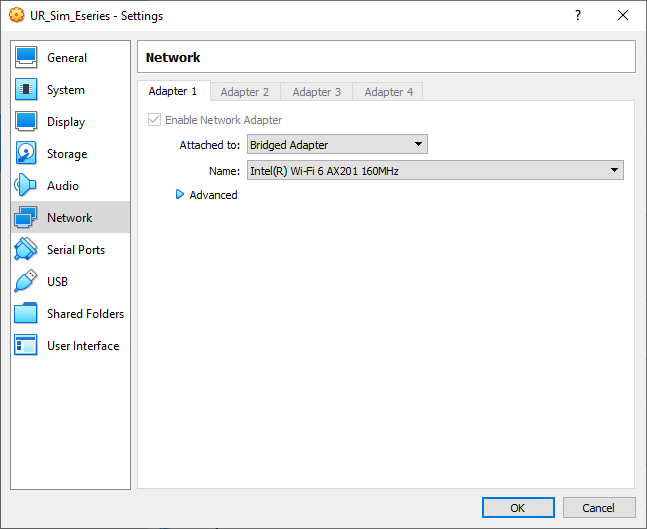
35.Seleccione la VM UR_Sim_Eseries y pulse Configuración.
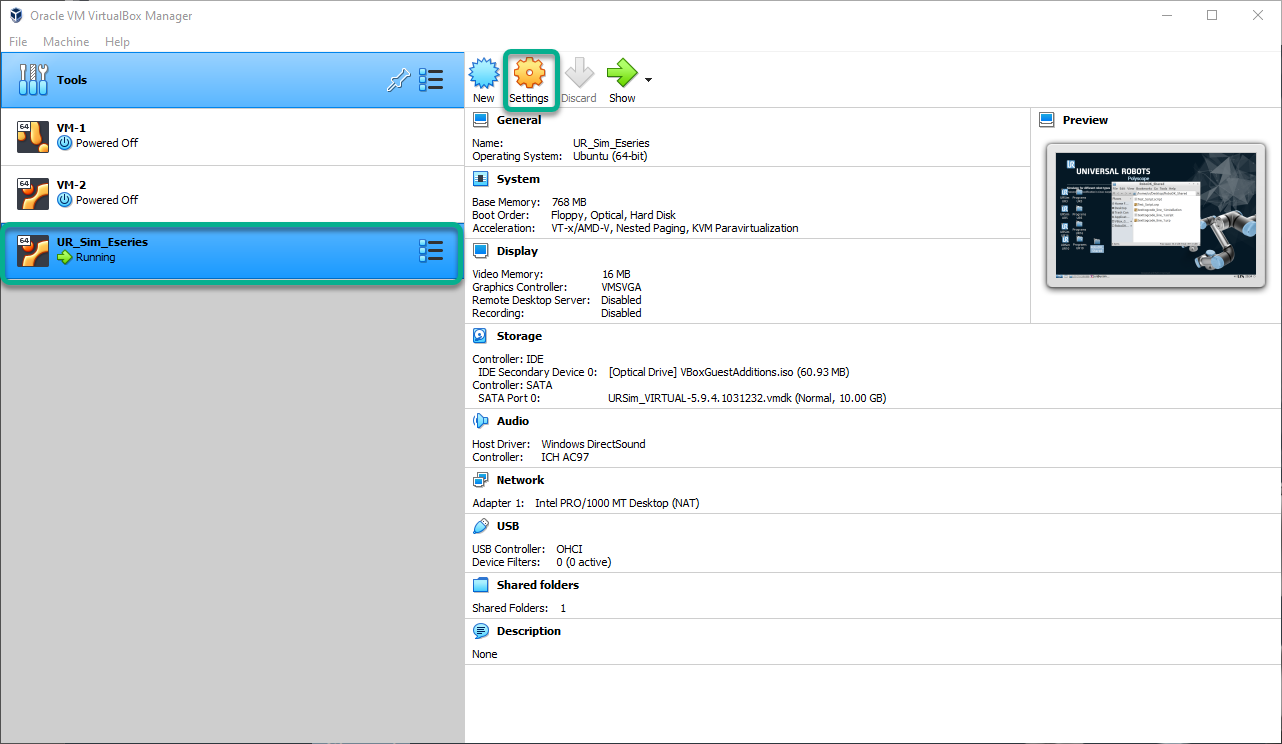
36.Seleccione Red Conectado a: y seleccione Adaptador puente y pulse Aceptar.
37.Inicie la máquina virtual URSim.
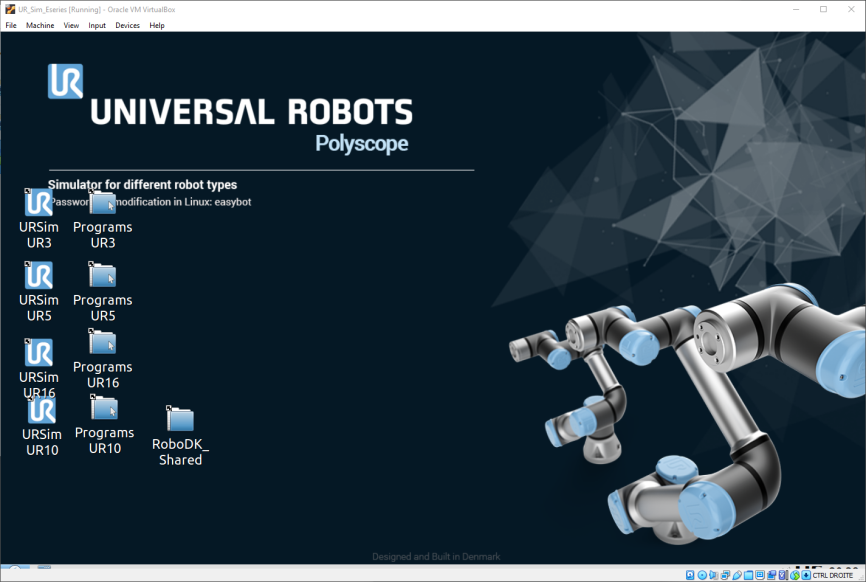
38.Inicie Polyscope con el modelo UR de su preferencia.
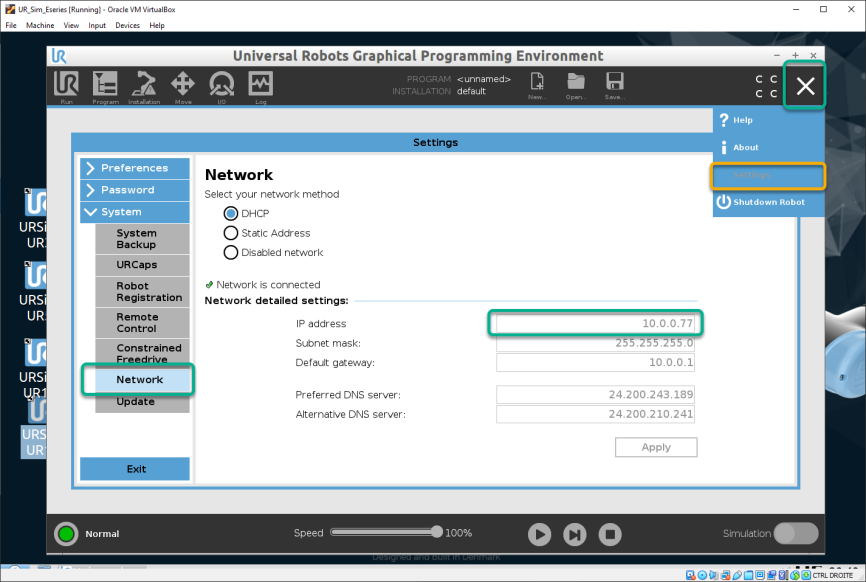
39.Recupere la dirección IP del simulador.
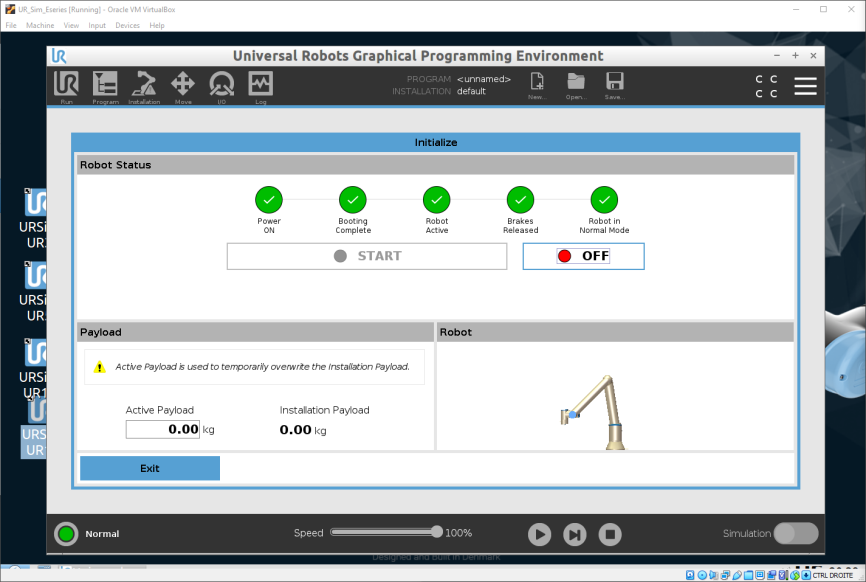
40.Vaya a la ventana "Mover" de URSim.
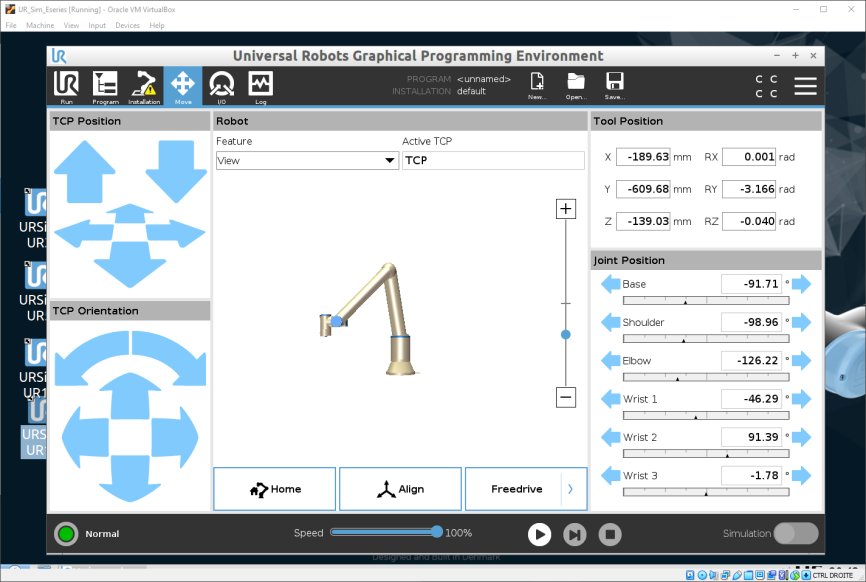
41.Abra en RoboDK una estación con el mismo modelo UR.
42.Seleccione Conectar Conectar Robot.
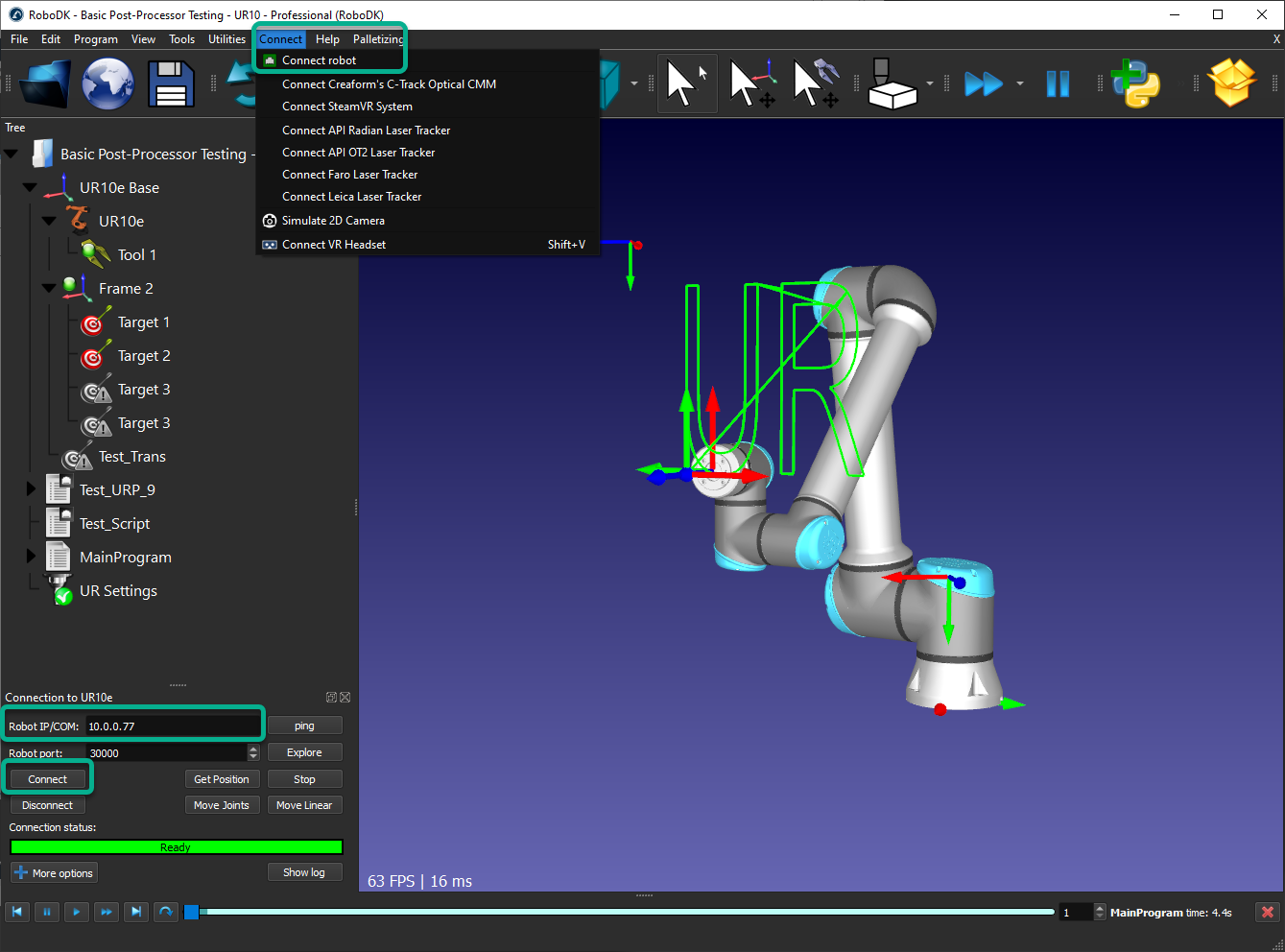
43.Introduzca la dirección IP de URSim y pulse Conectar.
44.Use Obtener posición para recuperar la posición del robot URSim y aplicarla a RoboDK.
45.Use Mover articulaciones para mover el robot URSim a la posición del robot de RoboDK.
46.Haga clic derecho en un programa de RoboDK, seleccione "Ejecutar en robot" y "Ejecutar" para ejecutar el programa simultáneamente en RoboDK y en URSim.


