Uso de la pinza RobotiQ
RoboDK admite la generación de programas para Universal Robots que pueden operar pinzas RobotiQ. Puede operar la pinza RobotiQ generando un programa sin conexión y utilizando el controlador de RoboDK para robots UR.
Uso de la pinza RobotiQ desde RoboDK
Puede operar la pinza RobotiQ directamente desde el controlador UR generando programas sin conexión utilizando RoboDK.
Para añadir compatibilidad con pinzas RobotiQ, debe seleccionar el postprocesador Universal_Robots_RobotiQ:
1.Haga clic derecho en un programa o en su robot
2.Seleccione Seleccionar Postprocesador
3.Seleccione Universal Robots RobotiQ
Después puede generar llamadas de programa que operen la pinza RobotiQ. Por ejemplo: rq_move_and_wait( 255 ) para abrir la pinza o rq_move_and_wait( 0 ) para cerrarla.
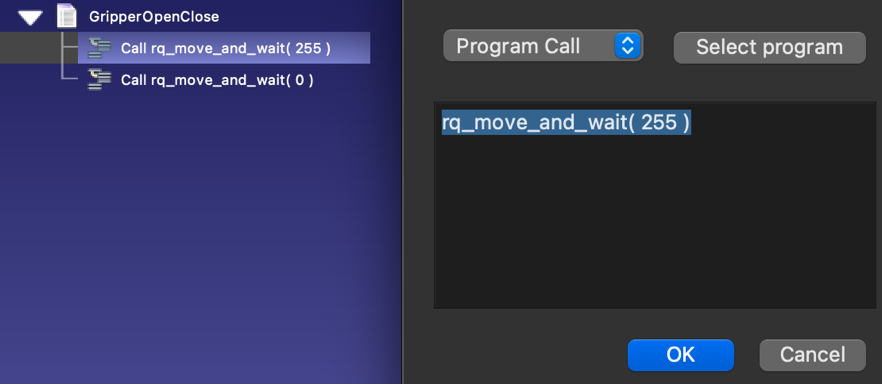
Una vez que tenga el programa listo en RoboDK, puede ejecutarlo en el robot utilizando uno de estos 2 métodos:
Haga clic derecho en un programa (como GripperOpenClose) y seleccione Enviar Programa al robot
Haga clic derecho en un programa (como GripperOpenClose) y seleccione Generar Programa (esta segunda opción requiere que cargue manualmente el programa en el robot).
Este método de operación no requiere utilizar el controlador.
Uso de la pinza RobotiQ con el controlador
Puede operar la pinza RobotiQ directamente desde RoboDK utilizando el controlador (opción Ejecutar en robot). El controlador de RoboDK para UR y RobotiQ le permite ejecutar programas paso a paso desde RoboDK y ver el puntero ejecutándose en todo momento desde RoboDK.
Es importante asegurarse de poder conectarse al robot para usar esta función. Es posible que necesite privilegios de administrador en Windows y/o añadir una regla al Firewall de Windows para permitir esta comunicación (si deshabilita el Firewall de Windows puede ayudar a determinar si el problema está relacionado con el Firewall).
Debe seguir estos pasos para añadir compatibilidad con el movimiento de la pinza RobotiQ directamente desde RoboDK:
4.Descargue el siguiente archivo de script:
https://robodk.com/files/upload/progrobodk-rq.zip
https://robodk.com/files/upload/progrobodk-rq-no-tool-com.zip.
5.Descomprima el archivo progrobodk.script aquí:
C:/RoboDK/bin/progrobodk.script
6.Asegúrese de reiniciar el controlador si estaba en ejecución (haga doble clic en Desconectar y luego en Conectar).
7.Seleccione Herramientas-Opciones-Controladores
8.Desmarque la opción: Gestionar llamadas de programa con RoboDK cuando esté conectado a un robot.
Para operar correctamente la pinza utilizando el controlador (por ejemplo, abrir/cerrar la pinza), debe usar la llamada de programa rq_move_and_wait pasando un parámetro dentro del rango 0-255.
Ejemplo:
rq_move_and_wait( 0 ) # Fully close the gripper
rq_move_and_wait( 255 ) # Fully open the gripper
El número pasado como argumento es requerido por el controlador.


