Créez votre application RoboDK
Les applications sont le moyen le plus simple de personnaliser l'interface utilisateur de RoboDK pour des applications spécifiques. Vous pouvez facilement convertir des scripts Python en Add-in RoboDK. Utiliser vos scripts comme Add-in vous permet de les exécuter directement depuis la barre d'outils ou le menu afin de mieux automatiser les tâches répétitives au sein du logiciel RoboDK.
Faites une copie du dossier AppTemplate depuis le dossier Apps dans C:/RoboDK/Apps/AppTemplate. Vous pouvez également trouver d'autres exemples de base pour commencer dans les exemples d'Apps RoboDK sur GitHub. Vous pouvez placer le dossier dans le même dossier Apps ou dans n'importe quel autre dossier de votre ordinateur.
1.Modifiez, ajoutez ou supprimez les scripts que vous souhaitez utiliser comme actions pour votre Add-in. Chaque script sera automatiquement reconnu comme une nouvelle action et apparaîtra dans la barre d'outils (sauf si le fichier de script commence par un trait de soulignement).
2.Modifiez, ajoutez ou supprimez les scripts que vous souhaitez utiliser comme actions pour votre application. Chaque script sera automatiquement reconnu comme une nouvelle action et apparaîtra dans la barre d'outils (sauf si le fichier de script commence par un trait de soulignement).
3.Vous pouvez éventuellement ajouter des icônes avec les noms de fichiers correspondants. Les formats d'icônes pris en charge sont PNG, SVG et JPG. Vous pouvez également ajouter ou personnaliser les icônes ultérieurement.
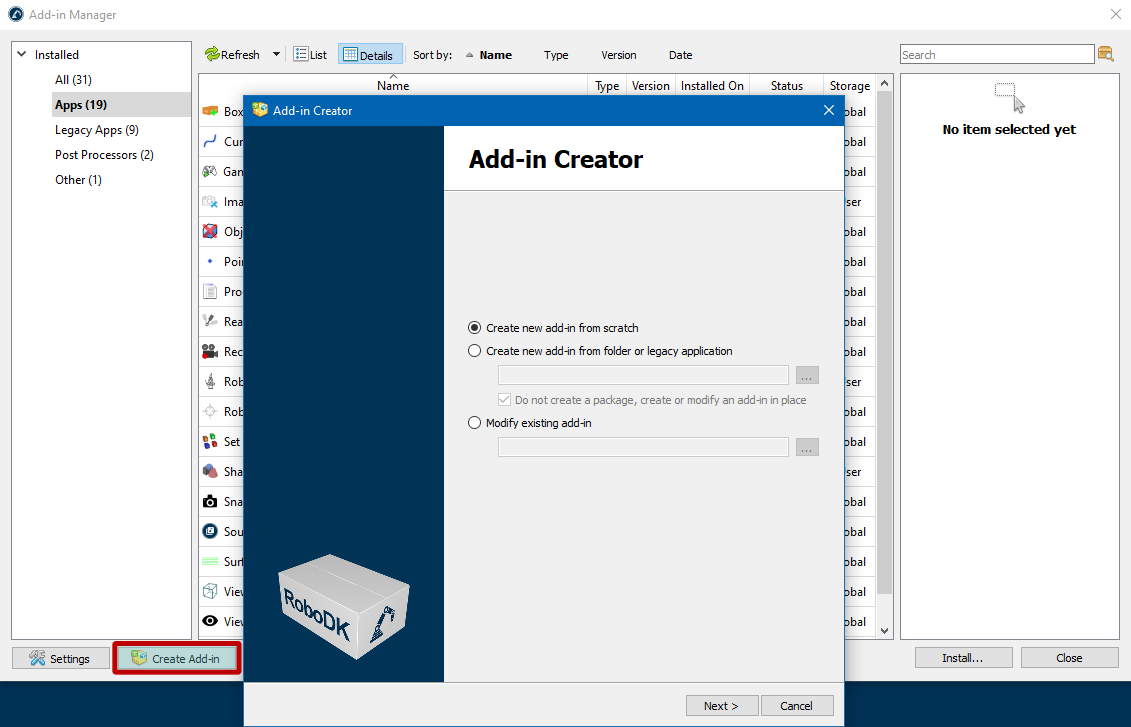
À partir de ce moment, vous pouvez utiliser le gestionnaire d'add-ins en sélectionnant Outils Gestionnaire d'add-ins, puis cliquer sur Créer un Add-in en bas de la fenêtre. Vous pouvez ensuite sélectionner Lier à un Add-in existant pour charger votre Add-in.
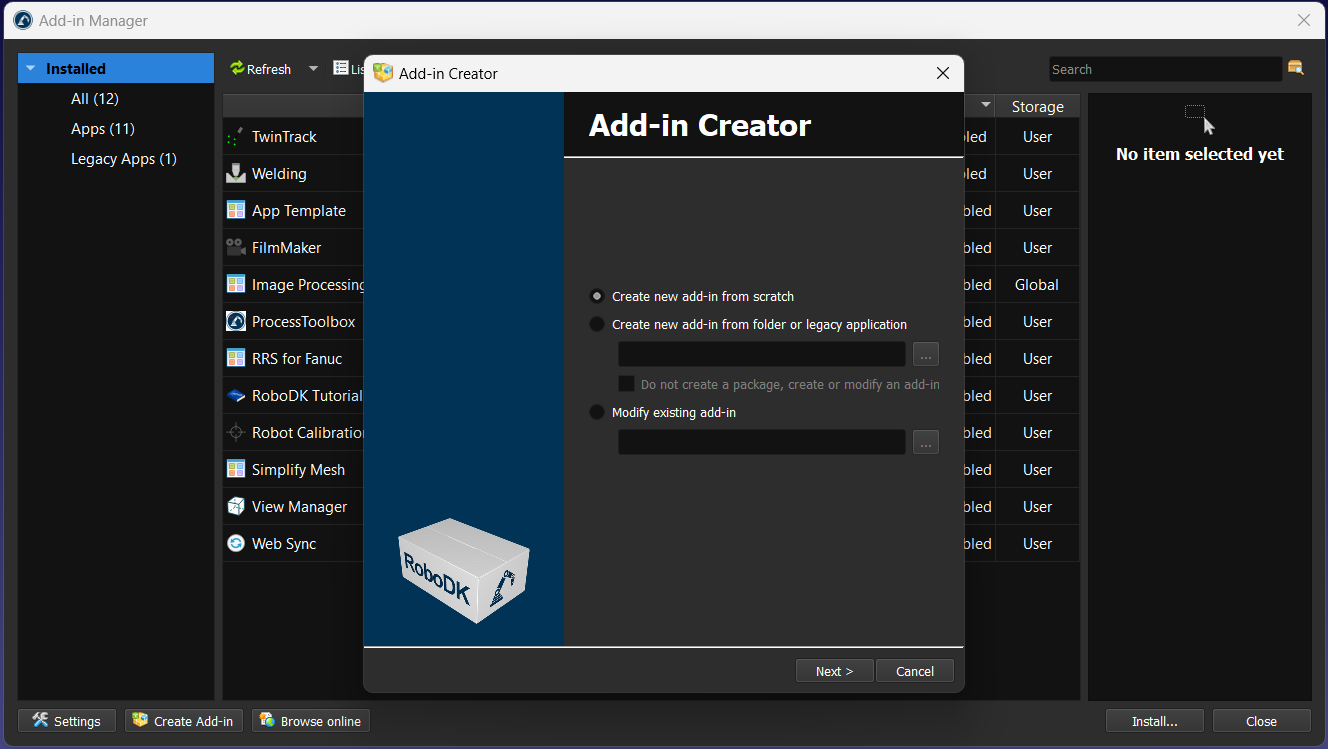
Note : Lorsque vous créez et développez une nouvelle application de cette manière, elle sera classée comme une Application Classique (Classic App). Cela signifie que vous n'avez pas besoin de fournir le fichier manifeste et les autres détails requis pour la publication. Lorsque vous exportez une application en tant que package Add-in et que vous la rechargez dans RoboDK, elle sera chargée comme un Add-in/Application normal.
Astuce : Si vous êtes une entreprise qui vend des produits ou des services et que vous souhaitez répertorier votre Add-in sur le Marketplace RoboDK, vous pouvez soumettre votre Add-in à RoboDK en nous contactant. Il n'est pas nécessaire de partager le code source. Un fichier readme et le fichier manifest suffisent pour être listé. Cela donnera de la visibilité à votre entreprise, à vos produits et à vos services. Consultez la section Soumettre votre Add-in pour plus d'informations.
Note : Lisez la section Créateur d'Add-in pour plus de détails sur l'utilisation du gestionnaire d'add-ins pour créer des Add-ins. Vous pouvez procéder à la création de votre Add-in à l'aide de l'interface utilisateur du gestionnaire d'add-ins.
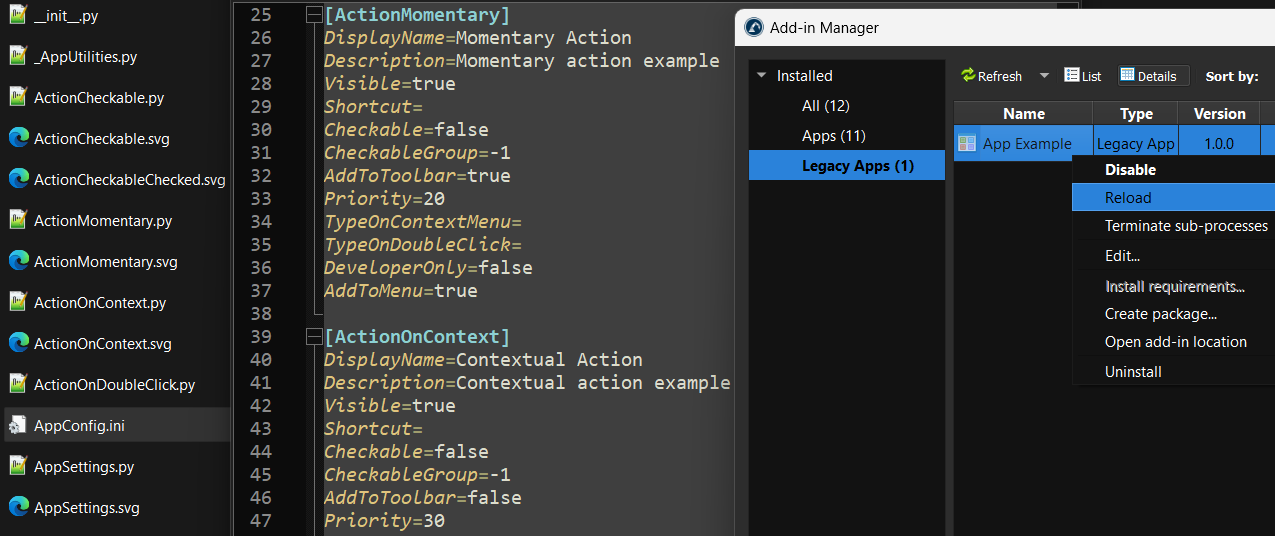
4.Au lieu d'utiliser le gestionnaire d'add-ins, vous pouvez configurer votre Add-in manuellement en renommant les fichiers et en personnalisant le fichier AppConfig.ini :
5.Placez le dossier de votre Add-in dans ce chemin : C:/RoboDK/Apps/
6.Ouvrez le gestionnaire d'add-ins et sélectionnez l'onglet Apps Classiques.
7.Double-cliquez sur votre application pour l'activer et la voir dans l'interface utilisateur de RoboDK. Cela créera automatiquement un fichier AppConfig.ini dans le dossier de votre application.
8.Modifiez le fichier AppConfig.ini pour personnaliser la façon dont votre application s'intègre à l'interface utilisateur de RoboDK. Chaque script est automatiquement détecté comme une action (sauf s'il commence par un trait de soulignement). Par défaut, toutes les actions sont placées dans une nouvelle entrée du menu RoboDK et de la barre d'outils. Vous pouvez personnaliser l'affichage de chaque action/script dans le menu, la barre d'outils et/ou en tant qu'option de menu contextuel pour un ou plusieurs éléments.
9.Modifiez le fichier AppConfig.ini pour personnaliser la façon dont votre application s'intègre à l'interface utilisateur de RoboDK. Chaque script est automatiquement détecté comme une action (sauf s'il commence par un trait de soulignement). Par défaut, toutes les actions sont placées dans une nouvelle entrée du menu RoboDK et de la barre d'outils. Vous pouvez personnaliser l'affichage de chaque action/script dans le menu, la barre d'outils et/ou en tant qu'option de menu contextuel pour un ou plusieurs éléments.
10.Cliquez avec le bouton droit de la souris sur votre application et sélectionnez Recharger pour voir vos modifications reflétées dans l'interface utilisateur de RoboDK.
Enfin, vous pouvez emballer votre application en tant qu'Add-in RDKP en sélectionnant Créer un package... et suivre les instructions. Vous pouvez éventuellement choisir de compiler le code de votre application.