Dépendances de l'Add-in
La page des dépendances de l'Add-in vous permet de définir des conditions qui doivent être remplies avant que l'Add-in (ou des fichiers spécifiques qu'il contient) ne soit installé. Si une condition échoue, la portée concernée (l'ensemble du paquet ou un seul fichier) est ignorée lors de l'installation.
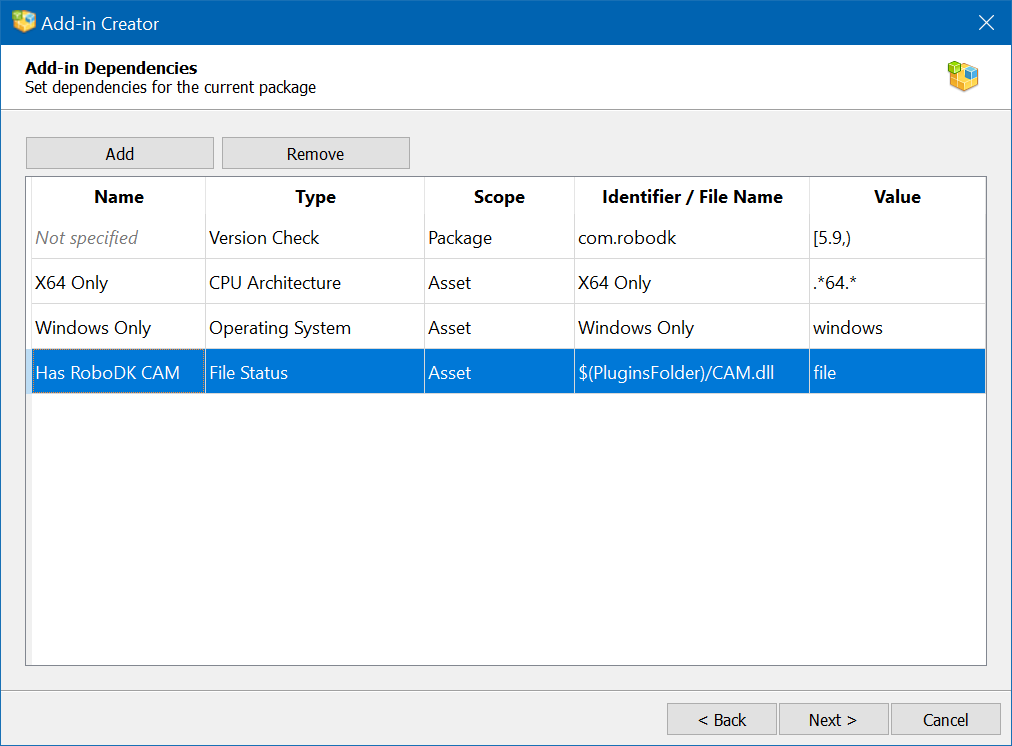
Utilisez les boutons en haut de la page pour gérer les entrées :
1.Ajouter : crée une nouvelle ligne de dépendance avec des valeurs par défaut. Cliquez sur chaque cellule de la ligne pour la configurer.
2.Supprimer : supprime la ligne actuellement sélectionnée. Sélectionnez d'abord une ligne en cliquant dessus.
Chaque ligne de dépendance comporte cinq colonnes. Les champs affichés en gris italique indiquent une valeur non définie ou facultative.
Colonne | Objectif | Remarques |
Nom | Étiquette de cette dépendance ou de ce groupe de dépendances | Pour les dépendances à portée Actif, plusieurs lignes partageant le même nom forment un groupe évalué séquentiellement. Affiché comme Non spécifié si laissé vide. |
Type | Le type de vérification à effectuer | Détermine quels autres champs s'appliquent. Voir Types de dépendance ci-dessous.Dependency types |
Portée | Ce qui est ignoré si la vérification échoue | Paquet bloque l'ensemble de l'Add-in. Actif bloque uniquement un fichier spécifique qu'il contient. |
Identifiant / Nom de fichier | La cible de la vérification | Pour les vérifications de version et de système : identifie le logiciel à vérifier. Pour les vérifications de fichier : le chemin du fichier à inspecter. Affiché comme Aucun identifiant/Aucun nom de fichier si non applicable. |
Valeur | La valeur attendue à comparer | Le format varie selon le type. Affiché comme Aucune valeur si non applicable. Voir Spécifier les valeurs ci-dessous.Specifying values |
Portée : Paquet contre Actif
●Paquet : si la vérification échoue, l'Add-in entier n'est pas installé. Utilisez ceci lorsque l'Add-in ne peut pas fonctionner du tout sans que l'exigence soit remplie.
●Actif : si la vérification échoue, seul le fichier spécifique nommé dans la colonne Identifiant / Nom de fichier est ignoré. Le reste de l'Add-in s'installe normalement.
Groupes de dépendances pour les actifs
Pour les dépendances à portée Actif, la colonne Nom a un rôle particulier : elle définit un groupe de dépendances. Plusieurs lignes portant le même nom sont évaluées les unes après les autres pour le même fichier actif.
Ceci est utile lorsqu'un fichier peut être installé sous différentes conditions : par exemple, en fournissant une version d'un fichier pour Windows et une autre pour Linux. Chaque groupe est évalué dans son ensemble ; si une ligne du groupe réussit, l'actif est inclus.
Spécifier les valeurs
La façon dont vous saisissez la Valeur dépend du type de dépendance :
Vérification de version : utilise la notation d'intervalle mathématique (voir Plages de version).
Fichier créé / Fichier modifié : choisissez parmi trois modes de date/heure (voir Valeurs de date et heure).
●Tous les autres types : le champ Valeur propose une liste déroulante lors de l'édition avec deux options :
●Valeur exacte : la vérification réussit si la valeur du système correspond à votre saisie (la comparaison ne tient pas compte de la casse).
●Expression régulière : la vérification réussit si la valeur du système correspond au modèle fourni.
Plages de version
Les valeurs de version utilisent la notation d'intervalle mathématique standard :
1.Un crochet [ ou ] signifie que la version limite est incluse.
2.Une parenthèse ( ou ) signifie que la version limite est exclue.
3.Une limite supérieure ou inférieure omise signifie qu'il n'y a pas de limite dans cette direction.
Exemple | Signification |
[5.9.0,6.0.1) | 5.9.0 ≤ version < 6.0.1 |
[6,) | version 6.0.0 ou toute version ultérieure |
(,5.9) | toute version strictement inférieure à 5.9 |
Valeurs de date et heure
Les vérifications de date/heure de fichier n'utilisent pas la notation d'intervalle.
À la place, sélectionnez l'un des trois modes :
●Exact : l'horodatage du fichier doit correspondre exactement à la date/heure spécifiée.
●Avant : l'horodatage du fichier doit être antérieur à la date/heure spécifiée.
●Après : l'horodatage du fichier doit être postérieur à la date/heure spécifiée.
Types de dépendance
Type | Description |
Aucun | Aucune vérification n'est effectuée ; la dépendance est toujours considérée comme satisfaite. Utile comme espace réservé. |
Vérification de version | Vérifie que la version d'un composant logiciel sélectionné se situe dans la plage spécifiée. 1. |
Architecture CPU | Vérifie que l'architecture du processeur du système correspond à la valeur attendue. 1. |
Architecture de compilation | Vérifie la chaîne complète de l'interface binaire applicative (ABI) de la version en cours d'exécution. Ceci est plus détaillé que l'architecture CPU et inclut des informations sur le compilateur, le modèle de données et l'endianness. 2. |
Type de noyau | Vérifie l'identifiant du noyau du système d'exploitation sous-jacent. 3. |
Vérification système | Vérifie le nom du produit du système d'exploitation tel que rapporté par le système lui-même. 4. |
Version de fichier (Windows uniquement) | Lit la ressource de version intégrée dans un exécutable ou une bibliothèque Windows (.exe ou .dll) et la compare avec la valeur ou à l'aide d'une expression. 5. |
Fichier créé | Vérifie l'horodatage de création du fichier spécifié. 6. |
Fichier modifié | Vérifie l'horodatage de dernière modification du fichier spécifié. 8. |


