Gestionnaire d'add-ins
Le gestionnaire d'add-ins est un outil de RoboDK qui permet aux utilisateurs d'installer, de gérer et de configurer les add-ins de RoboDK. En fait, le gestionnaire d'add-ins est lui-même un add-in de RoboDK !
Note : le gestionnaire d'add-ins remplace le plug-in appelé App Loader, car il comprend toutes ses fonctionnalités et la possibilité de modifier les Apps par le biais de l'interface utilisateur.
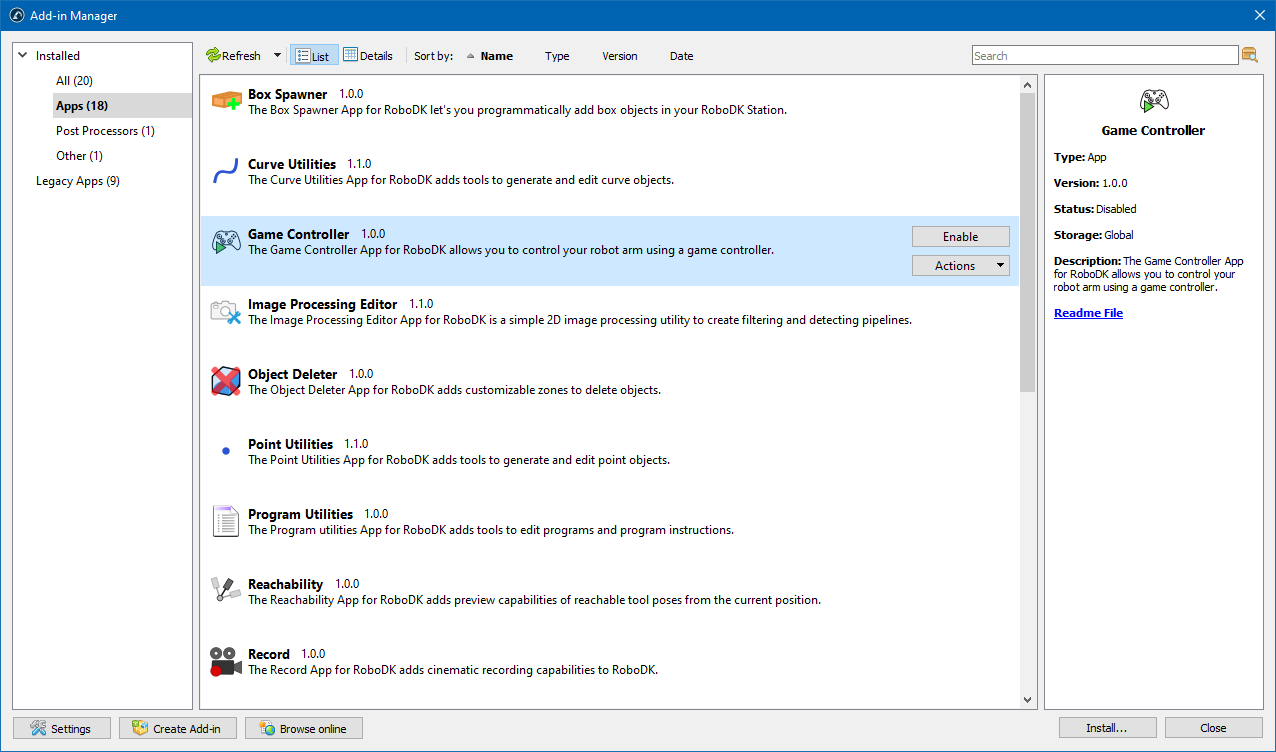
Le gestionnaire d'add-ins simplifie le processus d'installation, de mise à jour et d'exportation des add-ins en fournissant une interface utilisateur complète où les utilisateurs peuvent parcourir les add-ins disponibles, les activer ou les désactiver, gérer les dépendances, afficher des informations détaillées sur chaque add-in et les empaqueter pour les déployer.
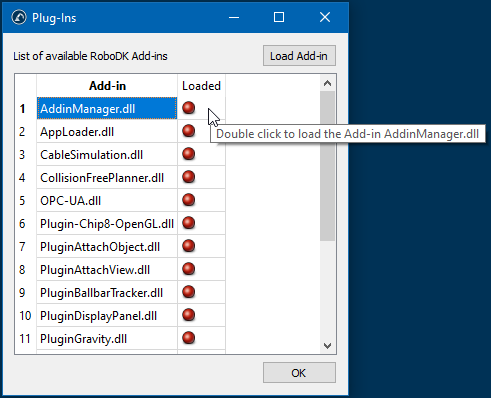
Pour utiliser le gestionnaire d'add-ins, vous devez d'abord activer le plug-in du gestionnaire d'add-ins dans les paramètres de RoboDK :
1.Sélectionnez Outils➔Add-ins (Maj+I).
2.Activez le plug-in Gestionnaire d'add-ins s'il n'est pas activé.
3.Sélectionnez Outils➔ Add-in Manager (Maj+A).
Interface utilisateur
La fenêtre du gestionnaire d'add-ins contient cinq zones clés :
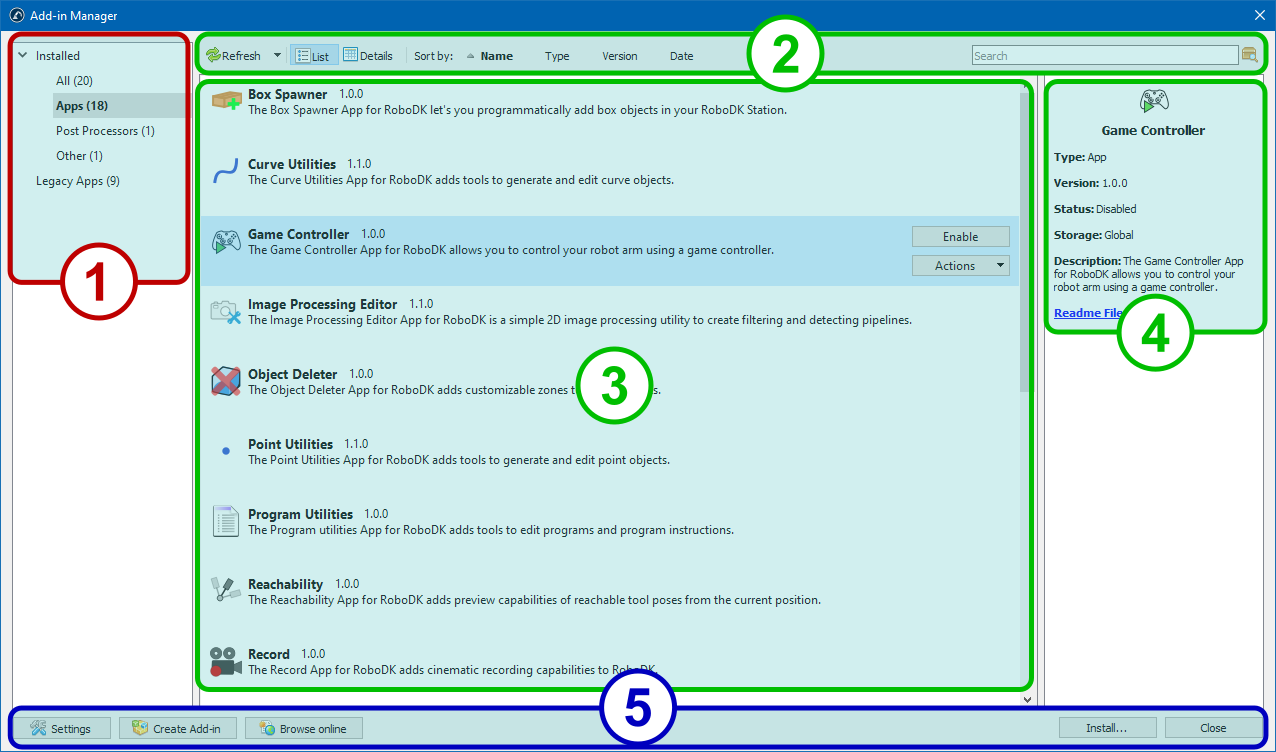
1.Le volet de gauche classe les add-ins par type (Apps, Post Processors, Robot Drivers, etc.). Il est conçu pour vous permettre de retrouver plus facilement vos Add-ins préférés.
2.La barre d'outils supérieure est destinée à contrôler les modes d'affichage de la liste des Add-in, le tri et la recherche des Add-in par nom ou par description. Elle contient également un bouton permettant de mettre à jour la liste des Add-ins installés ou de les désactiver tous instantanément.

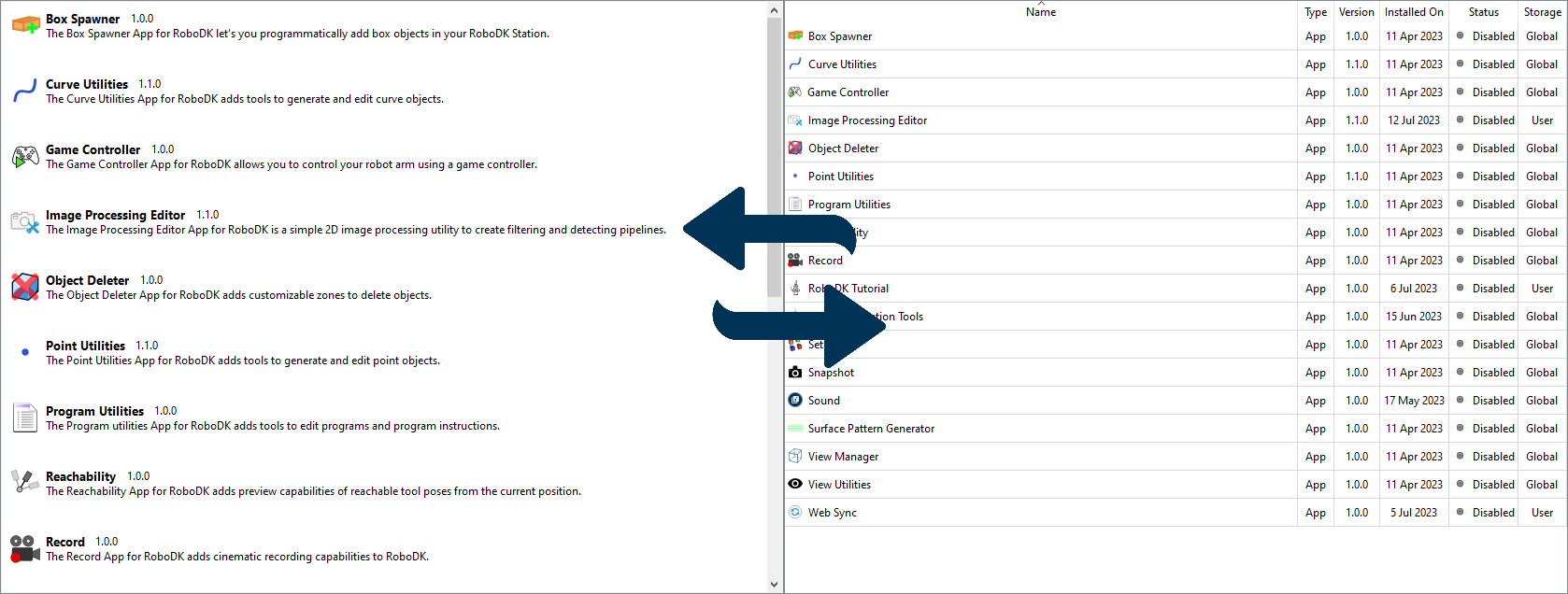
3.La zone principale affiche les Add-in sous forme de liste ou de tableau (vue détaillée).
4.La zone de description contient des informations sur le type d'Add-in sélectionné, son statut et son emplacement actuels, une description et un lien vers la documentation.
5.Le panneau inférieur contient les boutons permettant d'exécuter des fonctions auxiliaires : ouvrir les paramètres du gestionnaire d'add-ins, exécuter le créateur d'Add-ins, ouvrir l'Add-in Marketplace de RoboDK, installer un nouvel add-in ou fermer la fenêtre.
Gestion des Add-ins
Un Add-in individuel est géré à l'aide du menu contextuel, qui peut être appelé en cliquant avec le bouton droit de la souris sur l'Add-in sélectionné dans la liste ou la table. En mode liste, vous pouvez également appuyer sur le bouton Actions pour appeler le menu contextuel.
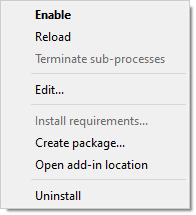
●Activer/Désactiver : permet d'activer ou de désactiver l'Add-in. L'analogue de cet élément de menu est le bouton Activer/Désactiver en mode liste ou le double-clic en mode table.
●Recharger : oblige le gestionnaire d'add-ins à relire tous les fichiers de configuration (manifestes) de l'Add-in. Cette fonction est utile dans les rares cas où les fichiers de l'Add-in ont été modifiés sur le disque.
●Terminer les sous-processus : termine toutes les applications en cours d'exécution appartenant à l'Add-in. Cette fonction n'est disponible que pour les Add-ins de type App.
●Modifier... : charge les ressources de l'Add-in et le manifeste dans Add-in Creator pour créer une version dérivée de l'Add-in.
●Installer les prérequis... : installe des modules supplémentaires pour les Add-ins du type App. Cet élément de menu vous permet de lancer le processus d'installation automatique des modules requis au cas où vous auriez refusé de le faire lors de l'installation de l'Add-in.
●Créer un package... : ouvre l'assistant Add-in Creator pour créer un package RoboDK (fichier .rdkp) à partir d'une App Legacy existante.
●Ouvrir l'emplacement de l'Add-in : ouvre une fenêtre de l'explorateur dans le dossier où se trouvent les fichiers de l'Add-in.
●Désinstaller : désactive l'Add-in et le supprime complètement du disque.
Installation d'un nouvel Add-in
L'installation d'un nouvel Add-in s'effectue en cliquant sur le bouton Installer... dans le panneau inférieur, puis en recherchant le fichier .rdkp sur le disque. Vous pouvez également faire glisser le fichier d'un dossier vers la fenêtre du gestionnaire d'add-ins.
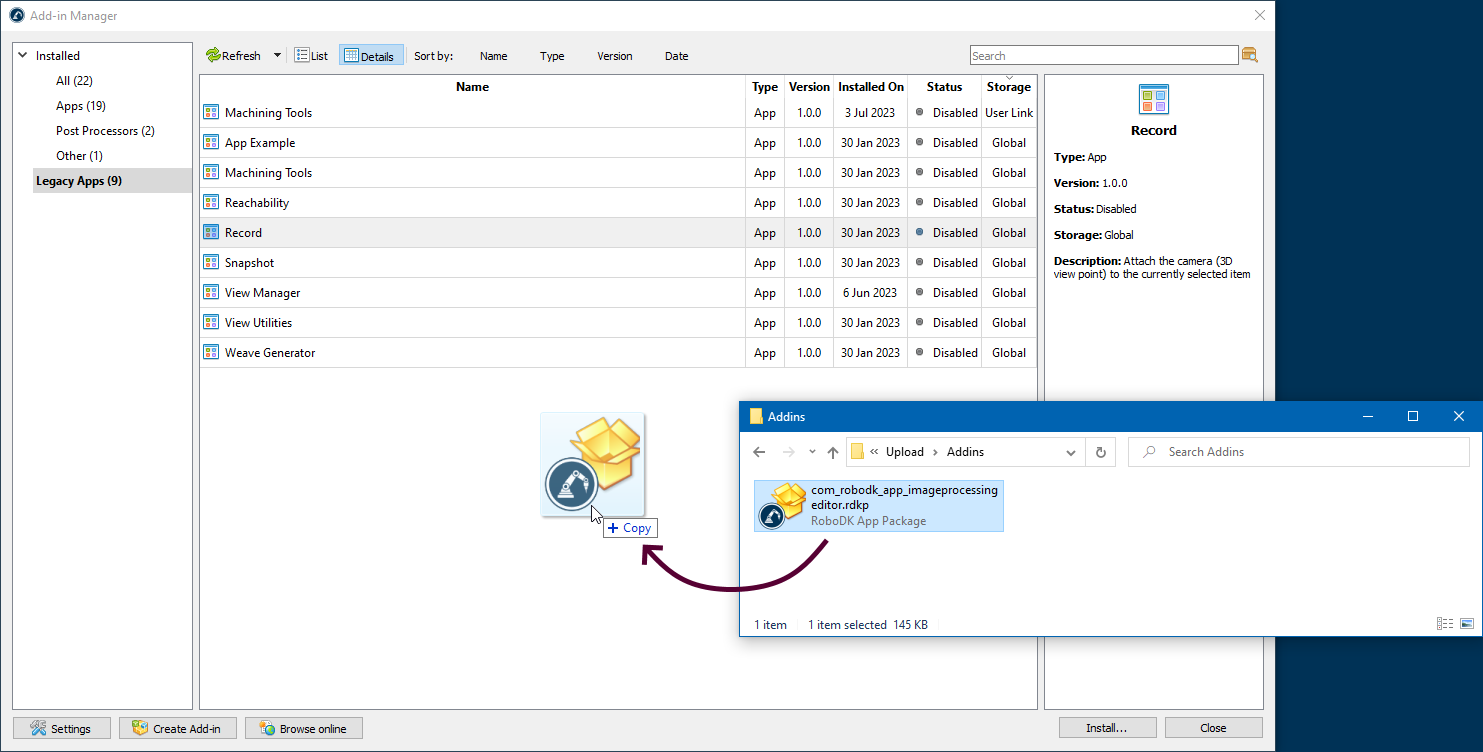
Avant d'installer l'Add-in, le gestionnaire d'add-ins vous demandera l'emplacement souhaité pour l'Add-in.
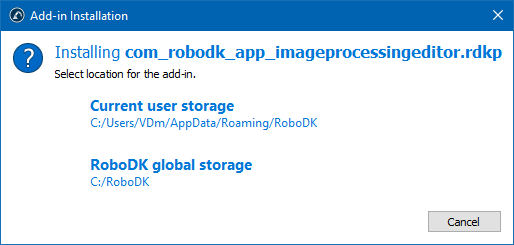
●Le stockage de l'utilisateur actuel installe l'Add-in dans l'un des dossiers de l'utilisateur actuel s'exécutant sur le système. Cette option est utile si l'Add-in ne doit être disponible que pour un seul utilisateur ou si l'utilisateur actuel ne dispose pas de droits d'accès suffisants pour installer des Add-ins dans le dossier RoboDK.
●Le stockage global de RoboDK installe l'Add-in dans le dossier principal du programme. Dans ce cas, l'Add-in sera disponible pour tous les utilisateurs travaillant sur l'ordinateur. Une tentative d'installation dans le stockage global peut échouer si l'utilisateur actuel ne dispose pas d'autorisations d'écriture sur le dossier RoboDK.


