Menu Fichier
Gérez les données de vos projets robotiques en important et en exportant des parcours CAO, des fichiers de coordonnées au format CSV et des vecteurs SVG pour un chargement des parcours en toute simplicité.
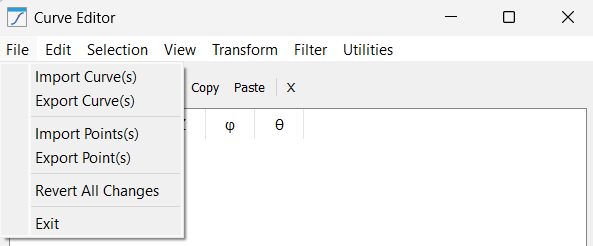
Ce menu gère le cycle de vie de vos données de courbes et de points à l’aide des outils suivants :
1.Importer une ou plusieurs courbes : cet outil vous permet d’importer des parcours d’outils complexes à partir de divers formats, notamment CSV, SVG et DXF. Lors de l’importation, le système tente automatiquement d’analyser la structure et de générer des éléments de courbe distincts dans l’arborescence de l’éditeur en fonction des calques ou des groupes internes du fichier.
2.Exporter une ou plusieurs courbes : utilisez cette fonction pour enregistrer votre travail finalisé. Elle extrait toutes les données géométriques actuelles, y compris les coordonnées et les vecteurs normaux, dans un fichier CSV ou TXT standardisé. Cette opération est essentielle pour le contrôle de version ou pour le transfert de parcours entre différentes stations RoboDK.
3.Importation de points : contrairement à l’importation de courbes entières, cette fonction vous permet d’insérer des points isolés dans une sélection existante. Elle est principalement utilisée pour « combler » manuellement des lacunes dans un parcours d’outil ou pour ajouter des points d’approche/de retrait spécifiques qui n’étaient pas présents dans le fichier CAO d’origine. Une autre application des points concerne les projets de perçage où la position des trous à percer est représentée par des points de coordonnées.
4.Exporter un ou plusieurs points : cette fonction fournit un export brut des coordonnées spécifiques sélectionnées. Elle s’avère très utile lorsque vous devez extraire des valeurs cibles spécifiques à des fins de documentation, d’analyse dans un tableur externe ou pour une utilisation dans la programmation de scripts de haut niveau.
5.Annuler toutes les modifications : fonction de sécurité agissant comme une commande « Annuler » globale. Elle recharge les données de courbe telles qu’elles existaient au début de la session, en supprimant tous les filtres, décalages et transformations effectués dans l’éditeur depuis la dernière sauvegarde ou importation.
6.Quitter : met fin en toute sécurité à la session de Curve Utilities et vous ramène à l’environnement principal de simulation 3D.


