Utilitaires de courbes
L’Add-in « Utilitaires de courbes » pour RoboDK vous permet de manipuler des courbes de manière conviviale. Vous pouvez manipuler des points individuels (leurs coordonnées et leurs normales), filtrer des courbes et bien plus encore. Il s’agit d’une boîte à outils puissante et intégrée, conçue pour transformer des données géométriques brutes en parcours d’outils robotiques de haute précision au sein de RoboDK.
Le module complémentaire « Curve Utilities » fournit une interface dédiée à la manipulation de nuages de points. Cet utilitaire permet aux utilisateurs d’effectuer des opérations géométriques complexes telles que la projection d’esquisses 2D sur des surfaces courbes en 3D, le lissage mathématique de parcours bruités à l’aide de différents algorithmes, et l’optimisation des temps de cycle grâce à une option permettant de réorganiser plusieurs segments de courbe pour un déplacement du robot le plus efficace possible. De plus, il propose des filtres de nettoyage avancés pour supprimer les points redondants et corriger l’orientation de l’outil (normales), garantissant ainsi que le robot maintienne une perpendicularité parfaite par rapport à la pièce lors de tâches telles que la découpe laser, le dosage ou l’ébavurage.
Installation
Vous trouverez l'Add-in « RoboDK Curve Utilities » dans la section « Add-ins » de la bibliothèque.
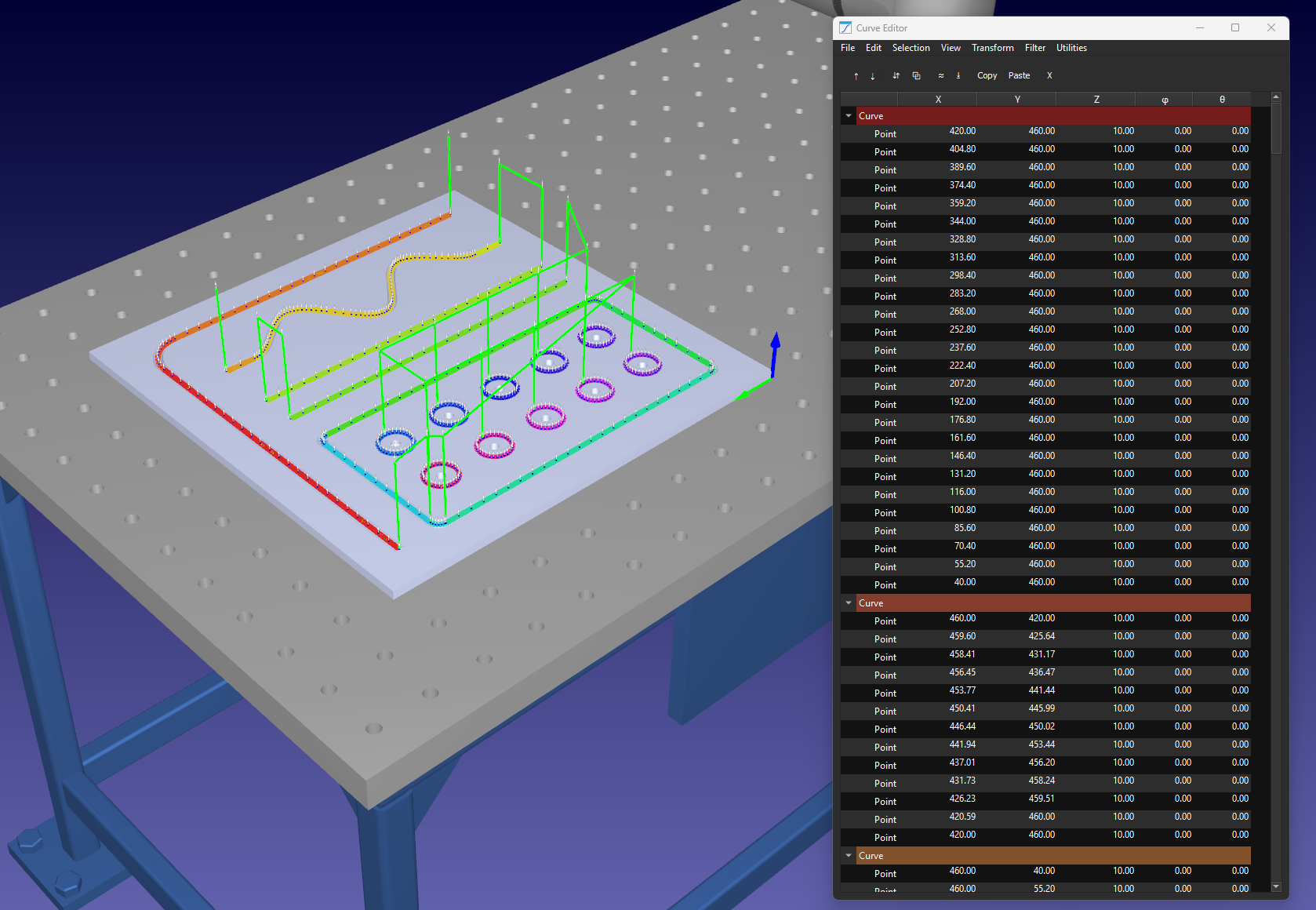
Barre de menus
La barre de menus de l’Add-in « Curve Utilities » se compose d’une fenêtre principale qui regroupe les commandes nécessaires pour charger/enregistrer des courbes, filtrer des courbes, les transformer, etc.
1.Sélectionnez « Utilities ».
2.Sélectionnez « Curve Utilities »
3.Sélectionnez « Curve Editor » (ou l’action correspondante dans la barre d’outils).
Menu Fichier
Gérez les données de vos projets robotiques en important et en exportant des parcours CAO, des fichiers de coordonnées au format CSV et des vecteurs SVG pour un chargement des parcours en toute simplicité.
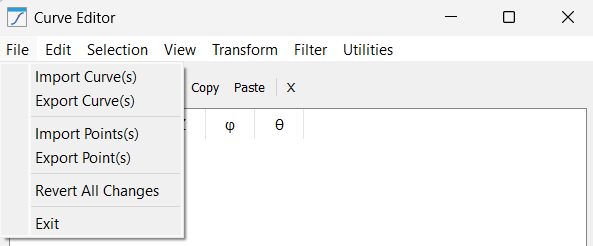
Ce menu gère le cycle de vie de vos données de courbes et de points à l’aide des outils suivants :
1.Importer une ou plusieurs courbes : cet outil vous permet d’importer des parcours d’outils complexes à partir de divers formats, notamment CSV, SVG et DXF. Lors de l’importation, le système tente automatiquement d’analyser la structure et de générer des éléments de courbe distincts dans l’arborescence de l’éditeur en fonction des calques ou des groupes internes du fichier.
2.Exporter une ou plusieurs courbes : utilisez cette fonction pour enregistrer votre travail finalisé. Elle extrait toutes les données géométriques actuelles, y compris les coordonnées et les vecteurs normaux, dans un fichier CSV ou TXT standardisé. Cette opération est essentielle pour le contrôle de version ou pour le transfert de parcours entre différentes stations RoboDK.
3.Importation de points : contrairement à l’importation de courbes entières, cette fonction vous permet d’insérer des points isolés dans une sélection existante. Elle est principalement utilisée pour « combler » manuellement des lacunes dans un parcours d’outil ou pour ajouter des points d’approche/de retrait spécifiques qui n’étaient pas présents dans le fichier CAO d’origine. Une autre application des points concerne les projets de perçage où la position des trous à percer est représentée par des points de coordonnées.
4.Exporter un ou plusieurs points : cette fonction fournit un export brut des coordonnées spécifiques sélectionnées. Elle s’avère très utile lorsque vous devez extraire des valeurs cibles spécifiques à des fins de documentation, d’analyse dans un tableur externe ou pour une utilisation dans la programmation de scripts de haut niveau.
5.Annuler toutes les modifications : fonction de sécurité agissant comme une commande « Annuler » globale. Elle recharge les données de courbe telles qu’elles existaient au début de la session, en supprimant tous les filtres, décalages et transformations effectués dans l’éditeur depuis la dernière sauvegarde ou importation.
6.Quitter : met fin en toute sécurité à la session de Curve Utilities et vous ramène à l’environnement principal de simulation 3D.
Menu Édition
Effectuez des tâches standard d’édition de nuages de points, telles que la découpe, la copie, le collage et la suppression de lignes de coordonnées individuelles au sein de votre parcours robotique.
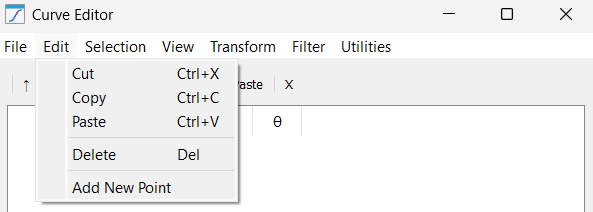
Ce menu propose des outils courants de manipulation de tables pour traiter des données de coordonnées à haute densité :
1.Couper : supprime les points ou courbes sélectionnés de la liste tout en les enregistrant dans le presse-papiers. Cette fonction est souvent utilisée pour « re-parenté » un segment d’un parcours à un autre au sein d’un même projet.
2.Copier : duplique les données géométriques mises en surbrillance dans le presse-papiers. Cette fonction est utile pour reproduire des motifs (tels qu’un cercle de trous de vis) à plusieurs emplacements sur une pièce sans avoir à réimporter le fichier source.
3.Coller : insère les données du presse-papiers à la position actuelle du curseur. Si une courbe est sélectionnée, les points sont ajoutés à la fin ; si une ligne spécifique est sélectionnée, les points sont insérés directement en dessous.
4.Supprimer : Efface définitivement les données sélectionnées de l’éditeur. Cette fonction est indispensable pour le nettoyage manuel des points « égarés » qui apparaissent souvent au début ou à la fin des exportations CAO de mauvaise qualité.
5.Ajouter un nouveau point : Crée manuellement une nouvelle ligne de points avec les coordonnées (0, 0, 0). Cela permet à l’utilisateur d’insérer des coordonnées spécifiques lorsqu’une mesure physique précise est connue mais n’est pas représentée dans le modèle 3D.
Menu de sélection
Organisez rapidement votre flux de travail en mettant en évidence des courbes ou des points spécifiques et en les réorganisant afin de définir la séquence d’exécution du robot.
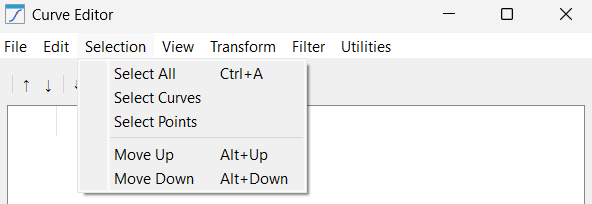
Ces fonctions permettent de contrôler facilement la sélection des données, ce qui est essentiel avant d’appliquer des filtres ou des transformations :
1.Tout sélectionner : met en surbrillance tous les objets de type point et courbe actuellement chargés dans la session. Utilisez cette fonction lorsque vous devez appliquer une transformation globale, telle qu’un décalage XYZ, à l’ensemble du projet.
2.Sélectionner les courbes : filtre qui sélectionne uniquement les conteneurs « Courbe » dans l’arborescence. Cette fonction est utile lorsque vous souhaitez déplacer ou effectuer le Tri des segments de parcours en tant qu’unités complètes plutôt que comme des points individuels.
3.Sélectionner les points : filtre qui sélectionne uniquement les lignes « Point » du tableau. Il s’agit de la procédure standard pour appliquer des algorithmes de lissage ou de rééchantillonnage qui ne fonctionnent que sur des listes de coordonnées.
4.Déplacer vers le haut : déplace l’élément sélectionné d’une position vers le haut dans la liste. Cela modifie directement l’ordre d’exécution du robot, le forçant à visiter ce point ou ce segment spécifique plus tôt dans la séquence du programme.
5.Déplacer vers le bas : déplace l’élément sélectionné d’une position vers le bas. Cette fonction est généralement utilisée pour déplacer les points de retrait à la toute fin d’une courbe afin de garantir que le robot s’éloigne de la pièce en toute sécurité.
Afficher le menu
Personnalisez votre espace de travail en basculant entre les colonnes d'orientation IJK, en développant les arborescences de données et en calculant les distances point à point pour une meilleure visualisation des parcours.
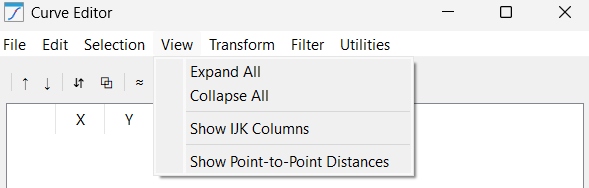
Ce menu propose des outils permettant de gérer la densité visuelle du tableau de données et de l’arborescence, comme indiqué ci-dessous :
1.Développer tout : ouvre entièrement la structure arborescente pour afficher chaque point à l’intérieur de chaque courbe. Bien que cela soit utile pour une inspection approfondie, cela peut générer une liste très longue lorsque vous travaillez avec des parcours à haute résolution.
2.Réduire tout : replie tous les points dans les dossiers de leurs courbes parentes. Il s’agit de l’affichage recommandé pour les tâches d’organisation telles que le Tri ou la fusion, car il évite que l’interface utilisateur ne devienne encombrée.
3.Afficher les colonnes IJK : active ou désactive l’affichage des vecteurs d’orientation. Si votre application consiste en une simple tâche à 3 axes (comme une découpe au jet d’eau à plat), vous pouvez les masquer pour simplifier l’interface.
4.Afficher les distances point à point : Calcule et affiche l’écart en millimètres entre chaque point. Il s’agit d’un outil de diagnostic inestimable pour détecter les écarts dans un parcours susceptibles de provoquer un « saut » du robot ou de déclencher une erreur de vitesse.
Menu « Transformer »
Appliquez des transformations géométriques avancées telles que la projection de surface, l’inversion de la normale et le décalage de parcours afin d’aligner les parcours d’outils sur la géométrie 3D de la pièce.
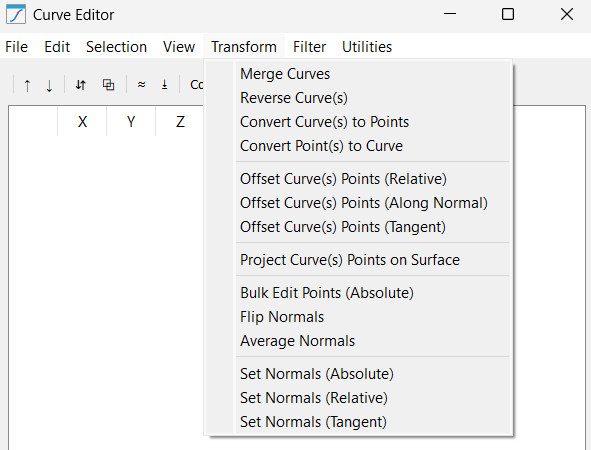
Ce menu contient une logique géométrique qui modifie fondamentalement la relation entre le robot et la pièce. Les outils permettant d’effectuer ces transformations sont notamment :
1.Fusionner les courbes : rassemble plusieurs segments de courbe distincts et les assemble en un seul parcours continu. Cette fonction est essentielle pour les opérations de type CNC où vous souhaitez que le robot maintienne une vitesse d’avance constante sur plusieurs couches CAO.
2.Inverser la ou les courbes : inverse l'ordre de la liste des points, de la fin vers le début. Il s'agit du moyen le plus rapide de corriger un parcours dans lequel le robot se déplace « à reculons » par rapport à la direction d'usinage souhaitée.
3.Convertir une ou plusieurs courbes en points : rompt la « chaîne » d’une courbe pour la transformer en une liste de cibles indépendantes. Cette fonction est utile si vous souhaitez effectuer des opérations de « pick-and-place » (prise et dépose) au niveau de nœuds spécifiques d’un parcours plutôt que de suivre la ligne.
4.Convertir des points en courbe : l’opération inverse de celle ci-dessus ; elle prend des points individuels et trace un parcours robotisé entre eux. Utilisez cette fonction après avoir importé une liste de points de mesure aléatoires afin de les transformer en un parcours praticable.
5.Décalage des points de courbe(s) (relatif) : applique une translation relative fixe aux points de la courbe en fonction de la combinaison des axes sélectionnés. Par exemple, l’ajout de 50 mm aux axes X et Y déplace l’ensemble du parcours en diagonale.
Remarque : veillez à cocher la case permettant d’activer la translation dans la direction de l’axe correspondant.
6.Décalage des points de courbe(s) (le long de la normale) : translation complexe qui éloigne ou rapproche les points de la surface de la pièce en fonction de leur orientation individuelle.
Remarque : cette fonction est indispensable pour des applications telles que la pulvérisation plasma ou la peinture, où vous devez maintenir une distance constante perpendiculairement à une pièce courbe.
7.Décalage des points de courbe (tangent) : déplace les points dans le sens de la progression. Cette fonction est souvent utilisée pour créer une « entrée » ou une « sortie » de coupe, en prolongeant légèrement le parcours vers l’avant ou vers l’arrière sans s’écarter de la ligne.
8.Projeter les points d’une ou plusieurs courbes sur la surface : projette vos points 2D ou 3D sur le maillage d’un objet sélectionné. Cela garantit que, même si votre parcours CAO est légèrement décalé, le robot touchera physiquement la surface de la pièce dans la simulation.
9.Modification groupée des points (absolue) : outil de « remplacement » qui vous permet d’imposer une valeur absolue spécifique (par rapport au repère de référence parent). Par exemple, vous pouvez définir la valeur X de tous les points à 100,0. Cette fonction est risquée mais très efficace pour aligner un parcours irrégulier sur un plan spécifique.
10.Inverser les normales : effectue une rotation de l’orientation de l’outil (IJK) de 180°.
Astuce : si l’outil fantôme vert du robot (lorsque vous travaillez sur un Projet d’usinage proposant l’option d’affichage du parcours estimé de l’outil) émerge de l’intérieur de votre pièce, utilisez cette fonction pour l’inverser afin que le robot s’approche par l’extérieur.
11.Moyenne des normales : compare l’orientation des points voisins et lisse les changements angulaires brusques. Cela empêche le poignet du robot de « basculer » ou de faire des à-coups lors de mouvements courbes complexes.
12.Définir les normales (absolues) : force tous les points sélectionnés à pointer dans une seule direction (par exemple, [0, 0, 1]). Cette option est idéale pour les opérations simples sur plateau à 3 axes où l’orientation de l’outil ne change jamais.
13.Définir les normales (relatives) : applique une rotation (par exemple, +15° autour de l'axe Y) aux normales existantes. Cela vous permet d'« incliner » une trajectoire d'outil afin d'offrir un meilleur dégagement pour une broche de robot volumineuse.
14.Définir les normales (tangentes) : Calcule le vecteur normal en fonction de la direction de déplacement. Cette option est utilisée pour les applications de « découpe au couteau » où la lame doit toujours être orientée vers l’avant le long du parcours.
Menu Filtre
Améliorez la qualité du mouvement à l’aide d’algorithmes de lissage du parcours, de suppression des points en double et de simplification des lignes afin de garantir un déplacement fluide et sans vibrations du robot.
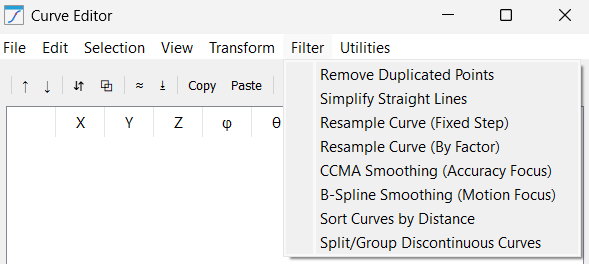
Ce menu comprend des algorithmes mathématiques avancés utilisés pour optimiser le parcours en vue d’un mouvement de niveau industriel, sous la forme des fonctionnalités suivantes :
1.Supprimer les points en double : supprime les points consécutifs qui sont effectivement identiques.
Remarque : les contrôleurs de robots modernes peuvent « bégayer » s’ils reçoivent plusieurs commandes pour le même millimètre ; ce filtre garantit un mouvement fluide et continu.
2.Simplification des lignes droites : analyse les segments et supprime les points redondants situés sur une ligne parfaitement droite. Cette fonction réduit un parcours comportant 1 000 points à 2 points (début/fin) si le segment est droit, ce qui réduit considérablement la taille du programme.
3.Rééchantillonner la courbe (pas fixe) : ajoute de nouveaux points à des intervalles fixes afin d’imposer une distance spécifique entre tous les points (par exemple, exactement 5,0 mm). Ceci est essentiel pour le dosage de colle ou de mastic, où une relation vitesse/distance constante est requise pour obtenir un cordon uniforme.
Remarque : si la valeur que vous saisissez est supérieure à la distance disponible entre les points de la courbe, les points existants ne sont pas supprimés. En d’autres termes, si le code ne parvient pas à trouver d’espaces (entre des points consécutifs) supérieurs au pas que vous avez défini, aucune action ne sera effectuée.
4.Rééchantillonner la courbe (par facteur) : augmente le nombre de segments d’un facteur multiplicateur (par exemple, une valeur de 2 divisera chaque segment de la courbe en deux parties ; cela ajoutera un point supplémentaire entre chaque paire de points consécutifs).
Astuce : utilisez cette option pour « suréchantillonner » une courbe à faible résolution afin de fournir davantage de données aux algorithmes de lissage.
5.Lissage CCMA (priorité à la précision) : utilise une moyenne mobile pour atténuer les « fluctuations » du parcours. Comme cette méthode calcule la moyenne des points voisins, elle est idéale pour les données de numérisation 3D lorsque vous souhaitez supprimer le bruit tout en restant très proche des coordonnées d’origine.
6.Lissage B-Spline (priorité au mouvement) : crée une spline polynomiale d’ordre élevé passant par les points.
Conseil : il s’agit de la « référence absolue » pour les mouvements de robot à grande vitesse. Cette méthode garantit que le robot n’a pas à ralentir à chaque point, ce qui se traduit par des temps de cycle nettement plus courts.
7.Trier les courbes par distance : cette fonction réorganise les segments de courbe de manière à ce que le robot se déplace toujours vers le début du parcours le plus proche, ce qui minimise le temps passé à se déplacer dans le vide.
8.Diviser/regrouper les courbes discontinues : recherche les écarts physiques importants dans un parcours et les divise automatiquement en éléments RoboDK distincts. Cela vous permet de traiter les parcours « en îlot » (comme les lettres d’un logo) comme des opérations distinctes.
Menu Utilitaires
Finalisez votre configuration d’automatisation en convertissant les courbes en cibles robotiques et en important des fichiers DXF ou de programme externes pour la simulation.
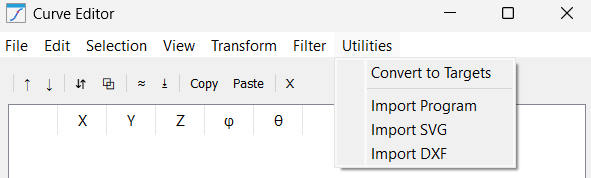
Ce menu contient des outils d’intégration permettant de transférer votre travail de l’éditeur vers le robot :
1.Convertir en cibles : l’étape finale. Elle utilise vos données mathématiques affinées pour générer des « cibles » physiques dans l’arborescence RoboDK, prêtes à être utilisées dans un « Projet de suivi de courbe » ou un « Programme robotique ».
2.Importer un programme : un outil avancé de rétro-ingénierie. Il extrait les données de coordonnées d’un programme robotique existant (tel qu’un Script ou un fichier .src) et les importe dans l’éditeur afin que vous puissiez lisser ou filtrer un parcours existant.
3.Importer un fichier SVG : importateur dédié aux graphiques vectoriels. Il effectue la traduction des courbes de Bézier d’un logo ou d’un texte en parcours robotique, ce qui en fait l’outil de prédilection pour les tâches de gravure laser ou de peinture décorative.
4.Importation DXF : l’interface d’ingénierie standard. Elle extrait les lignes, les arcs et les polylignes des dessins CAO, en conservant l’échelle et les dimensions exactes prévues par le concepteur.
Boutons d’action
L’Add-in Curve Utilities comprend quelques boutons de raccourci situés juste en dessous de la barre de menu afin de faciliter l’accès aux fonctionnalités couramment utilisées.

Ces boutons d’action sont les suivants :
1.Déplacer vers le haut
2.Déplacer vers le bas
3.Inverser la courbe
4.Fusionner les courbes
5.Supprimer les doublons
6.Projection sur une surface
7.Copier
8.Coller
9.Supprimer


