Utilitaires d’éléments
L’Add-in « Utilitaires d’éléments » contient un ensemble de fonctionnalités permettant de gérer et de modifier différents éléments au sein de la station virtuelle RoboDK. Il fournit des scripts automatisés pour permuter des pièces, redimensionner des formes et verrouiller des objets sur des pièces mobiles du robot sans obliger les utilisateurs à reconstruire manuellement l’arborescence de la station.
Installation
Vous pouvez installer l’Add-in « Item Utilities » depuis la Marketplace des Add-ins. Vous pouvez également l’installer directement depuis RoboDK : sélectionnez Outils ➔Gestionnaire d'add-ins (Maj+A), puis recherchez et activez l’Add-in « Item Utilities ».
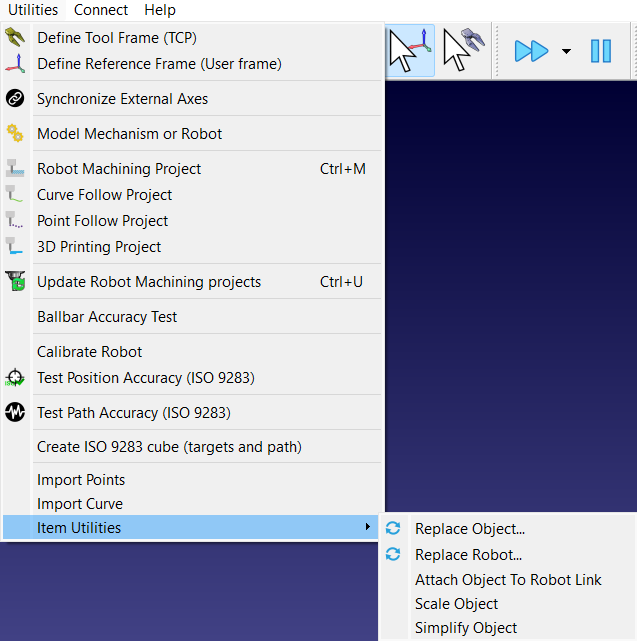
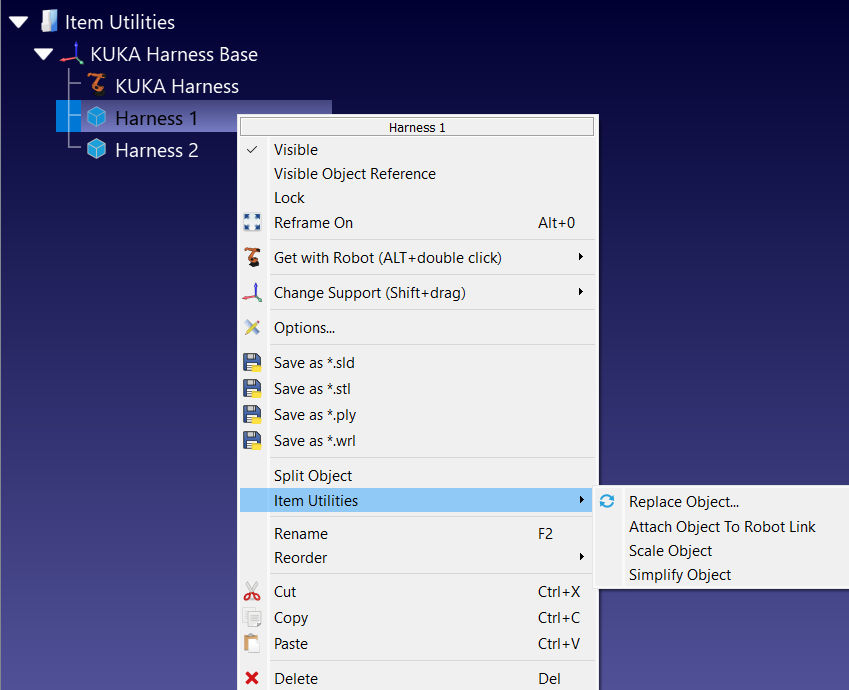
Une fois l’Add-in activé, ses actions sont regroupées sous Utilitaires ➔Item Utilities dans la barre de menu. Ces mêmes actions sont également accessibles en cliquant avec le bouton droit sur un élément dans la vue 3D ou dans l’arborescence des stations, via un sous-menu « Item Utilities ». Chaque action n’apparaît que sur les types d’éléments qu’elle prend en charge ; ainsi, un clic droit sur un objet propose les options « Remplacer l’objet… », « Attacher l’objet à une liaison du robot », « Mettre à l’échelle l’objet » et « Simplifier l’objet », tandis que l’option « Remplacer le robot… » n’apparaît que sur un robot. Les repères, les cibles et les programmes ne comportent aucune entrée « Item Utilities ».
Principales fonctionnalités
Les fonctionnalités de cet Add-in permettent d’effectuer rapidement des modifications visuelles et des ajustements de disposition. Au lieu de perdre du temps à supprimer, réimporter et repositionner manuellement des éléments en cas de modifications, ces outils automatisent les processus d’échange et de redimensionnement tout en conservant intacts tous les chemins de programmation existants.
Remplacer l’objet
Cette action remplace un objet existant par un fichier 3D provenant du disque dur. RoboDK vous demande de sélectionner le fichier de remplacement, l’importe sous le même parent que l’original, lui attribue la pose de ce dernier afin qu’il se positionne exactement au même endroit, puis supprime l’original. Tout projet d’usinage, de suivi de courbe ou d’impression 3D qui faisait référence à l’ancien objet est réassocié au nouveau. Les formats pris en charge sont ceux que RoboDK peut importer, notamment .sld, .stl, .step/.stp, .iges/.igs, .obj, .3ds, .dae, .blend et .wrl.
Remarque : l’objet de remplacement prend le nom du fichier importé, et non celui de l’objet qu’il remplace. Mettez à jour tout script, toute macro ou tout paramètre de station qui recherche l’objet par son nom après un remplacement.
Remplacer le robot
Cette action remplace un robot par un autre modèle de robot tout en conservant le reste de la station intact. Le nouveau robot est placé sous le même repère, les outils de l’ancien robot sont transférés sur le nouveau, et chaque cible, programme et projet d’usinage qui faisait référence à l’ancien robot est relié au nouveau et recalculé.
Remarque : si le nouveau robot présente une hauteur de base différente, RoboDK mesure la différence et décale le repère de base du robot pour la compenser. Ce repère de base est également renommé selon le nom utilisé par le robot de remplacement, ce qui préserve la validité des instructions « Définir le repère » dans vos programmes.
Important : les cibles cartésiennes conservent leur position et leur orientation, mais leur configuration de robot enregistrée est recalculée à l’aide de l’outil actif à ce moment-là ; une cible peut donc réapparaître avec une configuration de bras différente. Les cibles articulaires ne sont pas recalculées du tout : leurs valeurs articulaires sont reprises telles quelles. Les cibles que le nouveau robot ne peut pas atteindre sont signalées dans le journal des messages de RoboDK plutôt que dans une fenêtre contextuelle ; veillez donc à toujours revalider vos programmes après un remplacement.
Attacher un objet à un maillon du robot
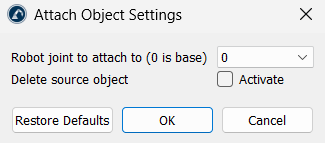
Cet utilitaire verrouille de manière permanente un objet sur une articulation ou un maillon mobile spécifique d’un bras de robot. L’objet sélectionné devient une partie intégrante du bras de robot et se déplace avec cette articulation spécifique pendant la simulation. Vous pouvez choisir n’importe quel maillon mobile, depuis la base (articulation 0) jusqu’à la plaque de montage à l’extrémité du bras.
Remarque : la géométrie de l’objet est fusionnée avec le maillon du robot ; cette opération ne peut donc pas être annulée à partir de l’Add-in. Activez l’option « Supprimer l’objet source » (la case à cocher « Activer » située à côté) pour supprimer l’objet d’origine de l’arborescence de la station une fois la fusion effectuée.
Mettre à l’échelle l’objet
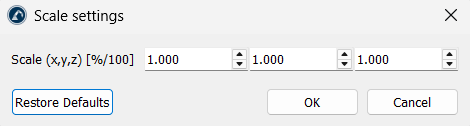
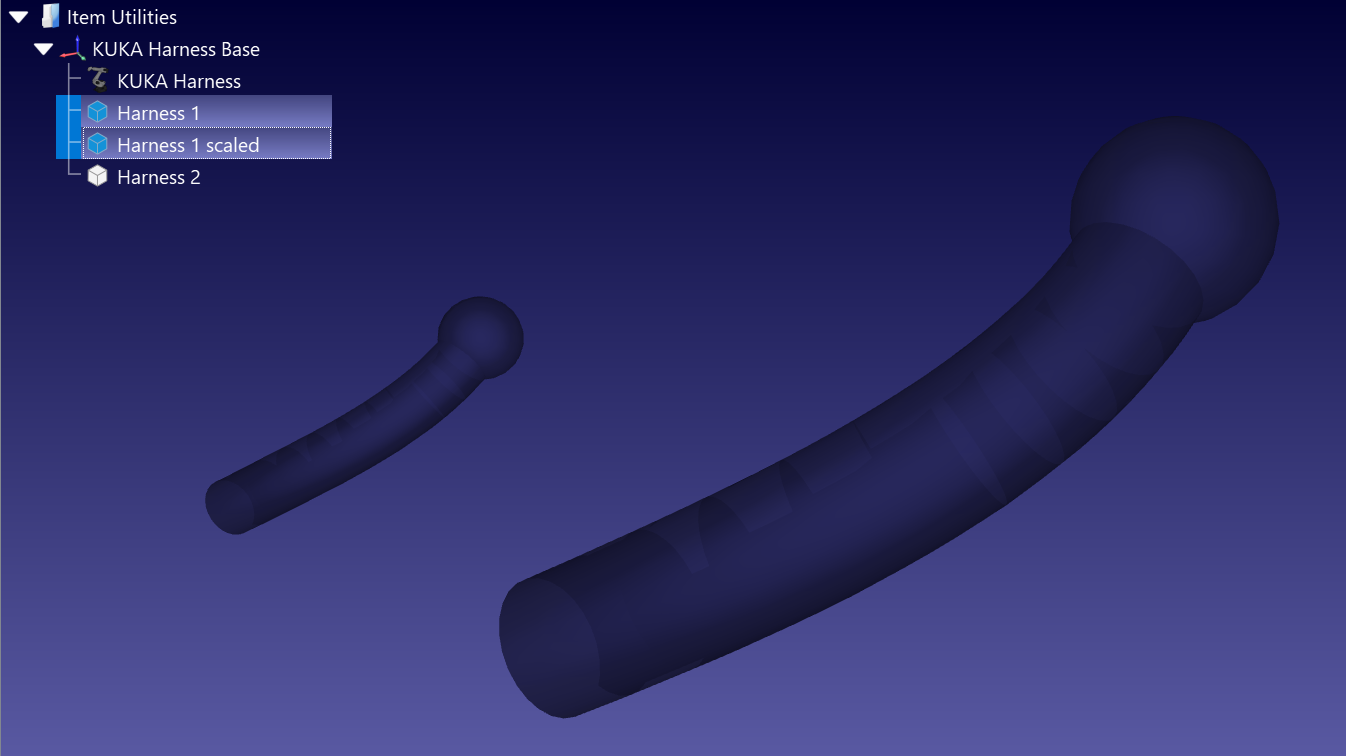
Cette action permet de redimensionner des objets et des courbes. Saisissez un facteur par axe dans le champ « Échelle (x, y, z) » pour mettre à l’échelle de manière uniforme ou pour étirer le modèle indépendamment selon les axes X, Y ou Z. Les facteurs correspondent à des rapports simples appliqués à partir de l’origine de l’élément : 1 laisse la taille inchangée, 2 la double et 0,001 convertit les millimètres en mètres. Vous pouvez sélectionner et mettre à l’échelle plusieurs objets ou courbes simultanément.
Remarque : les facteurs que vous saisissez sont enregistrés dans la station et préremplis lors de la prochaine ouverture de la boîte de dialogue. Les confirmer à nouveau redimensionne l’élément une seconde fois ; veillez donc à réinitialiser les champs à 1 lorsque vous avez terminé. Laisser les trois valeurs à 1 ferme la boîte de dialogue sans rien modifier.
Simplifier l’objet
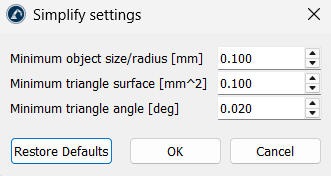
Cette action réduit le maillage des modèles 3D volumineux afin que la détection des collisions, le calcul des trajectoires et la simulation restent rapides. RoboDK filtre le maillage et élimine les parties ne comportant aucune géométrie utile : les sous-formes plus petites qu’une taille donnée, les triangles dont la surface est inférieure à une aire donnée, et les triangles étroits dont le plus petit angle est inférieur à une valeur donnée. Elle s’applique aux objets et aux courbes, ainsi qu’aux robots et aux outils.
Ces trois seuils sont modifiables. La taille/le rayon minimum de l’objet [mm] est défini par défaut sur 0,1, la surface minimale du triangle [mm²] sur 0,1 et l’angle minimal du triangle [deg] sur 0,02. Augmentez ces valeurs pour une simplification plus poussée.
Conseils et bonnes pratiques
1.Lorsque vous remplacez des robots ou des objets, assurez-vous que seul l’élément souhaité est sélectionné dans la station ou l’arborescence des stations. Si plusieurs éléments sont sélectionnés par inadvertance, l’Add-in tentera de les traiter tous en même temps.
2.Aucune de ces actions ne peut être annulée à partir de l'Add-in : les commandes « Remplacer l'objet… » et « Remplacer le robot… » suppriment l'élément d'origine, la commande « Attacher l'objet au lien du robot » fusionne définitivement la géométrie, tandis que les commandes « Mettre l'objet à l'échelle » et « Simplifier l'objet » modifient le maillage sur place. Enregistrez votre station avant d'exécuter l'une de ces commandes.
3.Même si l’Add-in met automatiquement à jour les trajectoires après l’utilisation de « Remplacer le robot », il se peut qu’un robot plus petit ne puisse pas atteindre physiquement les anciennes cibles. Vérifiez toujours les programmes manuellement après un changement de robot afin de détecter d’éventuelles erreurs liées à des cibles inaccessibles.
4.Les paramètres des commandes « Attacher l’objet au lien du robot », « Mettre l’objet à l’échelle » et « Simplifier l’objet » sont enregistrés dans le fichier de la station, et non dans vos préférences RoboDK. Une même action peut donc démarrer avec des valeurs différentes dans deux stations ouvertes. Utilisez l’option « Restaurer les valeurs par défaut » dans la boîte de dialogue pour revenir aux valeurs standard.


