Utilisation de Point Utilities
Le module complémentaire « Point Utilities » utilise l’API RoboDK pour lire les coordonnées 3D exactes des objets lorsque vous interagissez avec eux à l’aide de votre souris.
Clic sur une surface et Normal
Cliquer sur un modèle 3D lorsque l’outil est actif incite le logiciel à examiner le triangle précis du maillage 3D situé sous le curseur de la souris. Il extrait deux types de données principaux :
1.La position (X, Y, Z) : l'emplacement exact, en millimètres, par rapport au repère de l'objet.
2.Le vecteur normal (I, J, K) : un vecteur directionnel orienté à 90 degrés par rapport à la surface en ce point précis.
Le module complémentaire utilise ce vecteur normal pour déterminer comment un outil doit s'approcher de l'objet.
Ajouter un ou plusieurs points sur la surface
Ajoutez des points à l'espace de travail en cliquant sur des modèles 3D. Le script effectue une vérification continue à l'aide d'une boucle de détection des clics de souris. Chaque fois qu'un utilisateur clique avec le bouton gauche sur le maillage d'un objet, les données de surface sont capturées.
Remarque : la fonctionnalité « Ajouter un ou plusieurs points sur une surface » est accessible via Utilitaires➔ Utilitaires de points➔ Ajouter un ou plusieurs points sur une surface ou en cliquant sur l’icône correspondante dans la barre d’outils.
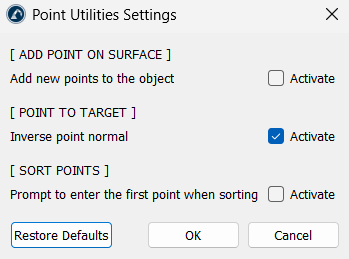
Dans les paramètres de l’App, l’emplacement de ces points peut être modifié. L’activation de l’option « Ajouter de nouveaux points à l’objet » intègre les points directement dans la structure de fichiers du modèle 3D sélectionné. Sa désactivation crée des éléments de points autonomes dans l’arborescence de la station, automatiquement nommés d’après leurs coordonnées exactes.
Remarque : les paramètres de cet Add-in se trouvent dans Utilitaires➔ Utilitaires de points➔ Paramètres.
Convertir un ou plusieurs points en cibles
Les points statiques ne peuvent pas être atteints par une instruction de mouvement du robot. Par conséquent, l’action « Convertir un ou plusieurs points en cibles » transforme des points de coordonnées de base en cibles RoboDK fonctionnelles dans l’arborescence de la station.
Pour convertir un point en cible, sélectionnez le ou les points, puis cliquez simplement sur l’option « Convertir un ou plusieurs points en cibles » (#PointUTargets). Si vous cliquez sur cette option sans avoir préalablement sélectionné de points, une fenêtre s’affiche, vous permettant de sélectionner les points souhaités.
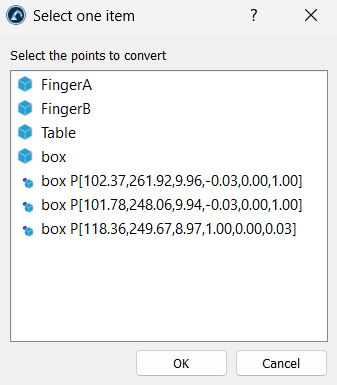
Remarque : la fonctionnalité « Convertir un ou plusieurs points en cibles » est accessible via Utilitaires➔ Utilitaires de points➔ Convertir un ou plusieurs points en cibles ou en cliquant sur l’icône correspondante dans la barre d’outils.
Le script lit le vecteur normal du point (I, J, K) et l’utilise pour aligner l’axe Z local de la nouvelle cible. Cela indique au robot dans quelle direction l’outil doit être orienté lorsqu’il atteint ce point.
Par défaut, la normale à une surface est orientée à l’opposé de l’objet, ce qui peut entraîner une orientation vers l’arrière de l’outil du robot. Pour remédier à cela, le Script inclut un paramètre « Inverser la normale du point » (dans Utilitaires➔ Utilitaires de points➔ Paramètres). Lorsqu’il est coché, le Script multiplie les coordonnées du vecteur par « -1 », inversant ainsi la direction pour que l’outil du robot soit orienté directement vers la surface.
Tri des points
Lors de l’importation d’un nuage de points ou de la sélection manuelle de points, ceux-ci sont enregistrés dans un ordre spécifique au sein de la liste. S’ils ne sont pas classés par ordre géographique, le robot effectuera des sauts sur la pièce, ce qui risque d’endommager le matériel.
Le script de tri crée une copie propre de l’objet et efface l’ordre des points. Il examine le premier point, calcule la distance physique par rapport à tous les autres points restants, puis sélectionne le point le plus proche en absolu comme étape suivante. Il répète cette boucle jusqu’à ce que chaque point soit trié par ordre de proximité.
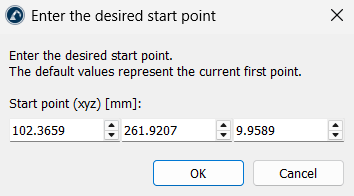
L'activation de l'option « Demander le premier point lors du Tri » dans les paramètres (Utilitaires➔ Utilitaires de points➔ Paramètres) ouvre une boîte de dialogue avant l'exécution. Saisissez-y une position X, Y, Z pour déterminer précisément le point de départ du parcours du robot.
Informations sur la surface (cliquer sur la surface)
Cette option détermine les formes et les propriétés exactes des modèles 3D. Lorsque vous cliquez sur une partie d’un objet, le script sélectionne un ensemble de triangles du maillage entourant le point de clic. Il envoie ces points à un solveur en arrière-plan, qui évalue la courbure de la zone et vérifie si celle-ci correspond à un plan, un cylindre ou une sphère mathématiques. Il affiche ensuite les dimensions exactes dans le coin inférieur gauche de la fenêtre.


