Dépannage des problèmes courants
Voici les réponses aux questions courantes et aux messages d’erreur que vous pourriez rencontrer :
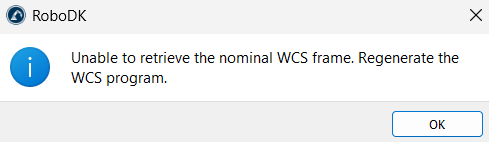
1.Impossible de récupérer le repère WCS nominal. Régénérez le programme WCS. Vous avez tenté d’effectuer l’étalonnage avant d’exécuter la séquence. Exécutez d’abord le programme ProbeFrame1 généré afin que les données de contact soient enregistrées, puis procédez à l’étalonnage. Si vous avez modifié un paramètre depuis la dernière exécution, générez et exécutez à nouveau le programme.
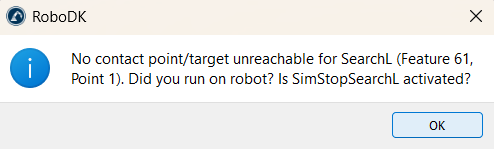
2.Aucun point de contact/cible inaccessible pour la caractéristique 3, point 1. Avez-vous exécuté sur le robot ? SimStopSearchL est-il activé ? Aucun contact n’a été enregistré pour ce mouvement de recherche. Si vous effectuez un test en simulation, vérifiez que l’option « Simuler le contact de palpage avec des collisions simulées » est activée sous Outils ➔ Options ➔ Pilotes. Si vous avez exécuté le programme sur le robot, vérifiez que le pilote a bien renvoyé le déclenchement du palpeur à RoboDK.
3.Le palpeur ne s’approche pas correctement des faces latérales. Par défaut, chaque point est palpé selon l’orientation actuelle de l’outil. Sélectionnez le point dans le tableau des paramètres de ProbeFrame1 et modifiez la valeur de « Tool Orient. » en X- ou Y+, par exemple, afin que le palpeur s’incline vers la face latérale. Augmenter les paramètres « Approach » et « Overtravel » peut également aider.
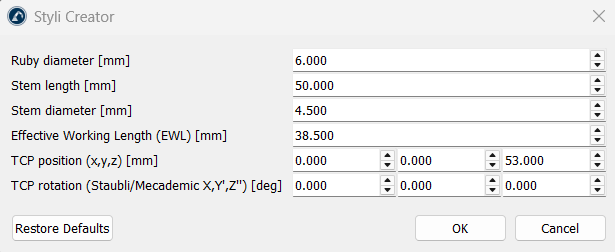
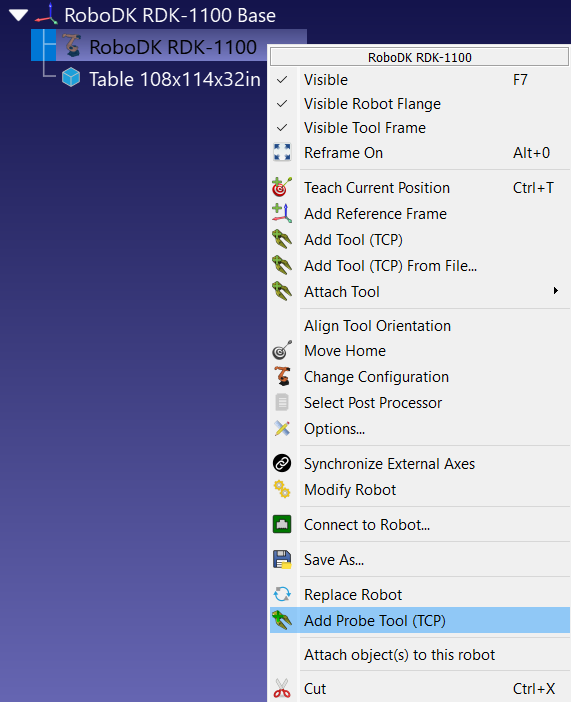
4.Comment créer une géométrie personnalisée pour le stylet de palpage ? Sélectionnez « Palpage » ➔ « Ajouter un outil de palpage (CDO) », ou cliquez avec le bouton droit sur le robot et sélectionnez « Ajouter un outil de palpage (CDO) ». La fenêtre « Styli Creator » s’ouvre ; vous y saisissez le diamètre de la pointe [mm], la longueur de la tige [mm], le diamètre de la tige [mm], la longueur effective de travail (EWL) [mm], la position du CDO (x, y, z) [mm] et la rotation du CDO (Staubli/Mecademic X, Y′, Z″) [deg]. Les deux champs CDO sont préremplis avec le CDO actuel du robot. RoboDK génère un modèle tige-pointe, le nomme en fonction des valeurs que vous avez saisies (par exemple Styli D6.00R L50.00 EWL38.5 D4.5) et en fait l’outil actif du robot. La valeur EWL n’apparaît que dans le nom de l’outil ; elle ne modifie pas la géométrie.