Exécution finale
Maintenant que tous les points sont définis, les étapes restantes consistent à simuler la séquence, à générer le programme du robot et à réaliser l’étalonnage du repère.
Activer la simulation du palpage
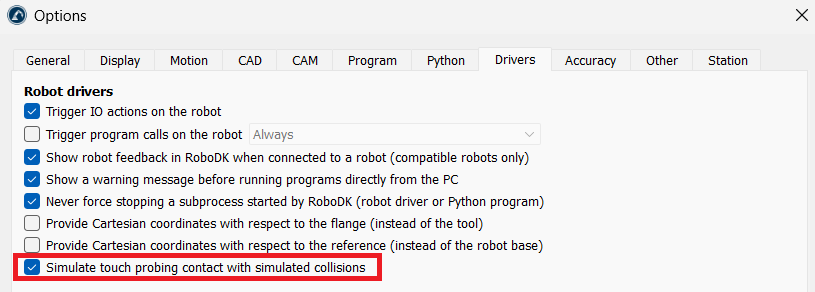
Pour tester la routine sans palpeur réel, demandez à RoboDK de simuler le déclenchement. Sélectionnez Outils ➔Options ➔Pilotes, cochez « Simuler le contact du palpeur avec des collisions simulées », puis cliquez sur OK. Les mouvements de recherche s’arrêtent alors au niveau du contact simulé entre le palpeur et la pièce ; l’Add-in active automatiquement cette paire de collisions pour vous lors de la génération du programme.
Prévisualiser la simulation
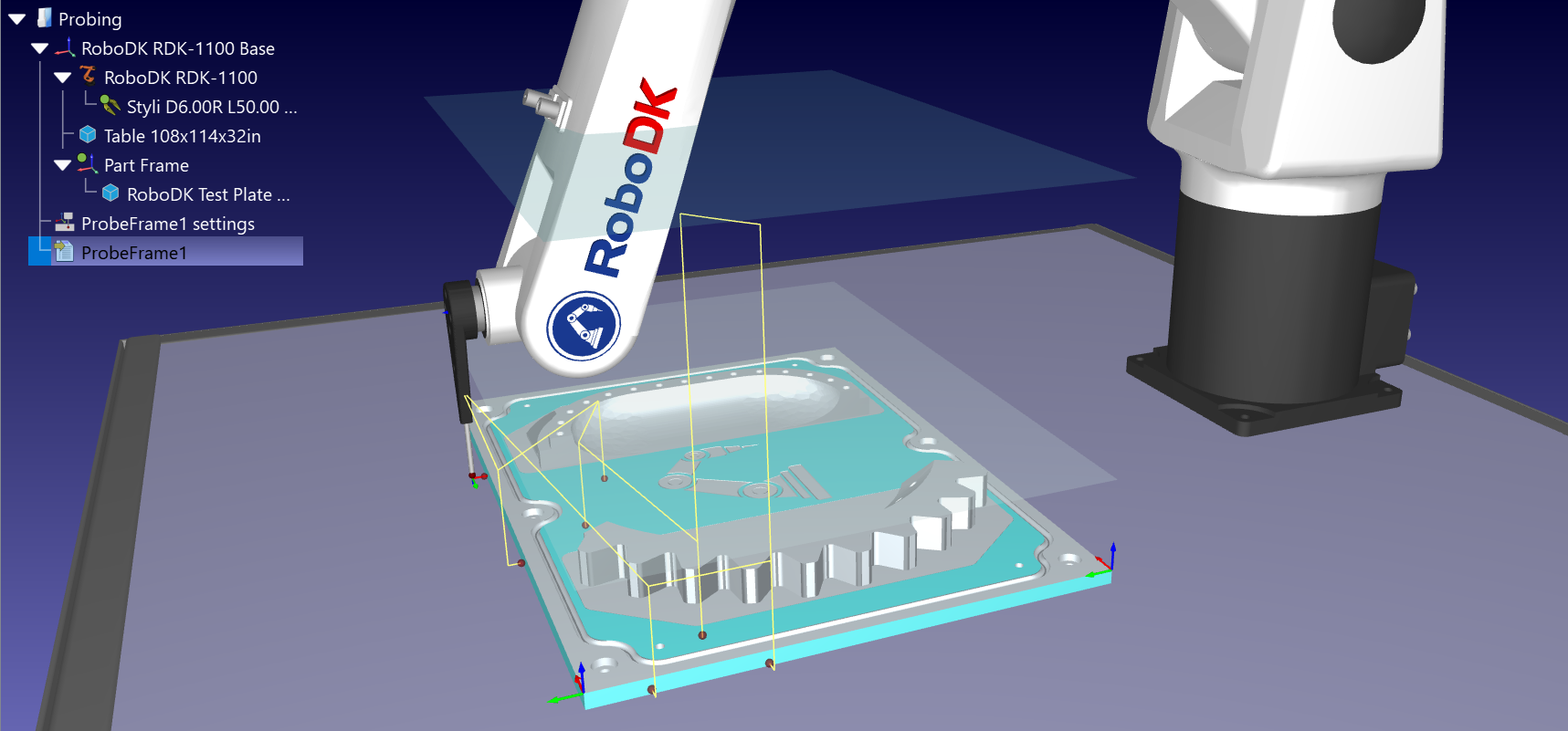
Dans la fenêtre des paramètres de ProbeFrame1, cliquez sur « Simulation ». Observez le robot descendre, toucher chaque point à la vitesse de palpage, remonter à la hauteur de retrait et se déplacer à la hauteur de dégagement. Vérifiez que ces deux hauteurs passent au-dessus de tous les dispositifs de fixation et de toutes les pinces sans les toucher, puis ajustez les paramètres avant de lancer l'exécution sur le robot.
Remarque : « Simulation » exécute le dernier programme généré. Si vous avez modifié un paramètre ou un point depuis lors, cliquez d’abord sur « Mettre à jour ».
Générer le programme du robot
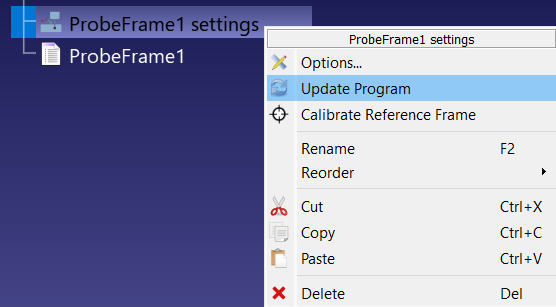
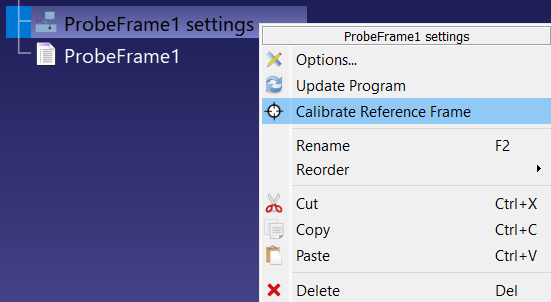
Cliquez sur « Mettre à jour » pour générer le programme du robot correspondant à la séquence de palpage. Vous pouvez également cliquer avec le bouton droit de la souris sur l’élément « ProbeFrame1 settings » dans l’arborescence de la station et sélectionner « Mettre à jour le programme ». RoboDK crée (ou remplace) un programme portant le nom du projet sans le mot « settings », par exemple « ProbeFrame1 », et le place juste en dessous de l’élément du projet.
Étalonner le repère
Exécutez la séquence de palpage et vérifiez que chaque instruction « Search Linear » a renvoyé un point vert, puis cliquez avec le bouton droit de la souris sur l’élément de paramètres « ProbeFrame1 » dans l’arborescence des stations et sélectionnez « Étalonner le repère ». RoboDK lit la position de contact enregistrée à chaque déplacement de recherche, effectue à nouveau l’ajustement optimal des points de référence à partir de ces points mesurés, puis compare le résultat au repère nominal.
Remarque : le programme généré est configuré pour s’exécuter sur le simulateur. Un double-clic dessus ne produit que des points de contact simulés. Pour mesurer la pièce réelle, connectez-vous au robot et configurez le programme pour qu’il s’exécute sur le robot avant de le lancer.
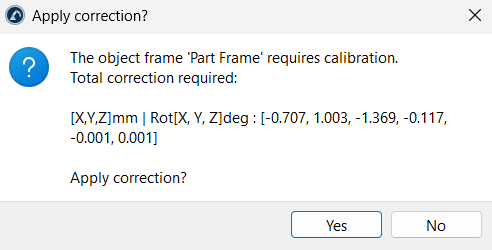
Une boîte de dialogue « Appliquer la correction ? » répertorie la translation et la rotation totales nécessaires pour faire correspondre la pièce mesurée. Cliquez sur « Oui » et RoboDK déplace le repère de la pièce vers la position mesurée. Si la correction est supérieure à la somme des distances d’approche et de dépassement, ou si une rotation dépasse 30 degrés, la boîte de dialogue vous avertit au préalable — cela signifie généralement qu’un point a été palpé sur la mauvaise caractéristique ; vérifiez donc la séquence au lieu de l’accepter.