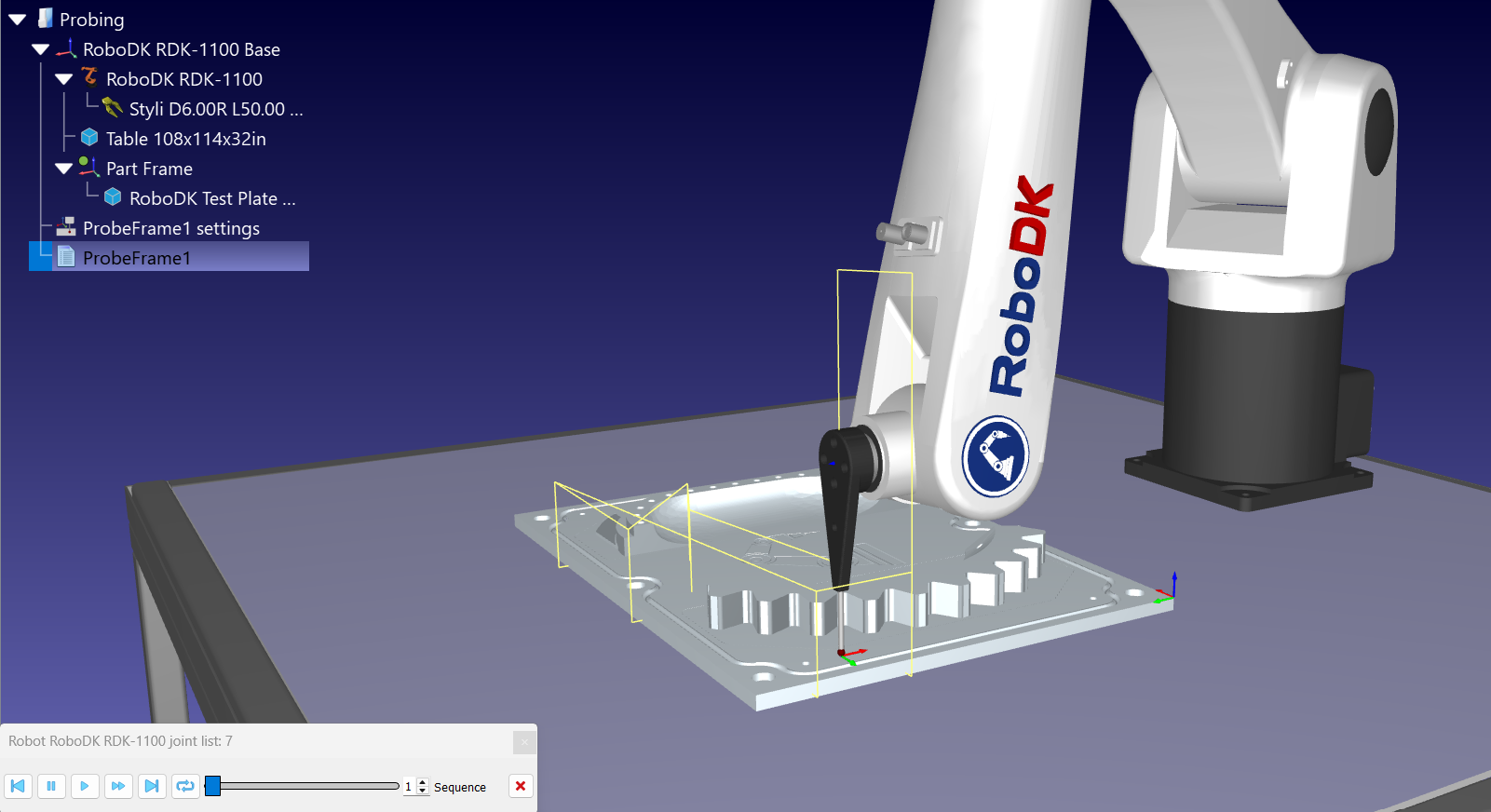
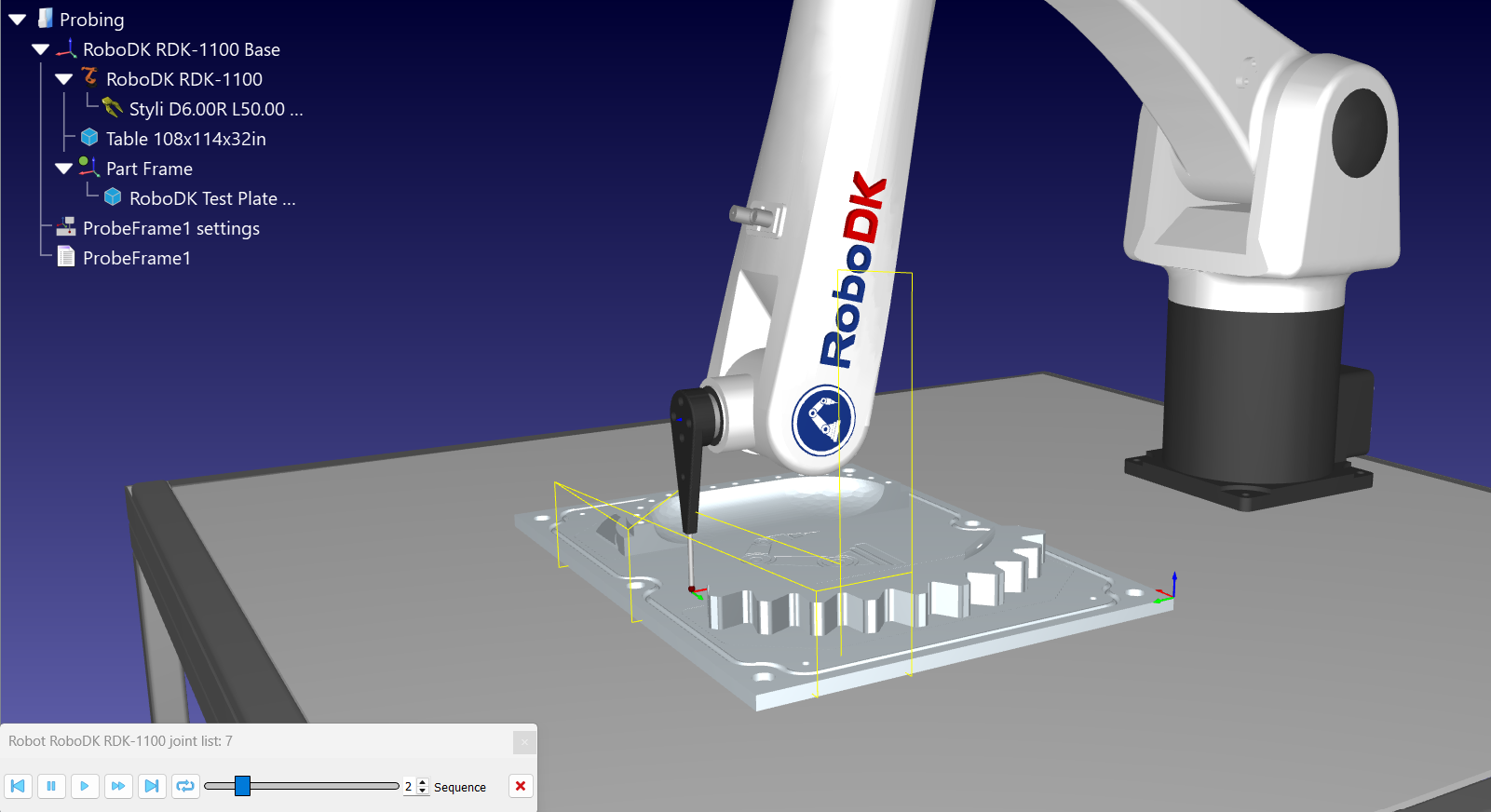
Optimisation du projet de palpage
L’Add-in détecte la géométrie sous chaque surface sur laquelle vous cliquez et l’adapte au mieux en tant que point de référence : un point, une ligne, un plan, un cylindre ou une sphère. Chaque type nécessite un nombre minimum de points de contact avant que sa géométrie puisse être déterminée : 1 pour un point, 2 pour une ligne, 3 pour un plan, 4 pour une sphère et 5 pour un cylindre. Un repère nécessite trois points de référence, pris dans l’ordre où ils apparaissent dans la liste des éléments. Voici les combinaisons que RoboDK peut transformer en repère :
1.Plan, Ligne, Point : 3 points sur une face, 2 points le long d’une arête et 1 point pour définir l’origine. Il s’agit de l’alignement classique 3-2-1, qui est le plus rapide à palper.
2.Plan, plan, plan : 3 points sur chacune des trois faces qui ne sont pas parallèles entre elles.
3.Plan, plan, point : 3 points sur chacune des deux faces, plus 1 point pour la composante d'origine restante.
4.Plan, cylindre, cylindre : 3 points sur une face et 5 points à l’intérieur de chacun des deux alésages.
5.Sphère, Sphère, Sphère : 4 points sur chacune des trois sphères d'étalonnage.
Remarque : dans chaque combinaison basée sur des plans, le premier point de référence doit être un plan ; sa normale devient l’axe Z du repère. Si les points de référence verrouillés ne forment pas l’une de ces combinaisons, RoboDK signale qu’il ne peut pas définir un repère et vous demande de verrouiller au moins trois points de référence lorsque vous mettez à jour le programme.
Commandes de caractéristiques
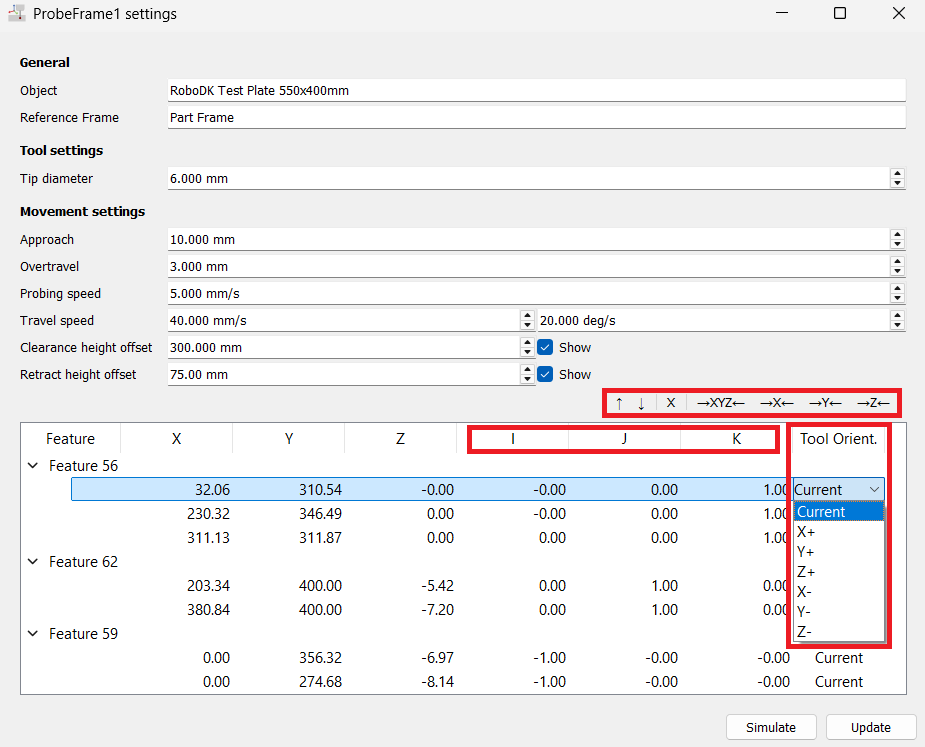
Il vous suffit de cliquer sur la surface de l’objet pour ajouter de nouveaux points. Vous pouvez également :
1.Réorganiser les points à l’aide des flèches Haut/Bas. Cela modifie la séquence de palpage et peut aider le robot à emprunter la trajectoire la plus efficace.
2.Supprimer un point ou une caractéristique existante de la liste à l’aide du bouton « X ».
3.Centrer le point sur la surface selon l’axe X, Y, Z ou les trois axes.
4.Ajuster les vecteurs de direction (IJK).
5.Définir l’orientation de l’outil utilisée pour approcher chaque point, dans la colonne « Orientation de l’outil ». L’option « Actuelle » est la valeur par défaut et conserve l’orientation du robot au moment de la génération du programme ; les options X+, X-, Y+, Y-, Z+ et Z- alignent cet axe de l’outil sur la direction de palpage, ce qui est nécessaire pour les points situés sur une face latérale.
Retour visuel
Lorsque vous cliquez sur votre modèle 3D pour ajouter des points, RoboDK fournit un retour visuel en temps réel en modifiant la couleur des surfaces :
1.Rouge : la surface a été détectée comme une caractéristique, mais ne dispose pas encore de suffisamment de points de contact pour déterminer sa géométrie. Continuez à ajouter des points.
2.Vert : la caractéristique est définie. RoboDK a pu déterminer la meilleure approximation de sa géométrie à partir de vos points ; il s’agit donc d’une référence (datum) valide. Passez à la caractéristique suivante.
3.Cyan : la caractéristique fait partie des trois références (datums) que RoboDK utilise effectivement pour construire le repère. Dès que trois caractéristiques sont en cyan, la séquence est valide et vous pouvez la simuler et générer le programme.
Remarque : lorsque vous cliquez sur une caractéristique ou un point, RoboDK affiche un aperçu transparent du robot à cette position s’il est accessible. L’aperçu nécessite exactement un bras de robot visible dans la station ; masquez donc les autres robots dans une cellule multi-robots.
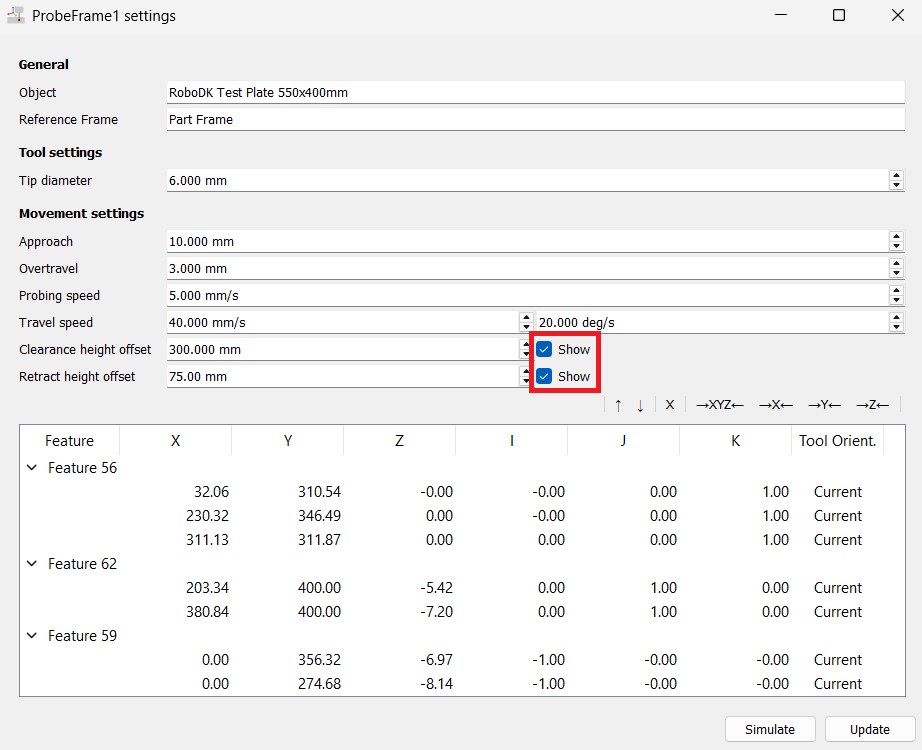
Cochez la case « Afficher » à côté de « Décalage de hauteur de dégagement » ou « Décalage de hauteur de retrait » pour tracer le plan correspondant dans la vue 3D. C’est le moyen le plus rapide de vérifier que le robot se déplace au-dessus de chaque pince et de chaque dispositif de fixation de la pièce.
Une fois le programme exécuté — sur le robot réel via le pilote, ou en simulation avec l’option ci-dessus activée —, RoboDK marque d’un point vert chaque instruction « Search Linear » (SearchL) ayant enregistré un contact. Le point vert indique que l’instruction contient un point de contact ; vous pouvez ainsi afficher ces points dans la vue 3D ou consulter les valeurs des articulations auxquelles le robot s’est arrêté. Une instruction « Search Linear » sans point vert n’a jamais enregistré de contact, ce qui correspond à l’erreur « Aucun point de contact / cible inaccessible ».
Lorsque vous examinez le programme généré, vous souhaiterez peut-être vérifier exactement où la sonde touche la pièce, sans rouvrir l’éditeur. Cliquez avec le bouton droit sur le programme ProbeFrame1 et sélectionnez « Afficher les points de contact du programme ». Cette option n’est utile qu’après une exécution, car elle rejoue les positions de contact qui ont été effectivement enregistrées.
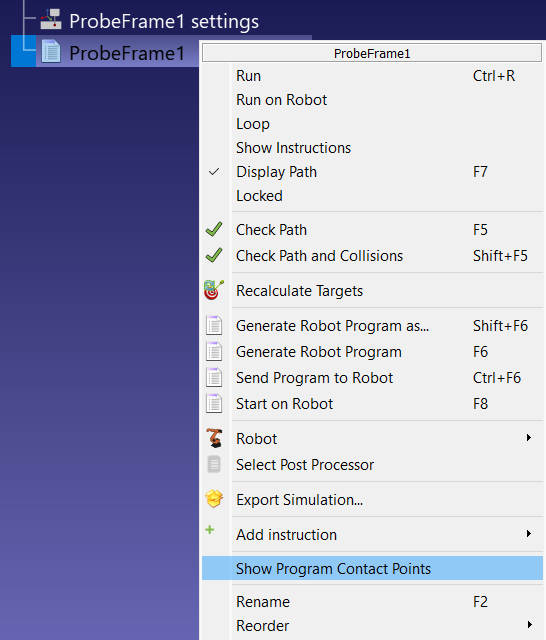
Cette option affiche un curseur dans la fenêtre RoboDK, que vous pouvez utiliser pour vérifier un par un l’espacement et l’alignement de chaque point.