Palpage
L'Add-in « Probing » pour RoboDK vous aide à créer des routines de palpage personnalisées directement dans RoboDK. Il prend en charge la détection de caractéristiques telles que les plans, les cylindres et les sphères, afin de générer des séquences de palpage permettant d’aligner des pièces ou d’effectuer l’étalonnage des repères des robots. La séquence de palpage peut être déclenchée directement depuis RoboDK et exécutée sur le robot réel via le pilote RoboDK, sans exporter de fichier de programme, à condition que le pilote prenne en charge l’intégration d’un palpeur.
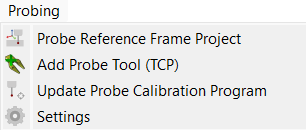
Après avoir installé l'Add-in « Probing », rendez-vous dans Outils ➔Gestionnaire d'add-ins (ou appuyez sur Maj+A) et activez l'Add-in. Vous pouvez désormais accéder à ses fonctionnalités dans le menu « Probing ».
Configuration requise
Remarque : l’add-in « Probing » est vendu séparément et n’est pas inclus dans une licence RoboDK standard. Vous trouverez plus d’informations sur l’add-in « Probing » dans la Marketplace. Contactez-nous pour plus d’informations.
Le palpage s’articule autour d’un palpeur à déclenchement par contact monté sur le robot et d’un contrôleur capable de lire son signal. Tout le reste dépend de la manière dont le programme de palpage est transmis au robot. Sélectionnez « Probing » ➔« Paramètres » et définissez le « Style de palpage » avant de créer votre premier projet :
1.RoboDK est la valeur par défaut. Les mouvements de palpage sont générés sous forme d’instructions « Search Linear » (SearchL) et vous déclenchez la séquence directement depuis RoboDK : le pilote du robot l’exécute sur le robot réel, arrête le mouvement lorsque le palpeur se déclenche et renvoie la position de contact à RoboDK, que la fonction « Calibrate Reference Frame » lit ensuite. Ce style nécessite un pilote RoboDK intégrant la prise en charge du palpeur tactile pour votre robot.
2.Les six entrées Renishaw (pour ABB, Fanuc, KUKA, Yaskawa, Mitsubishi et Staubli) génèrent quant à elles des appels de macros Renishaw Daytona. Le programme est exporté à l'aide de votre post-processeur, puis transféré vers le contrôleur, où les macros Renishaw effectuent les palpages et calculent l'alignement.
Remarque : la fonction « Calibrate Reference Frame » s’applique uniquement au style RoboDK. Un programme Renishaw ne contient aucune instruction de recherche ; il n’y a donc aucun point de contact que RoboDK puisse relire ; le contrôleur calcule lui-même le repère à l’aide de la macro d’alignement Renishaw.
Création d’un projet de palpage
Configurez votre station RoboDK avec le robot, l’outil de palpage et la pièce que vous souhaitez mesurer. La pièce doit appartenir à un repère dédié : placez l’objet directement sous ce repère, laissez-le exactement à l’origine du repère et assurez-vous que le repère ne correspond pas à la base du robot. L’étalonnage s’effectue en déplaçant ce repère ; la pièce elle-même ne doit donc pas avoir de pose propre.
Sélectionnez « Probing » ➔ « Probe Reference Frame Project » dans la barre de menu, ou cliquez sur le bouton correspondant dans la barre d’outils. RoboDK ajoute un élément de paramètres « ProbeFrame1 » à l’arborescence de la station et ouvre sa fenêtre d’édition.
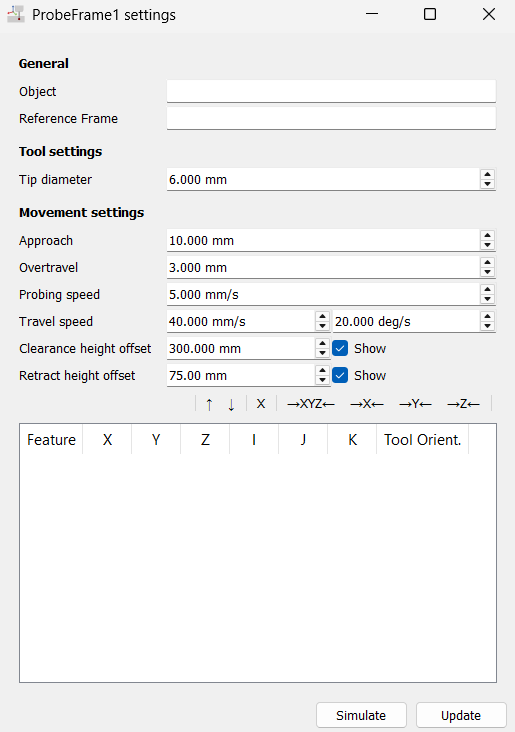
L’éditeur regroupe les paramètres de la séquence de palpage en trois sections :
1.« Général » affiche l’objet à palper et son repère. Ces deux champs sont en lecture seule ; ils sont remplis automatiquement lorsque vous cliquez sur la pièce pour ajouter votre premier point de palpage.
2.Les paramètres de l’outil comprennent le diamètre de la pointe, c’est-à-dire le diamètre du rubis situé à l’extrémité de votre stylet (6 mm par défaut). Saisissez la valeur exacte : RoboDK décale chaque point de surface de la moitié de cette valeur le long de la normale à la surface pour obtenir le point de contact de l’outil ; ainsi, un diamètre erroné fausse toutes les mesures.
3.La section « Paramètres de mouvement » contient les distances, vitesses et hauteurs utilisées autour de chaque point :
a.L’approche (10 mm par défaut, de 2 à 100 mm) correspond à la distance en avant de la surface à laquelle le palpeur passe de la vitesse de déplacement à la vitesse de palpage.
b.La surcourse (3 mm par défaut, de 0 à 100 mm) correspond à la distance au-delà du point de contact prévu pendant laquelle le palpeur poursuit sa recherche, afin que le contact soit toujours établi lorsque la pièce réelle se trouve légèrement en dehors de sa position nominale.
c.La vitesse de palpage (5 mm/s par défaut) est la vitesse linéaire réduite utilisée lors de la recherche de contact. Veillez à la maintenir faible afin de protéger le palpeur et d’améliorer la répétabilité.
d.La vitesse de déplacement (40 mm/s et 20 degrés/s par défaut) est utilisée pour les déplacements en l'air entre les points.
e.Le décalage de hauteur de dégagement (300 mm par défaut) correspond à la hauteur à laquelle le robot se déplace avant le premier point et après le dernier point de l’ensemble de la séquence.
f.Le décalage de hauteur de retrait (75 mm par défaut) correspond à la hauteur à laquelle le palpeur se rétracte entre deux points, tant au sein d’une même caractéristique qu’entre différentes caractéristiques.
Remarque : ces deux hauteurs correspondent à des décalages Z absolus mesurés dans le repère de la pièce, et non à des décalages par rapport à chaque surface individuelle. Veillez à ce que la hauteur de dégagement soit suffisante pour ne pas heurter le dispositif de fixation ou la pince la plus haute de la pièce.
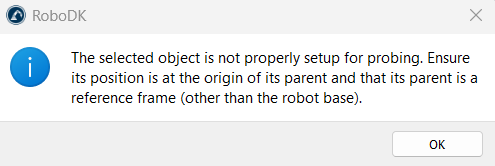
Remarque : si la pièce n’est pas correctement configurée, l’Add-in refuse le clic et vous rappelle les conditions requises : l’objet doit se trouver à l’origine de son parent, et ce dernier doit être un repère autre que la base du robot.
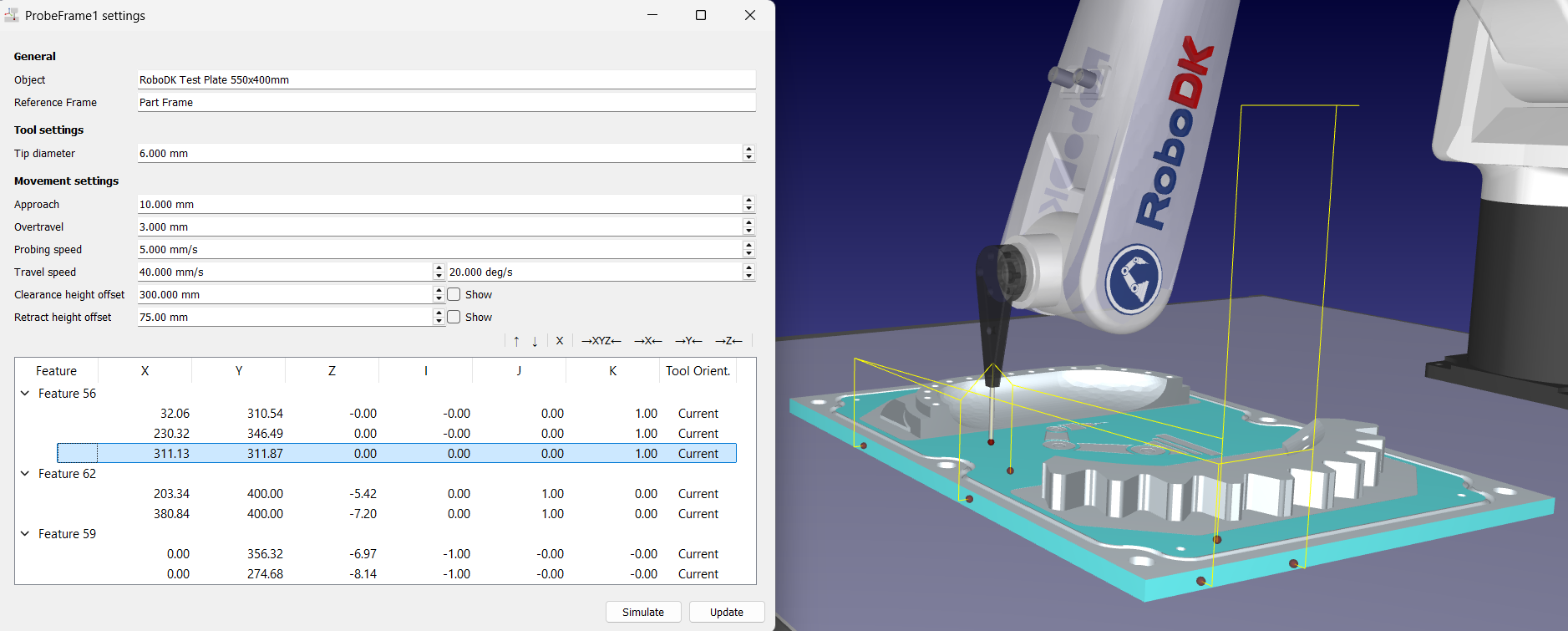
Cliquez sur votre objet, tel qu’une pièce ou un dispositif de fixation, pour créer un premier point de palpage. Cette action remplit les deux champs « Général » en lecture seule de la fenêtre de paramètres « ProbeFrame1 » :
1.Objet
2.Repère
Remarque : les champs « Général » ne sont pas modifiables. La seule façon de renseigner l’objet cible et son repère consiste à cliquer sur la surface de la pièce pour ajouter ce premier point de palpage.
Astuce : Vous pouvez rouvrir l’éditeur à tout moment en double-cliquant sur l’élément de paramètres « ProbeFrame1 » dans l’arborescence de la station, ou en cliquant avec le bouton droit de la souris dessus et en sélectionnant « Options… ». Ce même menu contextuel contient également les options « Mettre à jour le programme » et « Étalonner le repère ».
Optimisation du projet de palpage
L’Add-in détecte la géométrie sous chaque surface sur laquelle vous cliquez et l’adapte au mieux en tant que point de référence : un point, une ligne, un plan, un cylindre ou une sphère. Chaque type nécessite un nombre minimum de points de contact avant que sa géométrie puisse être déterminée : 1 pour un point, 2 pour une ligne, 3 pour un plan, 4 pour une sphère et 5 pour un cylindre. Un repère nécessite trois points de référence, pris dans l’ordre où ils apparaissent dans la liste des éléments. Voici les combinaisons que RoboDK peut transformer en repère :
1.Plan, Ligne, Point : 3 points sur une face, 2 points le long d’une arête et 1 point pour définir l’origine. Il s’agit de l’alignement classique 3-2-1, qui est le plus rapide à palper.
2.Plan, plan, plan : 3 points sur chacune des trois faces qui ne sont pas parallèles entre elles.
3.Plan, plan, point : 3 points sur chacune des deux faces, plus 1 point pour la composante d'origine restante.
4.Plan, cylindre, cylindre : 3 points sur une face et 5 points à l’intérieur de chacun des deux alésages.
5.Sphère, Sphère, Sphère : 4 points sur chacune des trois sphères d'étalonnage.
Remarque : dans chaque combinaison basée sur des plans, le premier point de référence doit être un plan ; sa normale devient l’axe Z du repère. Si les points de référence verrouillés ne forment pas l’une de ces combinaisons, RoboDK signale qu’il ne peut pas définir un repère et vous demande de verrouiller au moins trois points de référence lorsque vous mettez à jour le programme.
Commandes de caractéristiques
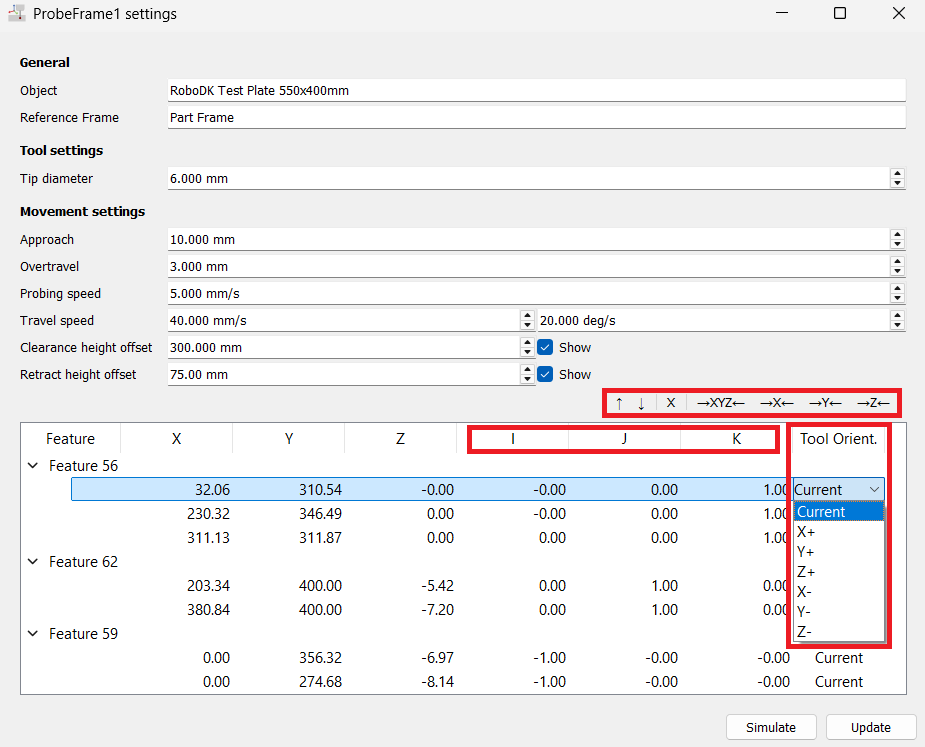
Il vous suffit de cliquer sur la surface de l’objet pour ajouter de nouveaux points. Vous pouvez également :
1.Réorganiser les points à l’aide des flèches Haut/Bas. Cela modifie la séquence de palpage et peut aider le robot à emprunter la trajectoire la plus efficace.
2.Supprimer un point ou une caractéristique existante de la liste à l’aide du bouton « X ».
3.Centrer le point sur la surface selon l’axe X, Y, Z ou les trois axes.
4.Ajuster les vecteurs de direction (IJK).
5.Définir l’orientation de l’outil utilisée pour approcher chaque point, dans la colonne « Orientation de l’outil ». L’option « Actuelle » est la valeur par défaut et conserve l’orientation du robot au moment de la génération du programme ; les options X+, X-, Y+, Y-, Z+ et Z- alignent cet axe de l’outil sur la direction de palpage, ce qui est nécessaire pour les points situés sur une face latérale.
Retour visuel
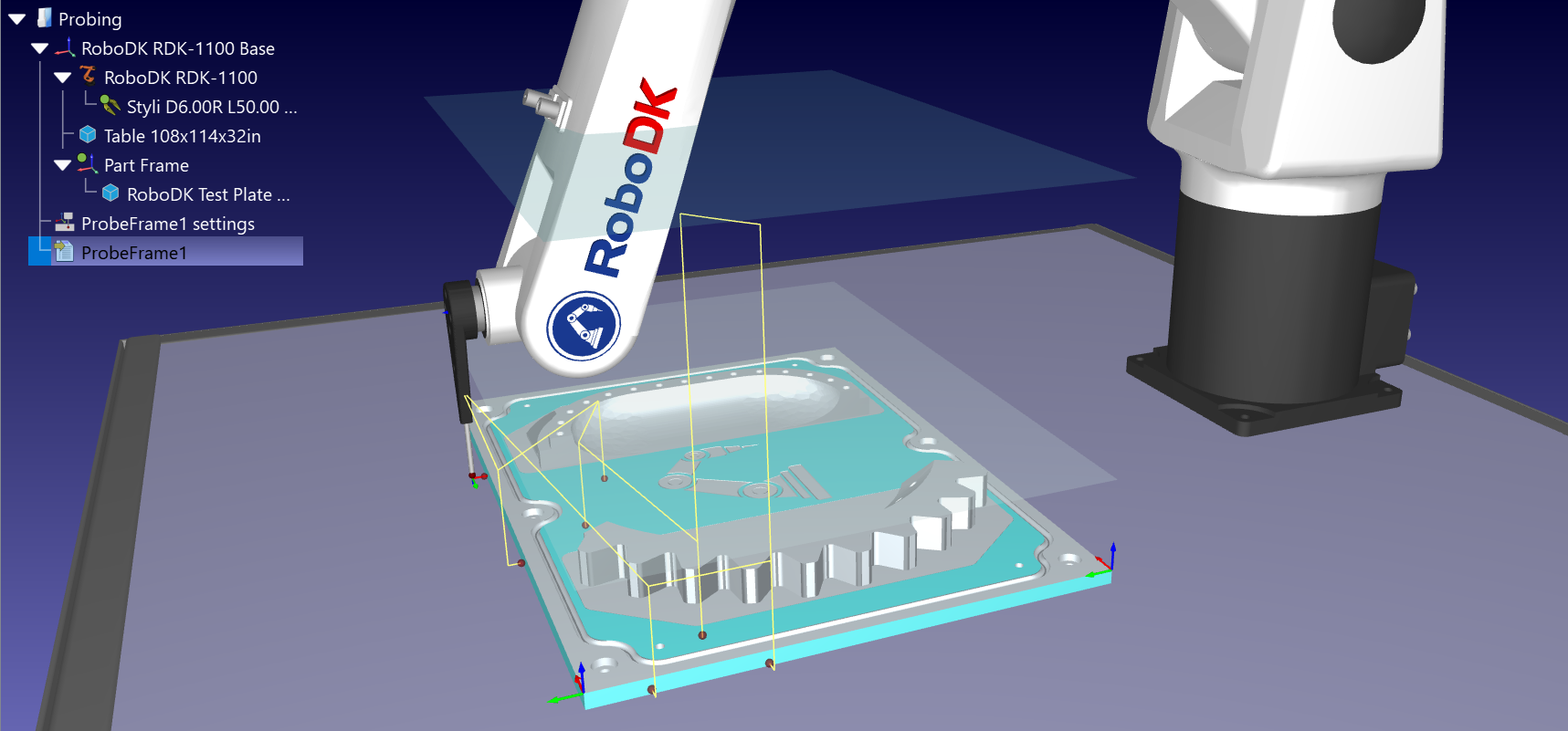
Lorsque vous cliquez sur votre modèle 3D pour ajouter des points, RoboDK fournit un retour visuel en temps réel en modifiant la couleur des surfaces :
1.Rouge : la surface a été détectée comme une caractéristique, mais ne dispose pas encore de suffisamment de points de contact pour déterminer sa géométrie. Continuez à ajouter des points.
2.Vert : la caractéristique est définie. RoboDK a pu déterminer la meilleure approximation de sa géométrie à partir de vos points ; il s’agit donc d’une référence (datum) valide. Passez à la caractéristique suivante.
3.Cyan : la caractéristique fait partie des trois références (datums) que RoboDK utilise effectivement pour construire le repère. Dès que trois caractéristiques sont en cyan, la séquence est valide et vous pouvez la simuler et générer le programme.
Remarque : lorsque vous cliquez sur une caractéristique ou un point, RoboDK affiche un aperçu transparent du robot à cette position s’il est accessible. L’aperçu nécessite exactement un bras de robot visible dans la station ; masquez donc les autres robots dans une cellule multi-robots.
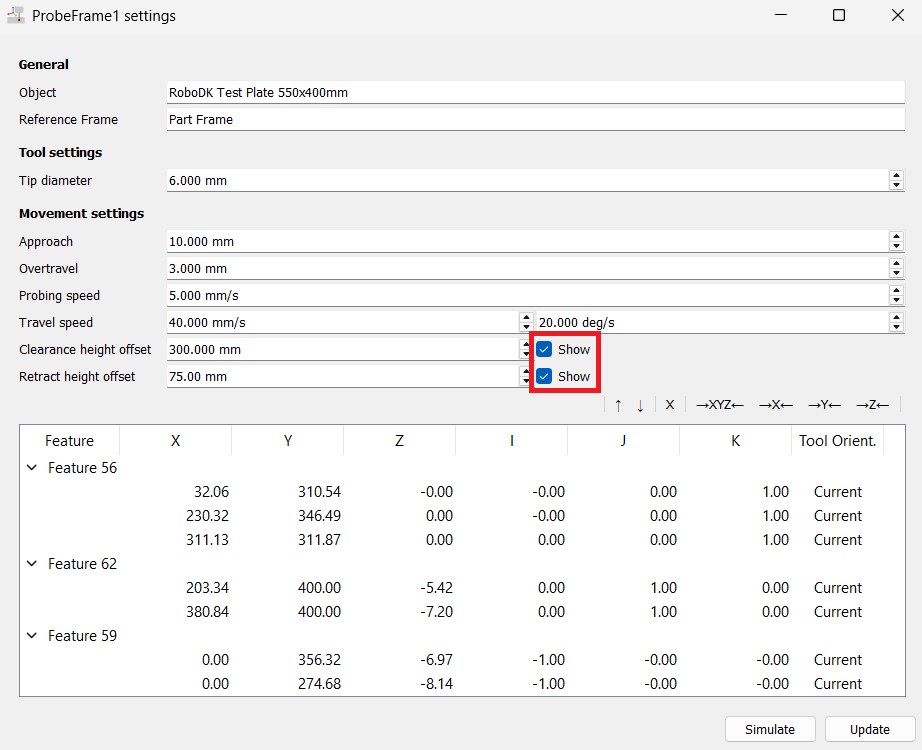
Cochez la case « Afficher » à côté de « Décalage de hauteur de dégagement » ou « Décalage de hauteur de retrait » pour tracer le plan correspondant dans la vue 3D. C’est le moyen le plus rapide de vérifier que le robot se déplace au-dessus de chaque pince et de chaque dispositif de fixation de la pièce.
Une fois le programme exécuté — sur le robot réel via le pilote, ou en simulation avec l’option ci-dessus activée —, RoboDK marque d’un point vert chaque instruction « Search Linear » (SearchL) ayant enregistré un contact. Le point vert indique que l’instruction contient un point de contact ; vous pouvez ainsi afficher ces points dans la vue 3D ou consulter les valeurs des articulations auxquelles le robot s’est arrêté. Une instruction « Search Linear » sans point vert n’a jamais enregistré de contact, ce qui correspond à l’erreur « Aucun point de contact / cible inaccessible ».
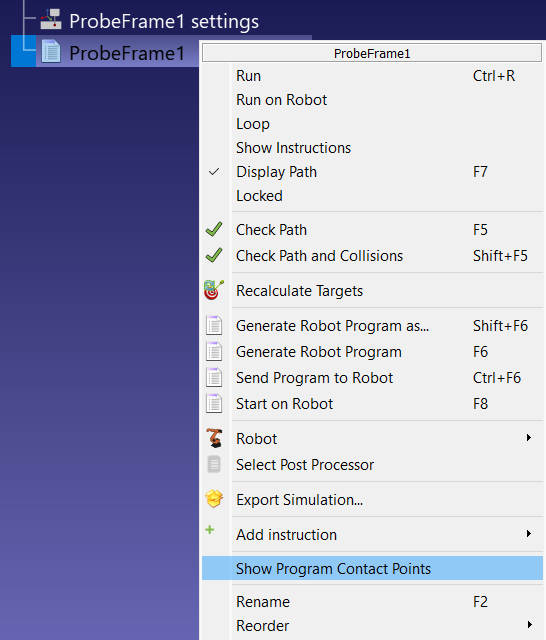
Lorsque vous examinez le programme généré, vous souhaiterez peut-être vérifier exactement où la sonde touche la pièce, sans rouvrir l’éditeur. Cliquez avec le bouton droit sur le programme ProbeFrame1 et sélectionnez « Afficher les points de contact du programme ». Cette option n’est utile qu’après une exécution, car elle rejoue les positions de contact qui ont été effectivement enregistrées.
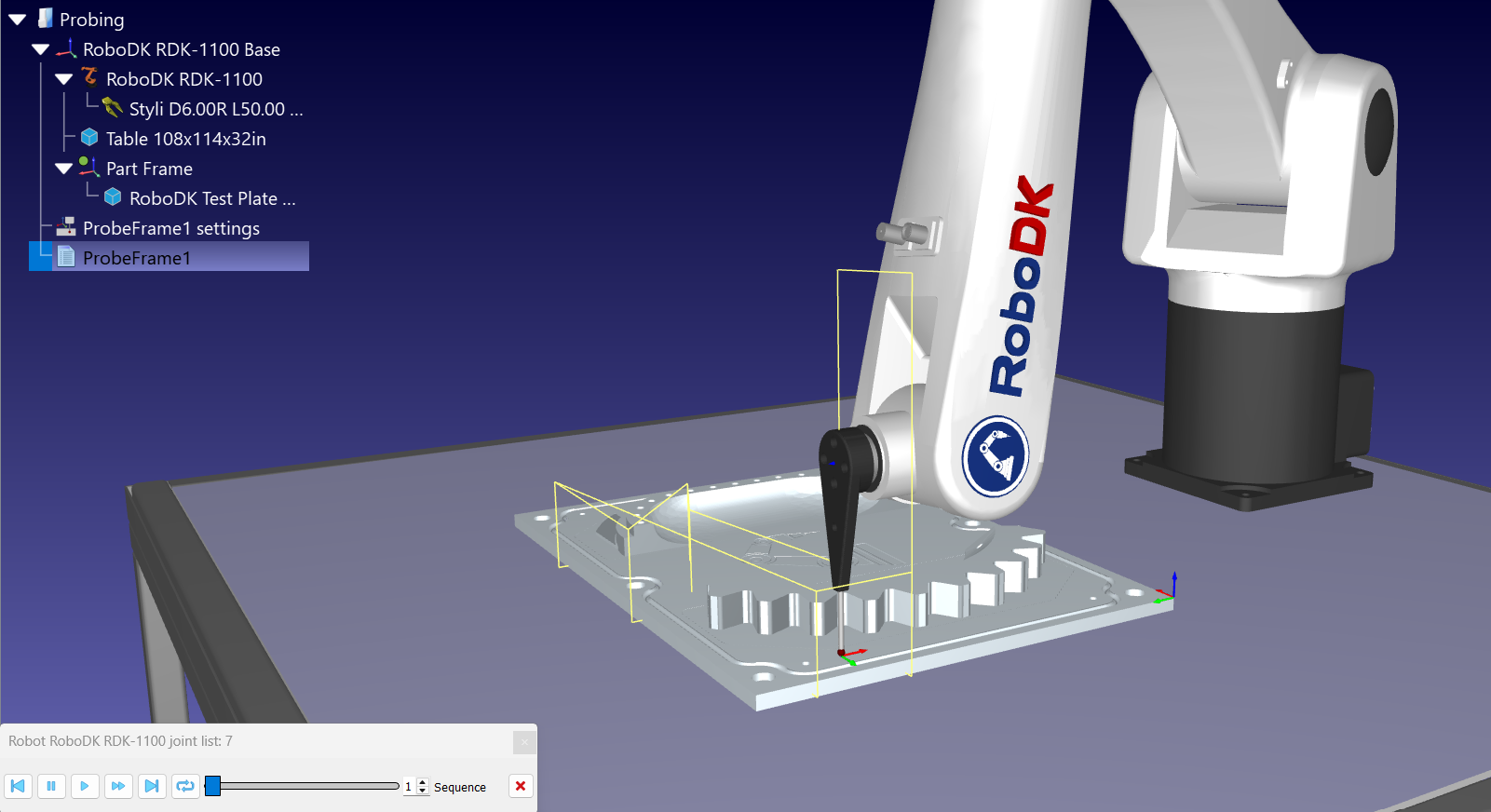
Cette option affiche un curseur dans la fenêtre RoboDK, que vous pouvez utiliser pour vérifier un par un l’espacement et l’alignement de chaque point.
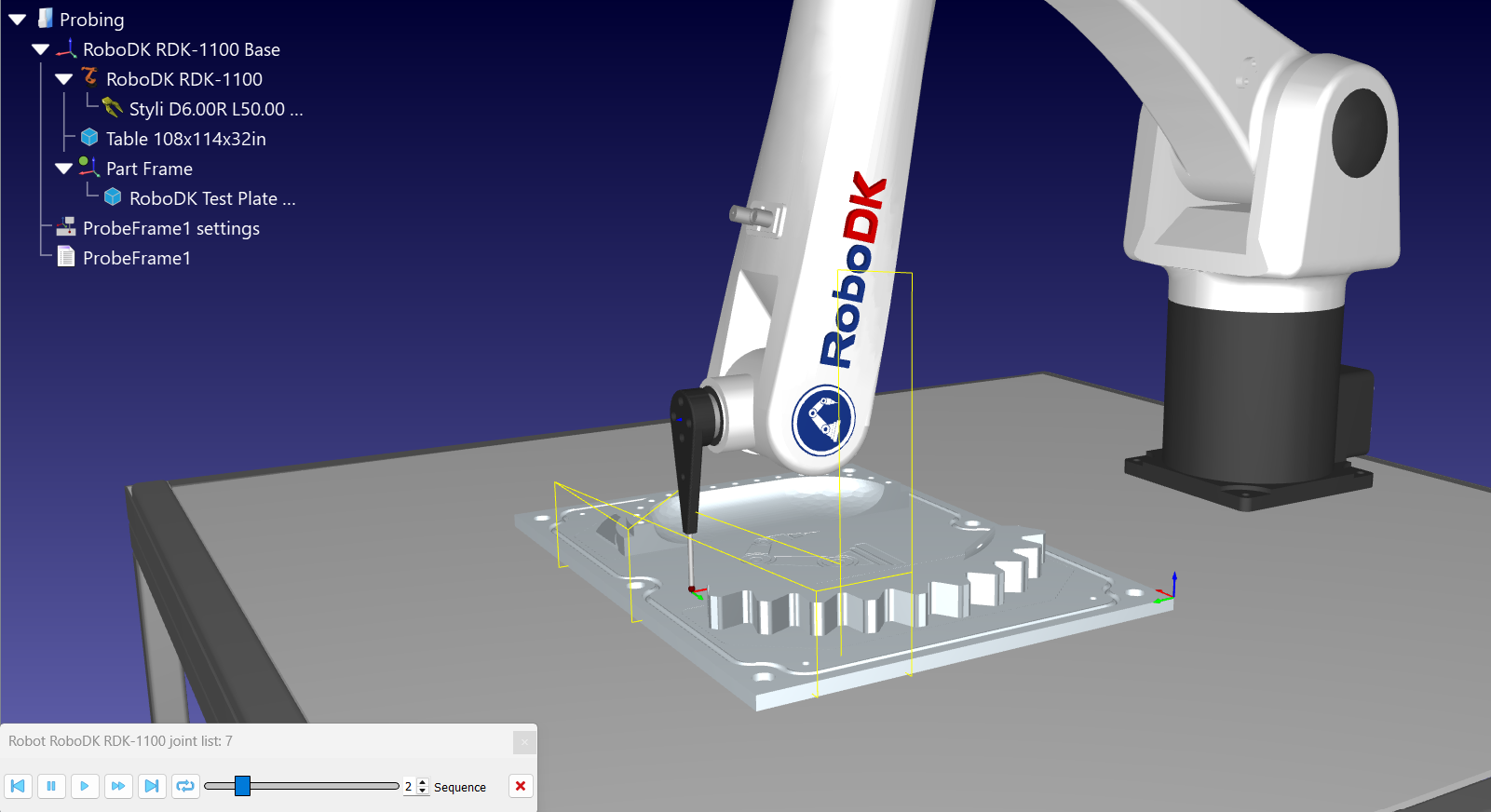
Exécution finale
Maintenant que tous les points sont définis, les étapes restantes consistent à simuler la séquence, à générer le programme du robot et à réaliser l’étalonnage du repère.
Activer la simulation du palpage
Pour tester la routine sans palpeur réel, demandez à RoboDK de simuler le déclenchement. Sélectionnez Outils ➔Options ➔Pilotes, cochez « Simuler le contact du palpeur avec des collisions simulées », puis cliquez sur OK. Les mouvements de recherche s’arrêtent alors au niveau du contact simulé entre le palpeur et la pièce ; l’Add-in active automatiquement cette paire de collisions pour vous lors de la génération du programme.
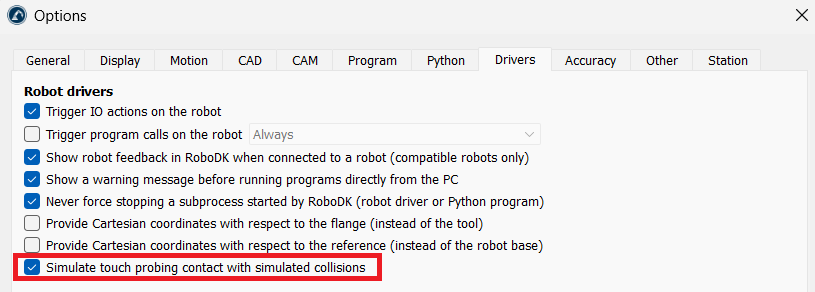
Prévisualiser la simulation
Dans la fenêtre des paramètres de ProbeFrame1, cliquez sur « Simulation ». Observez le robot descendre, toucher chaque point à la vitesse de palpage, remonter à la hauteur de retrait et se déplacer à la hauteur de dégagement. Vérifiez que ces deux hauteurs passent au-dessus de tous les dispositifs de fixation et de toutes les pinces sans les toucher, puis ajustez les paramètres avant de lancer l'exécution sur le robot.
Remarque : « Simulation » exécute le dernier programme généré. Si vous avez modifié un paramètre ou un point depuis lors, cliquez d’abord sur « Mettre à jour ».
Générer le programme du robot
Cliquez sur « Mettre à jour » pour générer le programme du robot correspondant à la séquence de palpage. Vous pouvez également cliquer avec le bouton droit de la souris sur l’élément « ProbeFrame1 settings » dans l’arborescence de la station et sélectionner « Mettre à jour le programme ». RoboDK crée (ou remplace) un programme portant le nom du projet sans le mot « settings », par exemple « ProbeFrame1 », et le place juste en dessous de l’élément du projet.
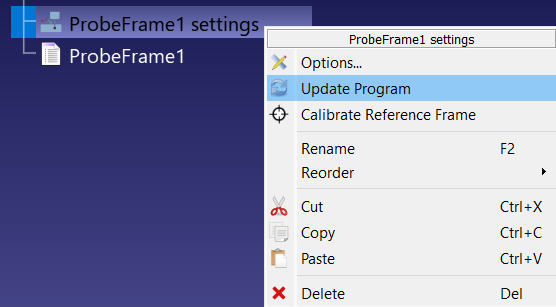
Étalonner le repère
Exécutez la séquence de palpage et vérifiez que chaque instruction « Search Linear » a renvoyé un point vert, puis cliquez avec le bouton droit de la souris sur l’élément de paramètres « ProbeFrame1 » dans l’arborescence des stations et sélectionnez « Étalonner le repère ». RoboDK lit la position de contact enregistrée à chaque déplacement de recherche, effectue à nouveau l’ajustement optimal des points de référence à partir de ces points mesurés, puis compare le résultat au repère nominal.
Remarque : le programme généré est configuré pour s’exécuter sur le simulateur. Un double-clic dessus ne produit que des points de contact simulés. Pour mesurer la pièce réelle, connectez-vous au robot et configurez le programme pour qu’il s’exécute sur le robot avant de le lancer.
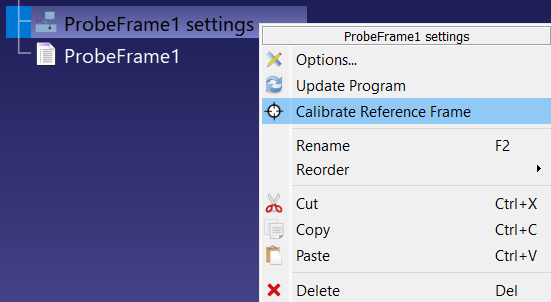
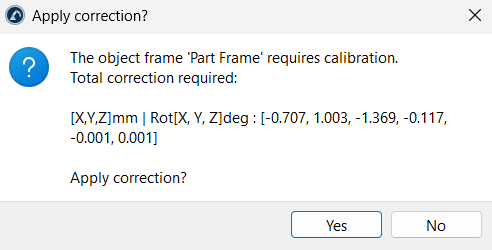
Une boîte de dialogue « Appliquer la correction ? » répertorie la translation et la rotation totales nécessaires pour faire correspondre la pièce mesurée. Cliquez sur « Oui » et RoboDK déplace le repère de la pièce vers la position mesurée. Si la correction est supérieure à la somme des distances d’approche et de dépassement, ou si une rotation dépasse 30 degrés, la boîte de dialogue vous avertit au préalable — cela signifie généralement qu’un point a été palpé sur la mauvaise caractéristique ; vérifiez donc la séquence au lieu de l’accepter.
Étalonner le CDO du palpeur
Outre l’alignement d’une pièce, l’Add-in peut générer un programme permettant d’étalonner le CDO du palpeur lui-même à l’aide d’une sphère d’étalonnage. Ajoutez la sphère à la station, palpez-la comme une caractéristique de votre projet, puis ajoutez au moins un point sur le côté de la sphère opposé à la tige, de sorte que le palpeur s’en approche en ligne droite le long de l’axe de la tige.
Sélectionnez « Palpage » → « Mettre à jour le programme d’étalonnage du palpeur ». RoboDK utilise le diamètre nominal de la sphère et génère un deuxième programme portant le nom du projet, par exemple « ProbeFrame1 Probe Calibration ».
Remarque : la séquence d’étalonnage est exécutée par les macros de palpage du contrôleur ; elle n’est donc disponible qu’avec l’entrée Renishaw pour Fanuc. Les autres entrées Renishaw ne la prennent pas en charge, et le style RoboDK génère les déplacements sans aucune logique d’étalonnage du CDO.
Astuce : l’étalonnage du palpeur sur une sphère nécessite que l’axe Z de l’outil soit normal à la surface ; c’est pourquoi RoboDK remplace l’orientation de l’outil au niveau des points d’étalonnage par Z+ et vous en informe lorsqu’il le fait.
Dépannage des problèmes courants
Voici les réponses aux questions courantes et aux messages d’erreur que vous pourriez rencontrer :
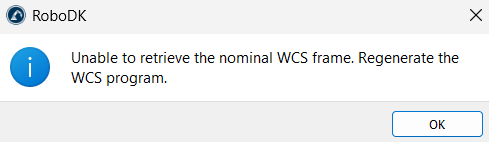
1.Impossible de récupérer le repère WCS nominal. Régénérez le programme WCS. Vous avez tenté d’effectuer l’étalonnage avant d’exécuter la séquence. Exécutez d’abord le programme ProbeFrame1 généré afin que les données de contact soient enregistrées, puis procédez à l’étalonnage. Si vous avez modifié un paramètre depuis la dernière exécution, générez et exécutez à nouveau le programme.
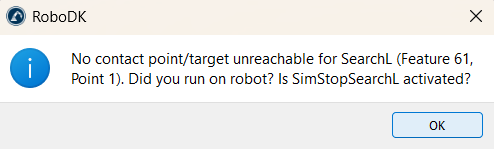
2.Aucun point de contact/cible inaccessible pour la caractéristique 3, point 1. Avez-vous exécuté sur le robot ? SimStopSearchL est-il activé ? Aucun contact n’a été enregistré pour ce mouvement de recherche. Si vous effectuez un test en simulation, vérifiez que l’option « Simuler le contact de palpage avec des collisions simulées » est activée sous Outils ➔ Options ➔ Pilotes. Si vous avez exécuté le programme sur le robot, vérifiez que le pilote a bien renvoyé le déclenchement du palpeur à RoboDK.
3.Le palpeur ne s’approche pas correctement des faces latérales. Par défaut, chaque point est palpé selon l’orientation actuelle de l’outil. Sélectionnez le point dans le tableau des paramètres de ProbeFrame1 et modifiez la valeur de « Tool Orient. » en X- ou Y+, par exemple, afin que le palpeur s’incline vers la face latérale. Augmenter les paramètres « Approach » et « Overtravel » peut également aider.
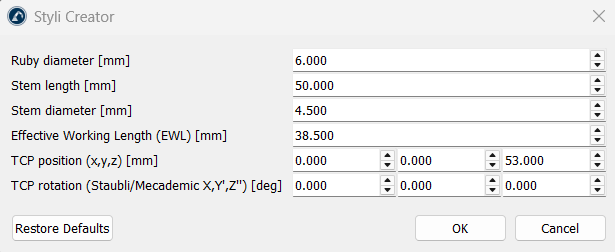
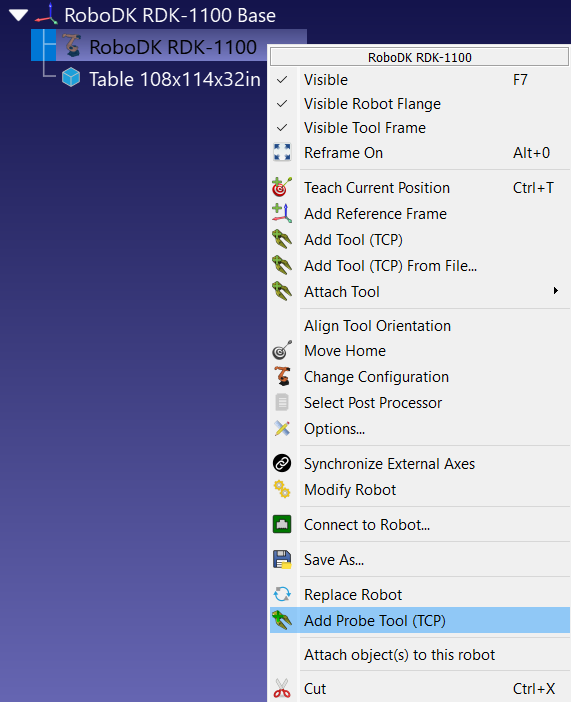
4.Comment créer une géométrie personnalisée pour le stylet de palpage ? Sélectionnez « Palpage » ➔ « Ajouter un outil de palpage (CDO) », ou cliquez avec le bouton droit sur le robot et sélectionnez « Ajouter un outil de palpage (CDO) ». La fenêtre « Styli Creator » s’ouvre ; vous y saisissez le diamètre de la pointe [mm], la longueur de la tige [mm], le diamètre de la tige [mm], la longueur effective de travail (EWL) [mm], la position du CDO (x, y, z) [mm] et la rotation du CDO (Staubli/Mecademic X, Y′, Z″) [deg]. Les deux champs CDO sont préremplis avec le CDO actuel du robot. RoboDK génère un modèle tige-pointe, le nomme en fonction des valeurs que vous avez saisies (par exemple Styli D6.00R L50.00 EWL38.5 D4.5) et en fait l’outil actif du robot. La valeur EWL n’apparaît que dans le nom de l’outil ; elle ne modifie pas la géométrie.
Options et paramètres supplémentaires
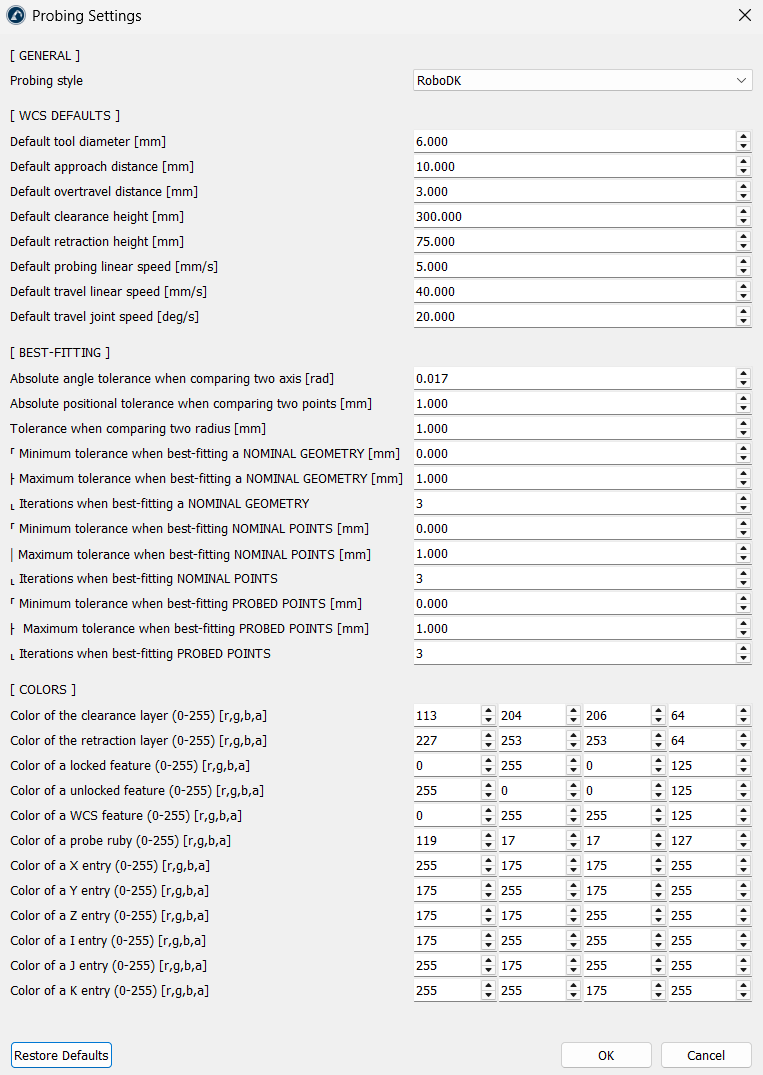
RoboDK propose une fenêtre globale « Paramètres de palpage ». Sélectionnez Palpage ➔Paramètres pour l’ouvrir. Les valeurs que vous définissez ici constituent les paramètres par défaut utilisés chaque fois que vous démarrez un nouveau projet de palpage ; elles ne modifient pas les projets existants. Cliquez sur « Restaurer les valeurs par défaut » pour revenir aux valeurs standard.
Général
Le « Style de palpage » détermine la manière dont les routines de palpage sont écrites. « RoboDK » est la valeur par défaut et génère des instructions de recherche exécutées via un pilote de robot. Les six entrées « Renishaw » (pour ABB, Fanuc, KUKA, Yaskawa, Mitsubishi et Staubli) génèrent des appels de macro Renishaw Daytona pour le contrôleur correspondant.

Paramètres par défaut WCS
Au lieu de modifier manuellement les distances et autres paramètres à chaque fois que vous créez un projet, ces valeurs sont automatiquement préremplies dans les paramètres de votre projet :
1.Diamètre par défaut de l'outil [mm] : diamètre du rubis à l'extrémité du palpeur. Par défaut : 6 mm.
2.Distance d’approche par défaut [mm] : distance à laquelle le palpeur ralentit devant une surface. Par défaut : 10 mm.
3.Distance de dépassement par défaut [mm] : la profondeur de recherche supplémentaire au-delà de la surface attendue. Par défaut : 3 mm.
4.Hauteur de dégagement par défaut [mm] : la hauteur de sécurité utilisée avant le premier point et après le dernier point. Par défaut : 300 mm.
5.Hauteur de retrait par défaut [mm] : hauteur à laquelle le palpeur se retire entre deux points. Par défaut : 75 mm.
6.Vitesse linéaire de palpage par défaut [mm/s] : vitesse de recherche par détection tactile. Par défaut : 5 mm/s.
7.Vitesse linéaire de déplacement par défaut [mm/s] : vitesse linéaire à l'air libre. Par défaut : 40 mm/s.
8.Vitesse articulaire de déplacement par défaut [deg/s] : vitesse des articulations lors des déplacements. Par défaut : 20 deg/s.
Ajustement optimal
Ces paramètres contrôlent la manière dont RoboDK aligne mathématiquement les points mesurés sur la géométrie CAO nominale :
1.Tolérance angulaire absolue lors de la comparaison de deux axes [rad] : l'écart angulaire maximal autorisé lors de la mise en correspondance des axes des éléments.
2.Tolérance de position absolue lors de la comparaison de deux points [mm] : erreur de position maximale autorisée entre les points palpés et les points nominaux.
3.Tolérance lors de la comparaison de deux rayons [mm] : différence maximale autorisée lors de la mise en correspondance des rayons mesurés d’un trou ou d’une sphère avec les modèles CAO.
4.Tolérances d’ajustement optimal et itérations : elles définissent la tolérance minimale, la tolérance maximale et la limite d’itérations lors de l’ajustement optimal de la géométrie nominale, des points nominaux et des points palpés.
Couleurs
Remarque : la section « Couleurs » n’apparaît que lorsque le mode développeur est activé dans RoboDK. Lorsqu’elle est disponible, vous pouvez définir la valeur RGBA (0-255) de chaque élément visuel que l’Add-in dessine dans la vue 3D :
1.Couches de dégagement et de rétraction : vous pouvez ajuster la transparence et la couleur des plans de mouvement sécurisés.
2.États des éléments : vous pouvez également personnaliser les couleurs des éléments verrouillés, déverrouillés et du système de coordonnées de travail (WCS).
3.Rubis de la sonde : vous pouvez modifier la couleur de la pointe du stylet de la sonde.
4.Indicateurs de coordonnées et de vecteurs : vous pouvez attribuer des couleurs distinctes aux positions X, Y, Z et aux champs de vecteurs d’approche I, J, K, qui sont visibles dans le tableau des paramètres.


