Enregistrement
Le module complémentaire « Record » est un outil cinématographique qui ajoute à RoboDK des fonctionnalités de capture d’écran et de suivi de caméra.
Au lieu d’utiliser un logiciel de capture d’écran classique qui capture les cadres de fenêtres et les menus extérieurs, l’Add-in « Record » peut se verrouiller directement sur la vue 3D d’une station RoboDK. Il permet aux utilisateurs de fixer le point de vue sur les articulations mobiles d’un robot et d’exporter des vidéos fluides et nettes ou des séquences d’images transparentes issues de simulations de cellules.
Ce Add-in s'avère très utile pour créer des supports de présentation, constituer des portfolios d'ingénierie ou enregistrer des séquences d'assemblage étape par étape destinées aux revues clients.
Vous pouvez installer l’Add-in« Record » à partir de la bibliothèque en ligne de compléments de RoboDK. Une autre façon de procéder depuis le logiciel RoboDK lui-même consiste à aller dans Outils➔ Gestionnaire de compléments (ou appuyer sur Maj+A) et à activer l’Add-in « Record ».
Remarque : la deuxième méthode peut ne pas fonctionner avec certaines versions plus anciennes du logiciel. Assurez-vous d’avoir installé la dernière version.
Une fois l’installation terminée, vous trouverez un menu « Record » dédié à l’Add-in.
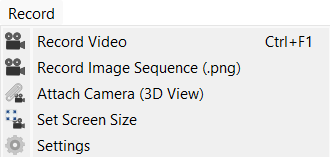
Une barre d'outils dédiée est également disponible pour un accès rapide.
Astuce : utilisez le raccourci Ctrl+F1 pour activer l’option « Enregistrer une vidéo ».
Options principales
L'add-in « Record » propose des options qui permettent aux utilisateurs de contrôler entièrement la manière dont les simulations sont enregistrées, ce qui facilite la création de supports visuels prêts à être présentés.
Enregistrement vidéo
Cette fonctionnalité capture le mouvement en temps réel de la station et l'enregistre sous forme de fichier vidéo standard. Elle supprime tous les panneaux latéraux externes et toutes les barres d'outils, pour produire une vidéo épurée ne contenant que l'environnement 3D actif et l'arborescence de la station.
Pour enregistrer la simulation du parcours, procédez comme suit :
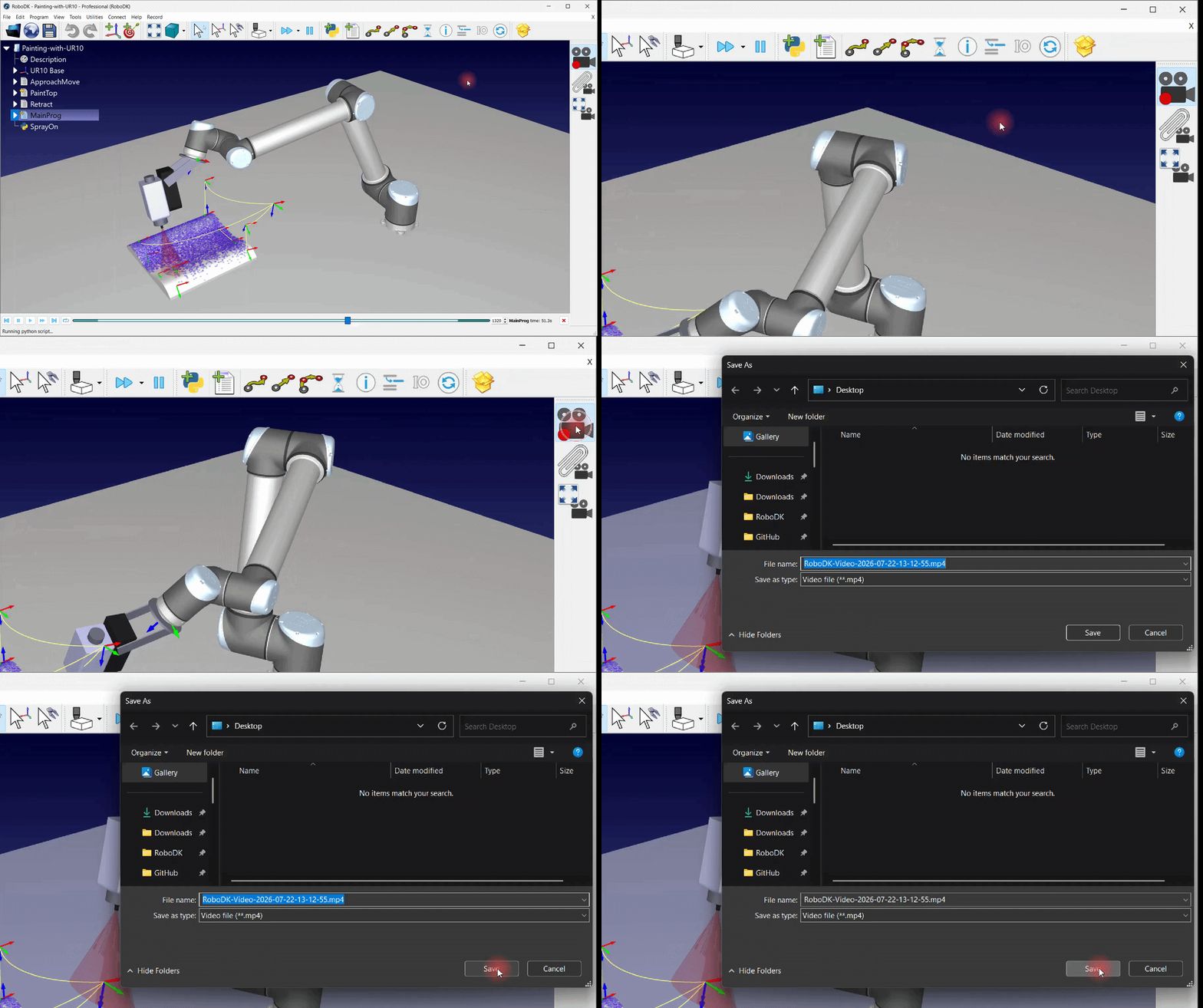
1.Cliquez sur l’option « Enregistrer une vidéo » dans le menu « Enregistrer » (ou appuyez sur Ctrl+F1) pour démarrer l’enregistrement. Une icône est également disponible dans la barre d’outils à cet effet. Un point rouge à côté de l’icône indique que l’écran est en cours d’enregistrement.
2.Cliquez à nouveau sur cette même option pour arrêter l’enregistrement. Une fenêtre d’enregistrement de fichier s’affiche alors automatiquement, vous proposant un nom de fichier comprenant la date et l’heure actuelles, et vous permettant également de choisir l’emplacement exact où enregistrer le fichier sur le disque.
Enregistrement d’une séquence d’images
Pour la fonctionnalité « Enregistrement d’une séquence d’images », l’Add-in crée automatiquement deux caméras virtuelles en arrière-plan : « Caméra de capture d’écran (noire) » et « Caméra de capture d’écran (blanche) ».
En analysant la différence entre deux instantanés pris exactement au même moment avec des arrière-plans contrastés, le robot est clairement séparé de son environnement sans nécessiter l’utilisation d’un « écran vert » traditionnel.
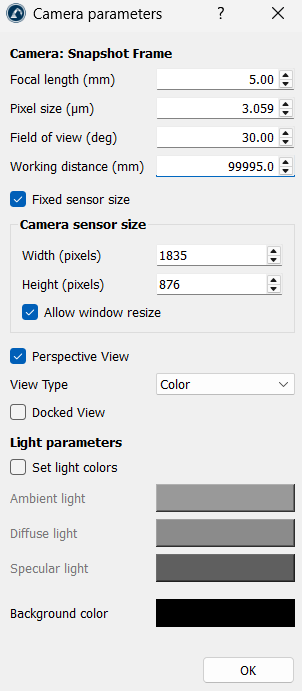
Un double-clic sur l’une des deux « Snapshot Cameras » ouvre une boîte de dialogue proposant des paramètres supplémentaires, notamment :
1.Distance focale (mm) : augmentez cette valeur pour réduire le champ de vision et créer un effet de téléobjectif, idéal pour se concentrer sur de petits détails à distance sans déplacer la Caméra. Diminuez cette valeur pour créer un effet grand angle permettant de capturer de grandes cellules de production en une seule prise.
2.Taille des pixels (μm) : cette valeur définit la taille physique de chaque pixel du capteur et est directement liée à votre résolution et à votre champ de vision. Le réglage de cette valeur permet d’ajuster la netteté et la densité des pixels du capteur de la Caméra afin de capturer proprement les contours fins des objets.
3.Champ de vision (deg) : Augmentez cette valeur pour éloigner la Caméra et réaliser une prise de vue grand angle de grandes installations robotisées ; diminuez-la pour zoomer de près sur des tâches très détaillées telles que le micro-usinage ou la préhension de petites pièces.
4.Distance de travail (mm) : ce paramètre définit la profondeur de champ maximale de la caméra virtuelle. En lui attribuant une valeur exceptionnellement élevée (comme la valeur par défaut de 99 995,0 mm), vous vous assurez que, quelle que soit la taille de votre atelier de production ou la distance à laquelle le robot étend son bras vers l’arrière-plan, les composants ne seront jamais coupés ou tronqués hors du repère pendant l’enregistrement.
5.Taille fixe du capteur : laissez cette case cochée pour verrouiller les bordures du repère. Cela garantit que, même si vous redimensionnez la fenêtre principale, les images exportées conserveront une composition identique, ce qui facilite la compilation fluide des animations.
6.Taille du capteur de la caméra (largeur et hauteur en pixels) : saisissez manuellement des valeurs plus élevées ici si vous avez besoin d’images nettes et en haute résolution.
7.Autoriser le redimensionnement de la fenêtre : laissez cette case cochée si vous souhaitez que la caméra virtuelle adapte dynamiquement sa ligne de base aux ajustements effectués dans le panneau de mise en page de la fenêtre principale.
8.Vue en perspective : laissez cette case cochée pour obtenir des clichés d’aspect naturel. Décochez-la si vous avez besoin d’une vue orthographique (vue isométrique ou vue de dessus plate).
9.Type de vue : Laissez ce paramètre sur « Couleur » pour les présentations finales. Vous pouvez basculer vers des options telles que « Niveaux de gris » ou « Profondeur » si vous avez besoin de visuels techniques spécialisés (par exemple, pour cartographier les distances des capteurs).
10.Vue ancrée : verrouille la fenêtre de prévisualisation en direct de la Caméra virtuelle directement dans le panneau de mise en page de l’interface utilisateur de RoboDK, au lieu de la laisser flotter sous forme de fenêtre contextuelle distincte.
11.Paramètres d’éclairage (Ambient, Diffuse, Specular) : ces trois paramètres modifient la façon dont la lumière se reflète sur les surfaces 3D physiques du robot. Réduisez le paramètre « Specular » si votre modèle de robot présente des surfaces brillantes. La réduction des reflets minimise la diffusion de la couleur d’arrière-plan sur les bords brillants, ce qui vous permet d’obtenir un détourage du canal alpha plus net et plus précis.
12.Couleur d’arrière-plan : bien que ce paramètre soit ignoré lors des exportations automatisées de séquences d’images transparentes (qui imposent des arrière-plans en noir et blanc), vous pouvez le remplacer par une couleur à fort contraste (comme du bleu ou du vert uni) lors de l’enregistrement d’instantanés standard non transparents, afin que les composants de la station ressortent clairement de la feuille d’arrière-plan.
Le mécanisme de capture d’écran en deux étapes fonctionne de la manière suivante :
1.La caméra de capture (noire) prend une photo sur fond noir, puis la caméra de capture (blanche) prend immédiatement une photo correspondante sur fond blanc.
2.L’Add-in les compare pixel par pixel. Si un pixel semble identique sur les deux photos (comme un maillon jaune du bras robotisé), le logiciel le reconnaît comme un objet solide et le conserve. Si un pixel passe complètement du noir au blanc, il est identifié comme un espace vide et converti en espace 100 % transparent, ce qui permet d’enregistrer une séquence d’images RGBA (.png) avec un canal alpha propre.
Attacher la Caméra (vue 3D)
Cet utilitaire de l’Add-in associe la perspective 3D principale directement à un composant en mouvement dans la cellule. La vue reste ainsi collée à l’élément sélectionné.
Si un maillon de robot en mouvement, un outil de soudage ou une pièce glissant sur un convoyeur est sélectionné avant d’utiliser l’option « Attacher la caméra (vue 3D) », la caméra suivra ce composant.
Cela crée une vue à la première personne, en maintenant la pointe de l’outil parfaitement centrée à l’écran tandis que le reste de l’environnement de la station se déplace en douceur autour d’elle. Cela évite d’avoir à effectuer manuellement un panoramique ou une rotation de l’écran pour suivre le parcours d’un outil robotisé en mouvement.
Définir la taille de l'écran
Cette option modifie les dimensions de la disposition de la fenêtre RoboDK. Elle permet de verrouiller les proportions de l’écran sur des tailles standard spécifiques (telles que 960 x 720 pixels) avant de lancer l’enregistrement. Cela garantit que les vidéos exportées conservent une forme uniforme, évitant ainsi tout étirement ou recadrage indésirable.
Paramètres
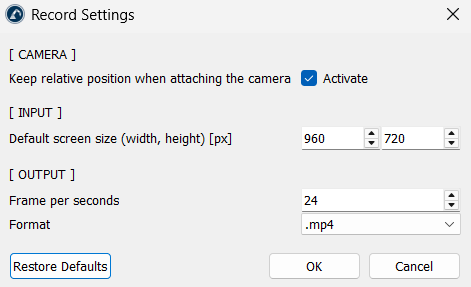
La fenêtre « Paramètres » permet de contrôler le comportement de la Caméra de suivi, la taille par défaut de la fenêtre d’enregistrement et le format des fichiers multimédias exportés.
Caméra
Lorsque l’option « Conserver la position relative lors de la fixation de la caméra » est activée, la caméra conserve exactement l’angle de vue et la distance actuels. À mesure que l’objet se déplace ou effectue une rotation, la caméra se déplace avec lui, comme si elle y était fixée à cette distance exacte. Lorsqu’elle est désactivée, la caméra s’aligne sur une orientation de vue stricte et prédéfinie par rapport à l’objet.
Entrée
L’option « Taille d’écran par défaut » verrouille définitivement la résolution en pixels (largeur et hauteur) de la fenêtre 3D pour l’enregistrement. La standardisation de cette mise en page garantit un rendu cohérent et professionnel des vidéos.
Sortie
L’option « Images par seconde » contrôle le nombre d’images individuelles que l’Add-in capture chaque seconde. Des valeurs plus élevées (telles que 24 ou 30) permettent une lecture fluide et cinématographique des mouvements des bras robotiques.
L'option « Format » permet de définir le format de fichier des enregistrements. Les formats suivants peuvent être sélectionnés pour la sortie de l'Add-in « Record » :
1..mp4 : utilise un format de compression standard qui offre un bon compromis entre une excellente qualité visuelle et une taille de fichier réduite. Ce format est considéré comme idéal pour le partage.
2..avi : utilise un format non compressé qui préserve une grande netteté géométrique. Ce format est privilégié pour le montage vidéo.


