Configuration de l'espace de travail
Une fois la géométrie définie, associez-la à un robot et à un programme afin que l'Add-in puisse générer les consignes de sécurité correspondantes.
Créer un espace de travail
L'outil « Créer un espace de travail » convertit les objets de votre station en consignes de sécurité fonctionnelles.
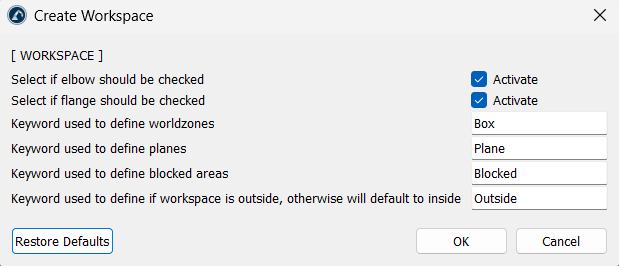
Le script identifie automatiquement les éléments de la station en fonction de leurs noms. Utilisez des mots-clés pour définir les éléments suivants :
1.Zones mondiales (par défaut : « Boîte »)
2.Plans (par défaut : « Plan »)
3.Zones bloquées (par défaut : « Blocked »)
4.Les zones bloquées identifient les volumes que le robot doit éviter, tandis que le mot-clé « Outside » inverse la logique de la zone : la zone de sécurité se trouve alors à l’extérieur du volume sélectionné plutôt qu’à l’intérieur.
Remarque : si le mot-clé permettant de spécifier que « l’espace de travail se trouve à l’extérieur » est utilisé (par exemple, si le mot-clé « Outside » est utilisé), l’Add-in enregistre la zone de sécurité comme se trouvant à l’extérieur du volume. Si ce mot-clé n’est utilisé nulle part, la zone de sécurité est alors considérée par défaut comme se trouvant à l’intérieur du volume.
S’il est nécessaire de surveiller le coude ou la bride du robot afin de vérifier s’il pénètre dans la zone interdite, cochez la case « Activer » correspondante.
L’outil génère un programme appelé AddWorkspaces et y ajoute un appel dans le programme que vous sélectionnez.
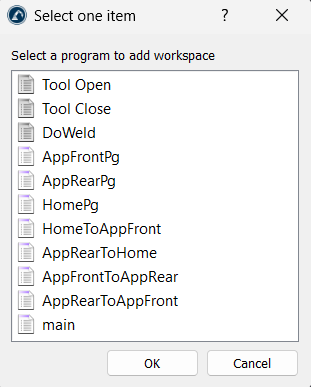
Activer et désactiver l’espace de travail
Les zones de sécurité peuvent être activées ou désactivées pendant le fonctionnement du robot à l’aide des utilitaires suivants :
1.Activer l’espace de travail : ajoute une instruction au programme pour activer une zone de sécurité spécifique.
2.Désactiver l’espace de travail : ajoute une instruction permettant de désactiver une zone spécifique lorsqu’elle n’est plus nécessaire pour une tâche.


