Zones de sécurité
L’Add-in « Safety Zones » pour RoboDK vous permet de définir les limites de sécurité d’un robot et de générer automatiquement les fichiers de configuration correspondants pour le contrôleur. Il fait le lien entre la simulation 3D et la configuration matérielle de sécurité en vous permettant de visualiser les espaces de travail dans RoboDK et de les exporter directement vers les contrôleurs de robots industriels pris en charge.
Un flux de travail type se déroule comme suit : créez la géométrie de sécurité, associez-la à un espace de travail du robot, générez les instructions de sécurité, puis activez ou désactivez ces espaces de travail selon les besoins dans le programme du robot.
L'Add-in est accessible via le menu « Safety Zones ».
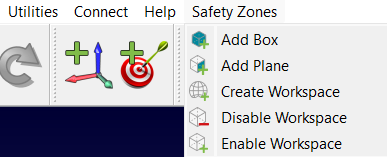
Vous disposez également d’une barre d’outils dédiée pour un accès rapide.

Création d’une géométrie de sécurité
Avant de définir un espace de travail, vous devez créer les formes physiques qui représentent les volumes de sécurité. L'Add-in fournit deux outils principaux à cet effet :
Ajouter une Boîte
Cet outil permet de créer une boîte en 3D servant à définir une zone de sécurité volumétrique.
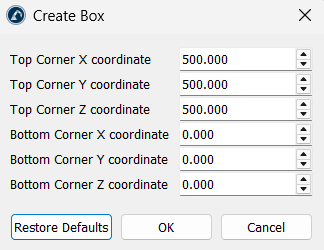
1.Coordonnées des coins : définissez la zone en saisissant les coordonnées des coins supérieurs et inférieurs en X, Y et Z. Ces deux points définissent les coins opposés de la boîte en 3D.
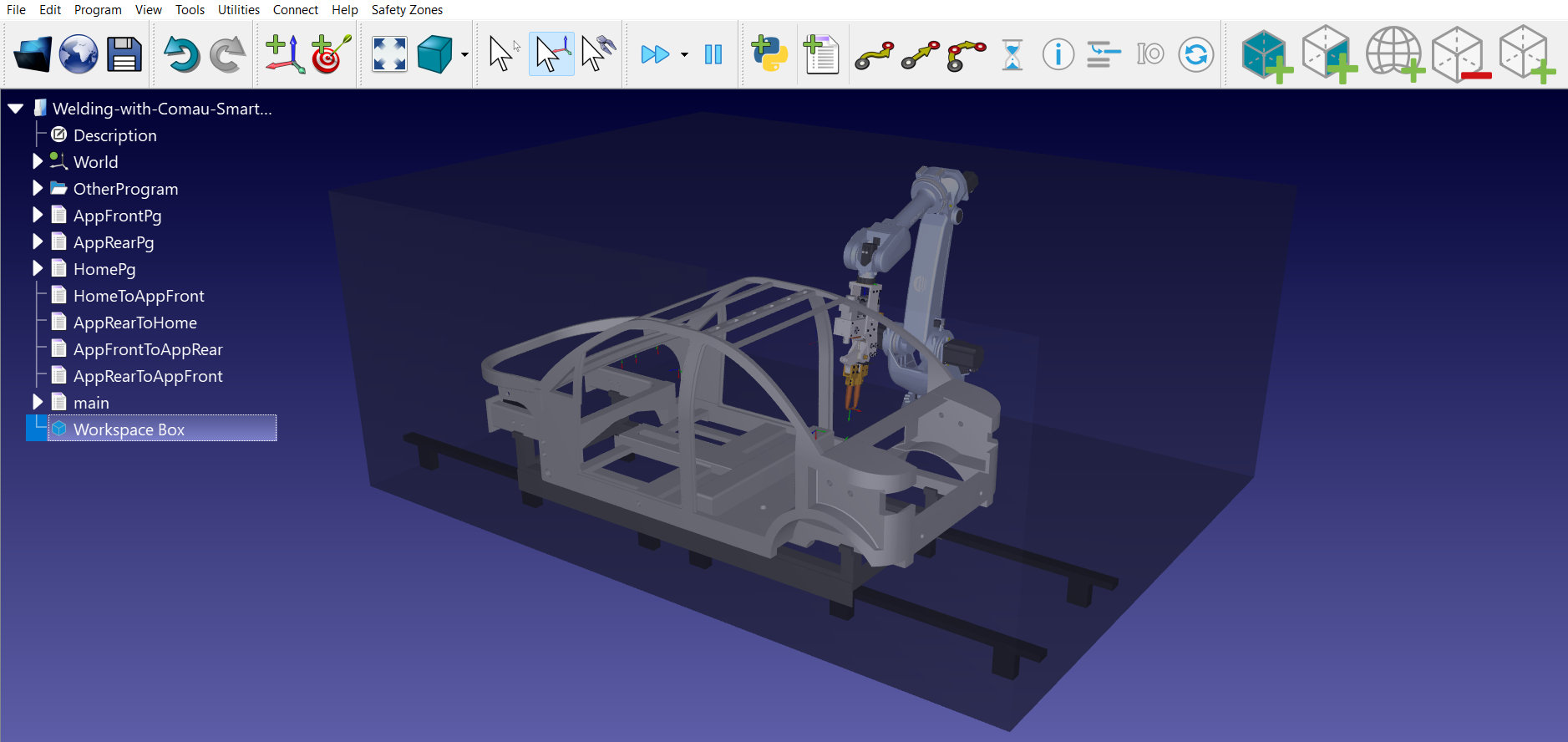
2.Configuration visuelle : le script génère automatiquement un objet gris semi-transparent nommé « Boîte de travail ».
Ajouter un plan
Cette interface utilisateur vous permet de créer une limite plane en 2D au sein de l’environnement du robot.
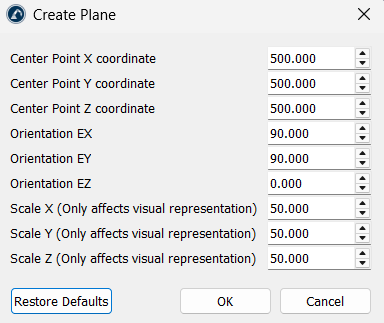
Les paramètres suivants sont importants :
1.Positionnement : spécifiez un point central (X, Y, Z) et l’orientation (EX, EY, EZ) du plan.
2.Mise à l'échelle : vous pouvez ajuster l'échelle visuelle (X, Y, Z) afin de rendre le plan plus visible dans la simulation.
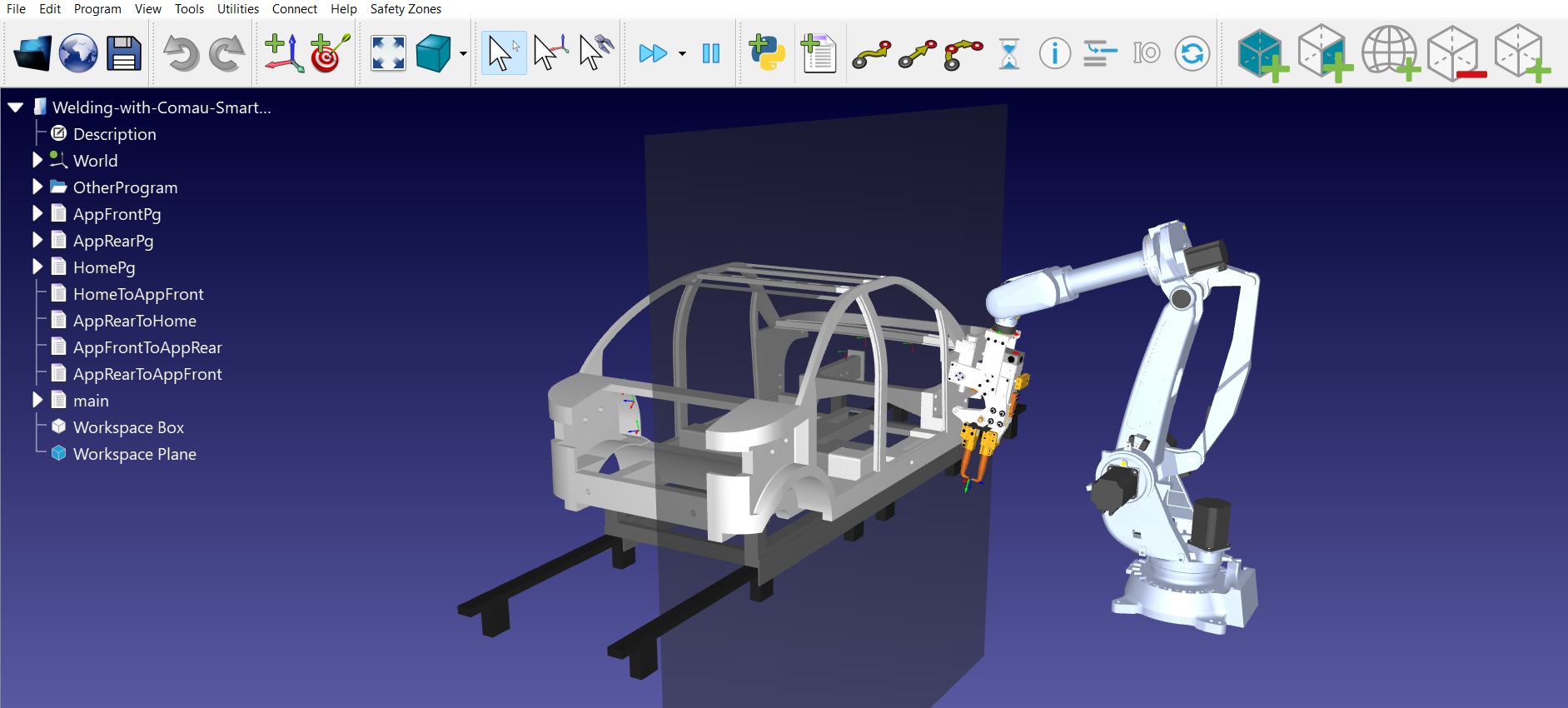
Configuration de l'espace de travail
Une fois la géométrie définie, associez-la à un robot et à un programme afin que l'Add-in puisse générer les consignes de sécurité correspondantes.
Créer un espace de travail
L'outil « Créer un espace de travail » convertit les objets de votre station en consignes de sécurité fonctionnelles.
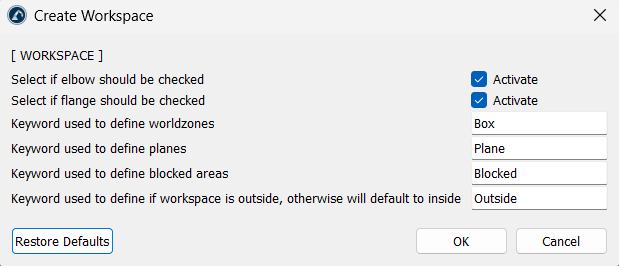
Le script identifie automatiquement les éléments de la station en fonction de leurs noms. Utilisez des mots-clés pour définir les éléments suivants :
1.Zones mondiales (par défaut : « Boîte »)
2.Plans (par défaut : « Plan »)
3.Zones bloquées (par défaut : « Blocked »)
4.Les zones bloquées identifient les volumes que le robot doit éviter, tandis que le mot-clé « Outside » inverse la logique de la zone : la zone de sécurité se trouve alors à l’extérieur du volume sélectionné plutôt qu’à l’intérieur.
Remarque : si le mot-clé permettant de spécifier que « l’espace de travail se trouve à l’extérieur » est utilisé (par exemple, si le mot-clé « Outside » est utilisé), l’Add-in enregistre la zone de sécurité comme se trouvant à l’extérieur du volume. Si ce mot-clé n’est utilisé nulle part, la zone de sécurité est alors considérée par défaut comme se trouvant à l’intérieur du volume.
S’il est nécessaire de surveiller le coude ou la bride du robot afin de vérifier s’il pénètre dans la zone interdite, cochez la case « Activer » correspondante.
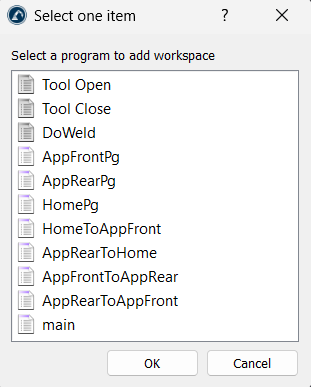
L’outil génère un programme appelé AddWorkspaces et y ajoute un appel dans le programme que vous sélectionnez.
Activer et désactiver l’espace de travail
Les zones de sécurité peuvent être activées ou désactivées pendant le fonctionnement du robot à l’aide des utilitaires suivants :
1.Activer l’espace de travail : ajoute une instruction au programme pour activer une zone de sécurité spécifique.
2.Désactiver l’espace de travail : ajoute une instruction permettant de désactiver une zone spécifique lorsqu’elle n’est plus nécessaire pour une tâche.
Conseils et bonnes pratiques
Nous vous recommandons de suivre ces bonnes pratiques lorsque vous utilisez l’Add-in « Safety Zones ».
1.Assurez-vous que les objets de l'espace de travail comportent les mots-clés corrects (« Boîte », « Plan », « Blocked ») afin que l'Add-in puisse les détecter automatiquement.
2.Si un post-processeur ne prend pas en charge les zones de sécurité, RoboDK affichera un message en conséquence.
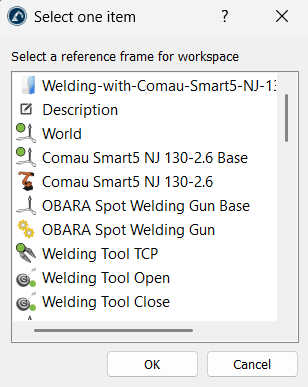
3.Lors de la création d’un espace de travail, l’outil vous demandera de sélectionner un repère. Il est préférable d’utiliser un repère cohérent afin que les coordonnées exportées vers le contrôleur correspondent à votre configuration physique.
4.Veillez à toujours définir des zones de sécurité virtuelles légèrement plus grandes que les obstacles réels afin de tenir compte des légères différences d’étalonnage entre la simulation et le robot réel.


