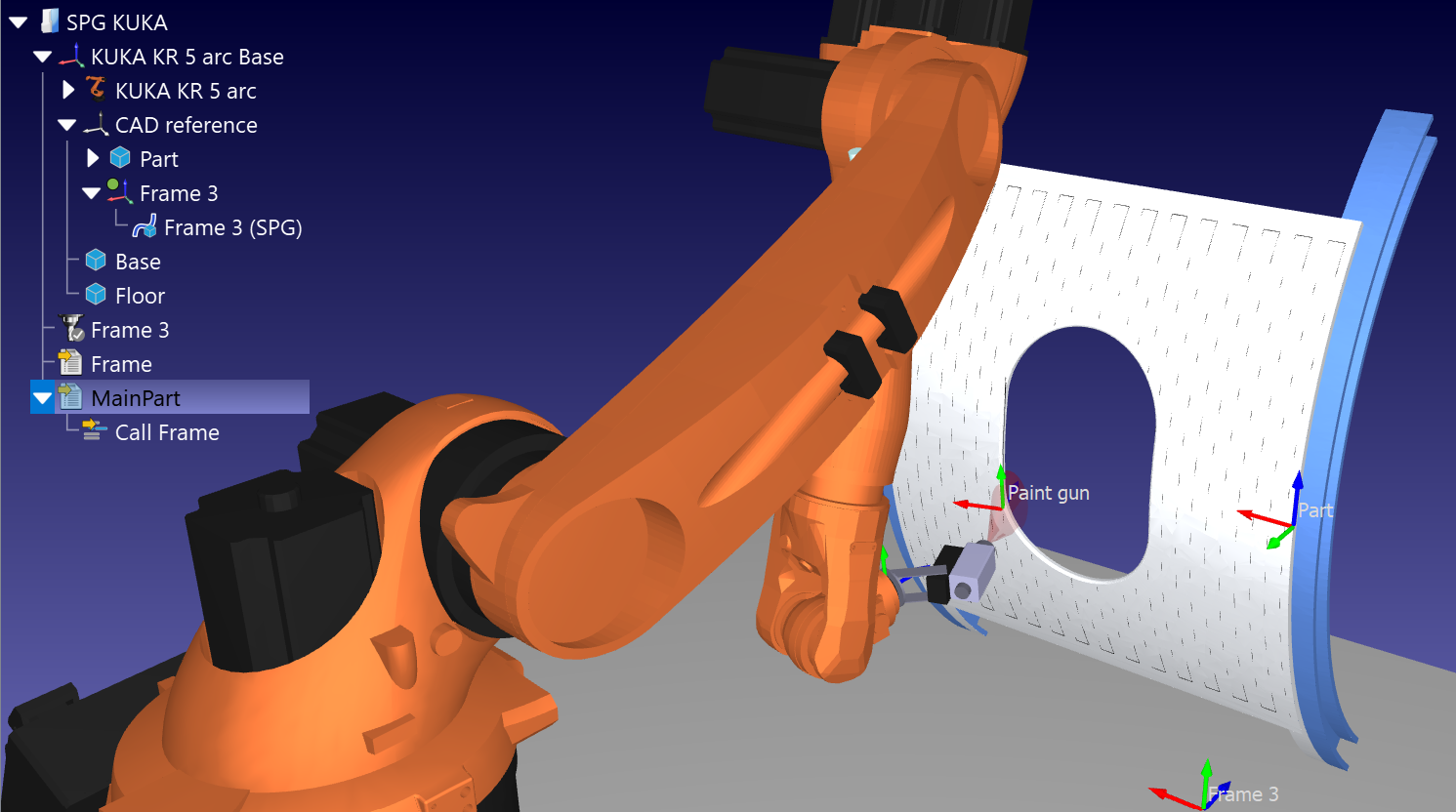
Générateur de motifs de surface
Le module complémentaire « Générateur de motifs de surface » projette des tracés structurés directement sur les géométries d’objets 3D. Au lieu de tracer manuellement des points, ce module utilise des repères locaux pour projeter des tracés géométriques personnalisés, tels que des grilles parallèles, des triangles ou des zigzags continus, directement sur une surface cible.
Ce module complémentaire permet un mappage automatisé des parcours pour des opérations telles que la peinture au pistolet industrielle, le polissage de surface, le soudage structurel ou le balayage de zone, et relie automatiquement les formes générées à un projet de suivi de courbe.
Vous pouvez installer l’Add-in « Surface Pattern Generator » depuis la Marketplace des add-ins RoboDK dans la bibliothèque en ligne. Une autre façon de procéder depuis le logiciel RoboDK lui-même consiste à vous rendre dans Outils➔ Gestionnaire de compléments (ou à appuyer sur Maj+A) et à activer l’Add-in « Surface Pattern Generator ».
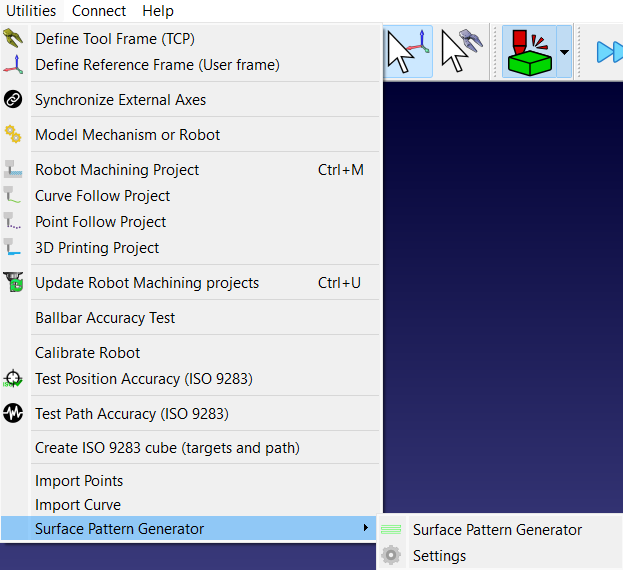
Une fois l’Add-in installé, vous le trouverez sous « Utilitaires »➔ « Surface Pattern Generator ». L’icône correspondante est également présente dans la barre d’outils pour un accès rapide.
Configuration requise
La station RoboDK doit comporter les éléments suivants pour pouvoir utiliser l’Add-in « Surface Pattern Generator » :
1.Objet : au moins un modèle 3D doit être chargé dans l’arborescence de la station.
2.Systèmes de repère : le projet nécessite un ou plusieurs repères standard placés au même niveau de l’arborescence que la pièce. Ils doivent également porter le même nom que celui souhaité pour le Projet de suivi de courbe.
3.Alignement du repère : le repère de référence doit être orienté de manière à ce que son axe Z soit dirigé directement vers la surface de la pièce. Les axes X et Y définissent l’alignement de la direction extérieure du motif de la grille.
Remarque : tout repère dont le nom contient le mot « ignore » sera automatiquement ignoré par l’Add-in.
Remarque : Créez une station à partir de zéro à l'aide de notre guide de démarrage.
Paramètres
Ces configurations déterminent la manière dont la projection est construite, mise à l'échelle et répartie sur la surface de la pièce.
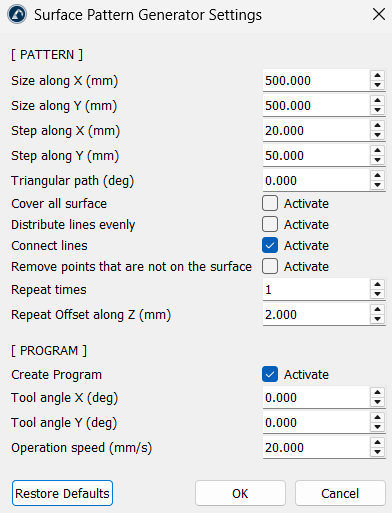
Dimensions de la disposition du motif
1.Taille le long de l'axe X (mm) et Taille le long de l'axe Y (mm) : contrôlent les limites globales de largeur et de longueur de la zone de Projection à partir de l'origine du repère source.
2.Pas le long de l'axe X (mm) et Pas le long de l'axe Y (mm) : définissent l'espacement de la résolution. Le pas X détermine la distance entre les passages parallèles, tandis que le pas Y définit la proximité entre les marqueurs de calcul individuels placés le long de chaque ligne.
3.Parcours triangulaire (deg) : le réglage d’un angle supérieur à zéro fait basculer les bords extérieurs vers l’intérieur. Cela transforme une grille rectangulaire standard en un motif triangulaire net et effilé.
Règles de distribution et de connexion
1.Couvrir toute la surface : lorsque cette option est cochée, elle force la boucle de calcul à s’étendre jusqu’aux limites maximales de la zone, garantissant ainsi qu’aucun bord ne soit trop court si les pas de dimensionnement ne se répartissent pas de manière uniforme.
2.Répartir les lignes de manière uniforme : lorsque cette option est activée, elle redimensionne dynamiquement l’espacement entre les lignes afin que chaque passage soit parfaitement espacé sur la zone choisie, sans laisser d’espace irrégulier au niveau du bord final.
3.Relier les lignes : relie entre elles les extrémités des lignes parallèles individuelles pour former un seul parcours en zigzag ininterrompu, ce qui évite au robot de devoir constamment se soulever et se repositionner entre les rangées. Ce paramètre est activé par défaut.
4.Supprimer les points qui ne se trouvent pas sur la surface : cette option filtre les marqueurs de calcul qui ne correspondent pas du tout à la géométrie de la cible. Lorsqu’elle est activée, les lignes qui dépassent des bords ou traversent des découpes creuses ou des trous sont automatiquement supprimées, ce qui évite la création de parcours aériens flottants.
Décalages multipasses
1.Nombre de répétitions : définit le nombre total de couches de parcours identiques à générer.
2.Décalage de répétition le long de l’axe Z (mm) : définit un espacement vertical pour chaque couche supplémentaire. Cela permet de créer des couches parallèles à passages multiples empilées le long de l’axe Z, ce qui facilite la programmation du dépôt de matière par couches ou des traitements de surface en plusieurs étapes.
Intégration du programme
1.Créer un programme : génère automatiquement un programme de mouvement fonctionnel à partir des lignes de géométrie brutes. Cette option est activée par défaut.
2.Angle de l'outil X (deg) et angle de l'outil Y (deg) : incline l'angle d'orientation du CDO du robot par rapport à la normale à la surface, ce qui permet de définir des angles de buse fixes ou des inclinaisons personnalisées de la torche pendant l'exécution.
3.Vitesse d’opération (mm/s) : injecte une limite de vitesse de déplacement linéaire uniforme directement dans les paramètres de mouvement.
Utilisation
Le module complémentaire Surface Pattern Generator constitue une solution en un clic permettant de générer des parcours d’outils pour robot à partir du seul objet « pièce ». Suivez les étapes ci-dessous pour utiliser ce module complémentaire :
1.Ouvrez le fichier de station et positionnez un repère de cible face à la surface de la pièce.
2.Cliquez sur l’icône du générateur de motifs de surface dans la barre d’outils.
3.Sélectionnez le modèle de pièce cible dans la fenêtre contextuelle (qui n'apparaît que s'il y a plusieurs objets dans la station).
4.Réglez les dimensions, les écarts entre les pas et les options de connexion dans le panneau des paramètres.
5.Cliquez sur OK pour lancer le traitement.
Le module complémentaire génère un objet de ligne géométrique sous le repère cible que vous avez ajouté à la première étape, crée un Projet de suivi de courbe, calcule les trajectoires d'outil et compile automatiquement une séquence de programme principale.