Bibliothèque RoboDK
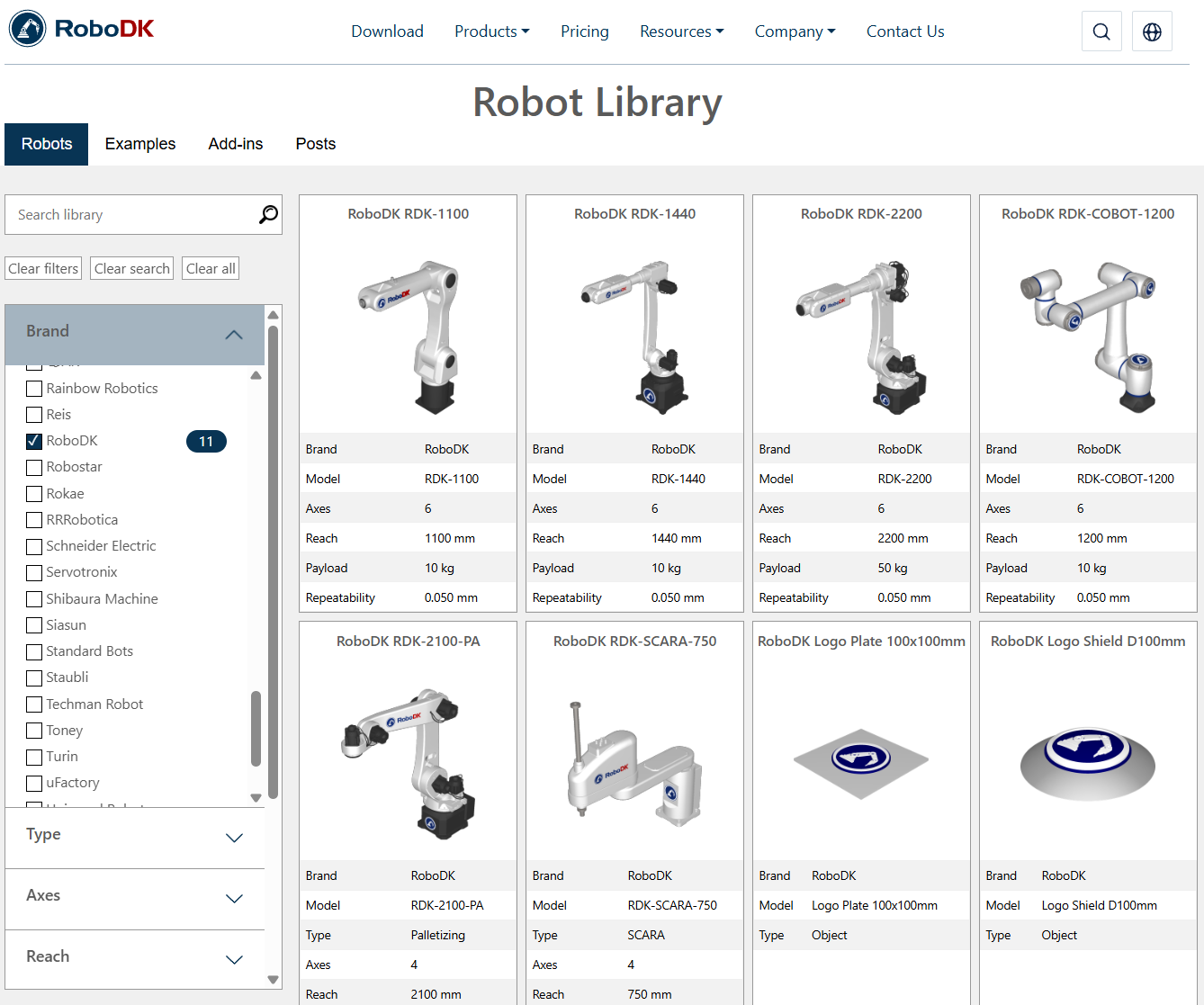
La Bibliothèque RoboDK est une bibliothèque qui propose une collection de robots, d’exemples, d’outils, d’axes externes, de modules complémentaires et de post-processeurs. La Bibliothèque RoboDK vous aide à trouver et télécharger facilement vos robots, à rechercher des exemples, à installer des modules complémentaires ou à en savoir plus sur la configuration de votre post-processeur pour générer des programmes pour vos contrôleurs.
Vous pouvez accéder à la Bibliothèque RoboDK en visitant https://robodk.com/fr/library. Vous pouvez également sélectionner Fichier Ouvrir la bibliothèque de robots depuis la barre d’outils principale de RoboDK.
Recherche d’éléments dans la bibliothèque
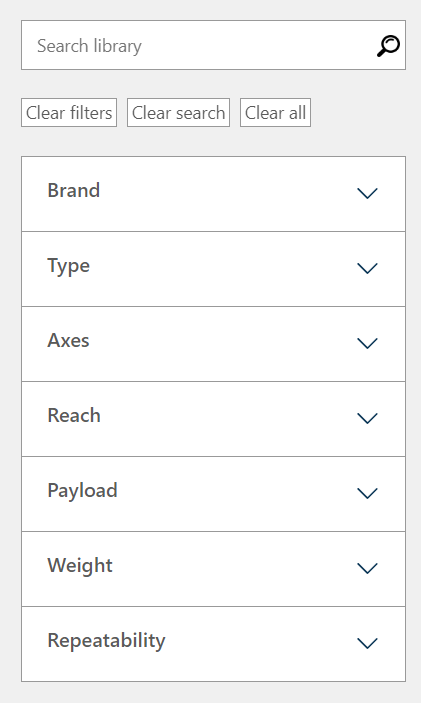
Utilisez la barre de recherche en haut de la Bibliothèque RoboDK pour rechercher des robots, exemples, outils, modules complémentaires ou post-processeurs spécifiques.
Par exemple, lorsque vous recherchez un robot, vous pouvez filtrer les résultats par marque, type ou autre critère, selon la bibliothèque active. Les éléments affichés seront automatiquement actualisés en fonction de vos filtres.
Catégories de la Bibliothèque
La Bibliothèque RoboDK est divisée en plusieurs sections afin de faciliter la recherche. Ces sections comprennent Robots, Stations, Modules complémentaires et Post-processeurs.
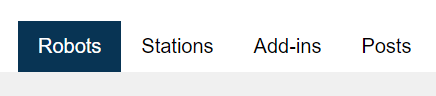
Vous trouverez les sections ou onglets suivants dans la bibliothèque :
1.Robots : cette section propose une vaste collection d’équipements et d’accessoires robotiques. Cela comprend des modèles de robots tels que des bras robotisés, des robots Delta, des robots de palettisation et des robots SCARA provenant des principales marques du secteur. Cette catégorie met également en avant des axes externes tels que des tables tournantes, des positionneurs, des rails linéaires et des portiques. Pour les outils en bout de bras, vous trouverez des outils allant des pinces et torches de soudage aux distributeurs, ponceuses, meuleuses, broches, changeurs d’outils et adaptateurs de bride. De plus, pour compléter vos simulations, cette catégorie propose des objets génériques tels que des formes, bouteilles, boîtes, palettes, socles, caméras, tables et pièces d’exemple, garantissant une sélection complète pour tous vos besoins de simulation robotique.
2.Stations : cette section propose des exemples préconfigurés illustrant diverses applications, outils et techniques robotiques. Ces stations d’exemple peuvent être utilisées comme modèles de base ou comme références pour vos propres projets. Les applications présentées couvrent un large éventail, notamment la fabrication additive, la manutention, la distribution, la découpe, le fraisage, le perçage, le meulage, l’usinage, la peinture, la palettisation, le soudage, et bien d’autres, offrant ainsi un aperçu varié et complet des applications robotiques.
3.Modules complémentaires : cette section vous permet d’explorer les modules complémentaires disponibles, conçus pour étendre et personnaliser les fonctionnalités de RoboDK. Les modules complémentaires comprennent des Apps (basées sur Python) et des Plug-ins (interface C++), proposés à la fois par RoboDK et par des contributeurs tiers. Certains modules complémentaires sont des options payantes distinctes à ajouter au logiciel RoboDK.
4.Post-processeurs : cette section vous permet de parcourir la liste des post-processeurs disponibles par défaut avec RoboDK. Ces post-processeurs rendent les programmes générés par RoboDK compatibles avec différents bras robotisés, contrôleurs et machines CNC. Ils permettent à RoboDK de générer des programmes robot pour des contrôleurs spécifiques. Les options les plus courantes incluent ABB, Fanuc, KUKA, Yaskawa Motoman, Stäubli, Universal Robots, et bien d’autres, garantissant une compatibilité avec un large éventail de plateformes robotiques.
Actions de la Bibliothèque
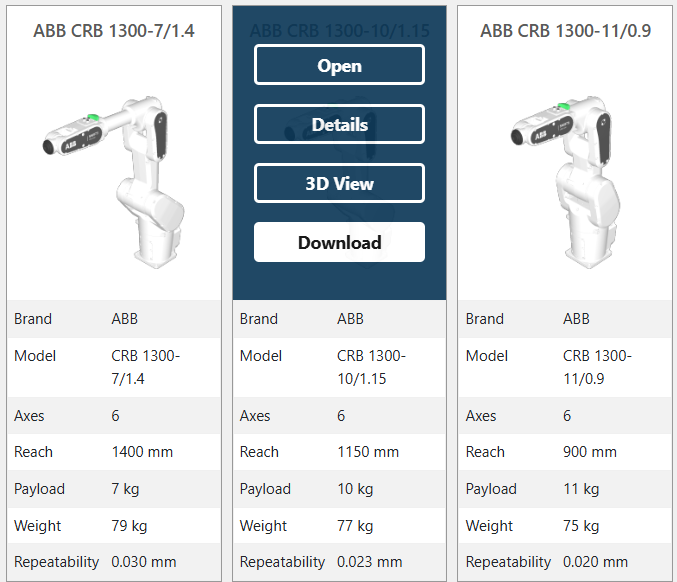
Un menu proposant plusieurs options s’affiche sur les éléments de la bibliothèque lorsque votre souris survole l’image.
Selon le contenu, les actions suivantes sont possibles :
5.Ouvrir : ouvre directement l’élément dans votre instance de RoboDK Desktop en cours d’exécution.
6.Détails : ouvre un nouvel onglet avec plus d’informations sur l’élément.
7.Vue 3D : ouvre l’élément dans RoboDK pour le web, une version web de RoboDK.
8.Télécharger : télécharge une copie locale de l’élément.