Démarrage de RoboDK
Un raccourci du logiciel RoboDK sera placé sur votre Bureau lorsque l’installation depuis notre site internet est réalisée (dernière version à jour). Cliquer sur l’icône RoboDK 
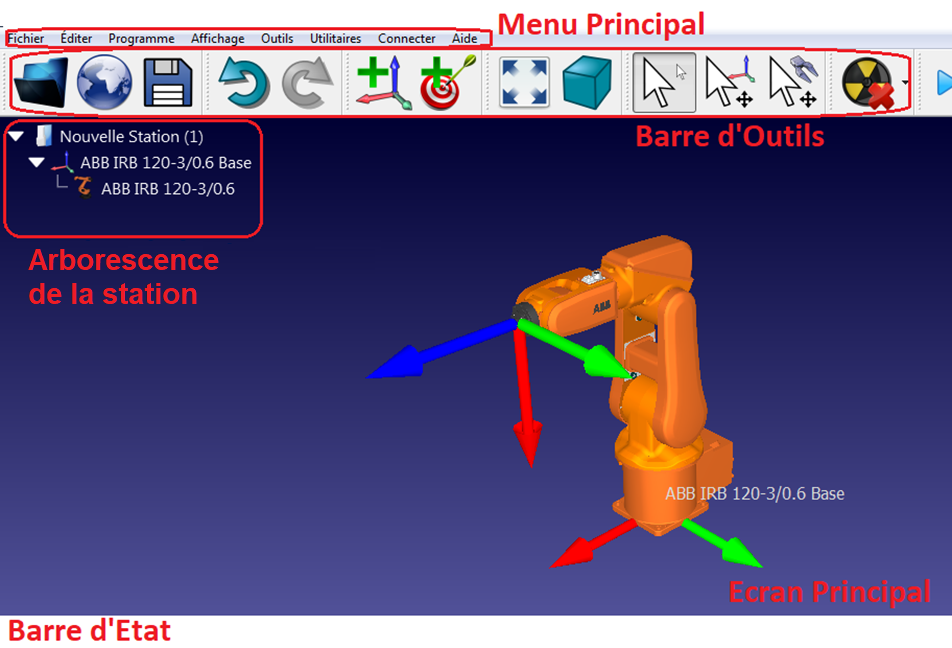
La fenêtre RoboDK comprend un Menu Principal, une Barre d’Outils, une Barre d’État et l’Écran Principal. L’arborescence de la station dans l’Écran Principal contient tous les éléments disponibles de la station et représente leur hiérarchie, incluant les robots, les repères, les outils, les programmes, etc. Pour plus d’information visiter la section d’Interface.
Sélectionner Fichier ➔
La bibliothèque en ligne des robots industriels est directement accessible depuis le logiciel en sélectionnant Fichier ➔
Tout au long de la documentation / aide, les différents clics de souris sont représentés par les icônes suivantes :
|
|
|
Clic gauche | Clic droit | Double clic |


https://www.youtube.com/watch?v=xZ2_JEbS_E0&index=1&list=PLjiA6TvRACQd8pL0EnE9Djc_SCH7wxxXl


