Exporter votre simulation RoboDK vers Blender
Cette section vous montre comment exporter votre simulation dans RoboDK vers Blender.
Suivez ces étapes pour exporter votre simulation RoboDK :
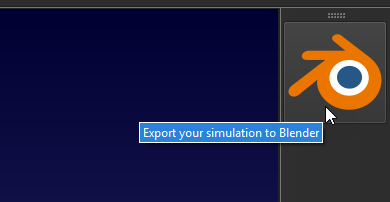
●Cliquez sur l'icône d'exportation Blender sur le côté droit de l'écran
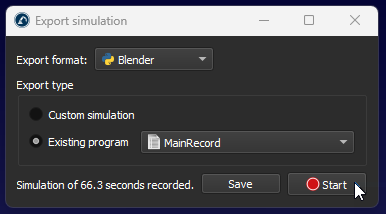
●Sélectionnez « Existing program » et choisissez votre programme de séquence principal
●Cliquez sur « Start » pour commencer l'enregistrement
●Lorsque votre programme se termine, une fenêtre apparaîtra ; choisissez le dossier que vous avez créé précédemment, puis cliquez sur « Save »
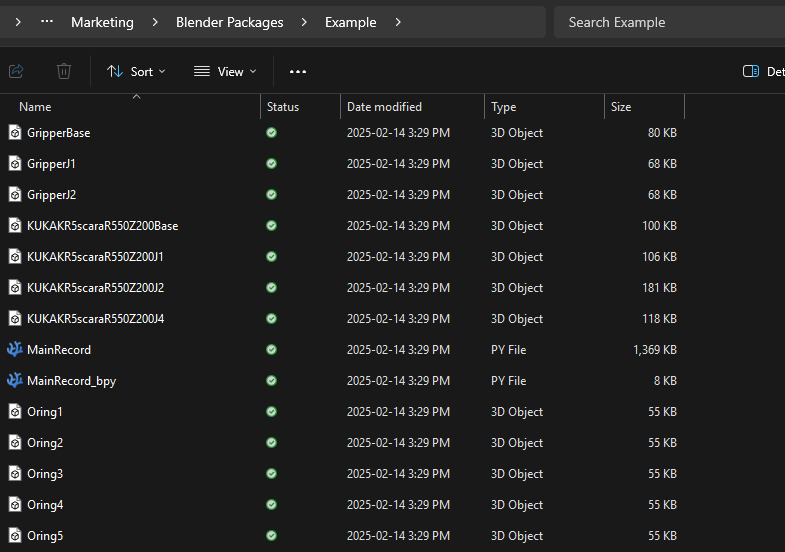
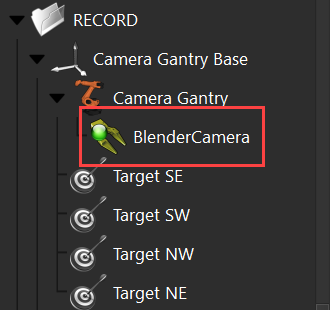
Pour importer la simulation RoboDK exportée dans Blender, suivez ces étapes :
1.Ouvrez Blender 3.6 LTS.
2.Utilisez le modèle par défaut « General » et supprimez les objets inclus (le cube).
3.Optionnellement, ouvrez la console système Window Toggle System Console
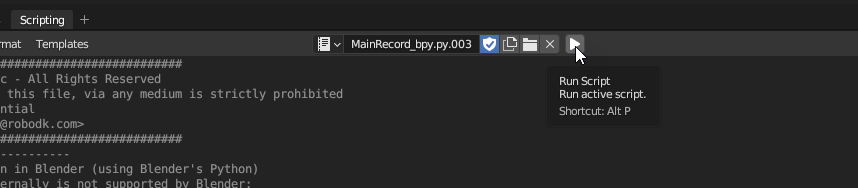
4.Accédez à la vue de script et ouvrez le fichier Python se terminant par « _bpy.py », +General Scripting Open.
5.Exécutez le script avec Scripting Run Script ou Alt+P.
6.Attendez que le script se termine (vérifiez l'activité dans la console système). Selon la taille de la simulation, ce processus peut prendre plusieurs minutes.
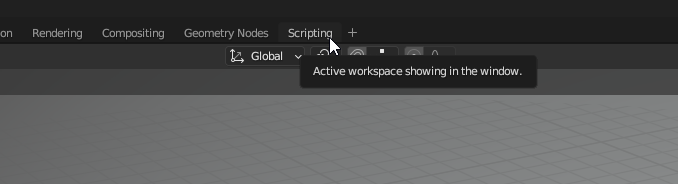
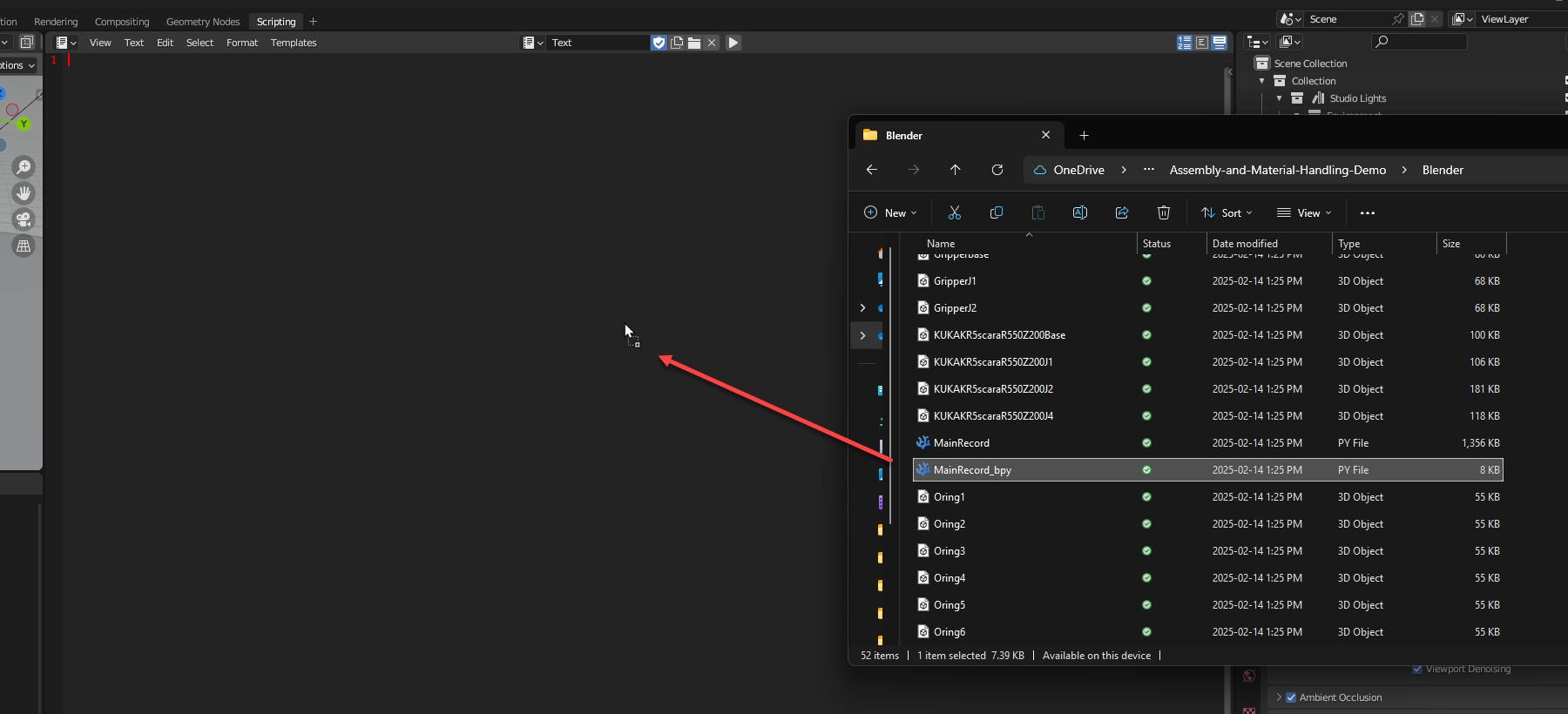
Vérifiez que l'exportation/importation Blender a fonctionné comme prévu :
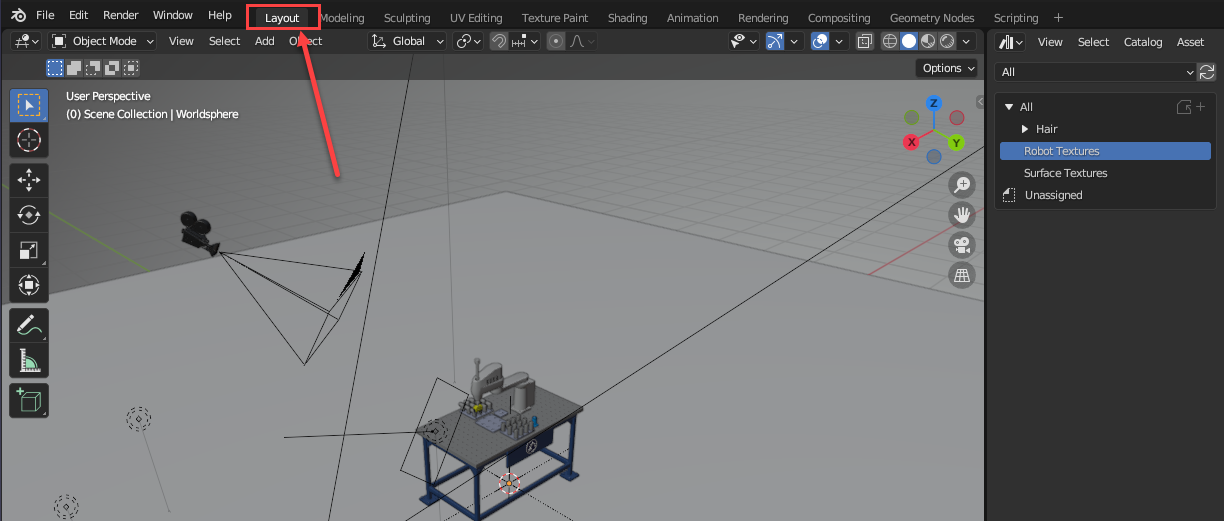
●Allez dans l'onglet « Layout » ; vous devriez voir votre station de robot au centre
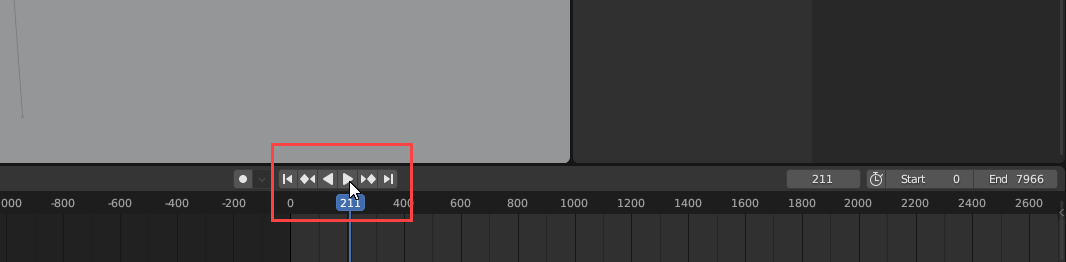
●Cherchez le bouton « Play » en bas de l'écran et cliquez dessus
●Le robot devrait commencer à bouger. Si ce n'est pas le cas, revenez aux étapes d'exportation et d'importation pour vous assurer que vous n'avez pas manqué une étape.