Détection de Collision
Sélectionner Outils➔
Suivre les étapes suivantes afin de vérifier les collisions d’un programme :
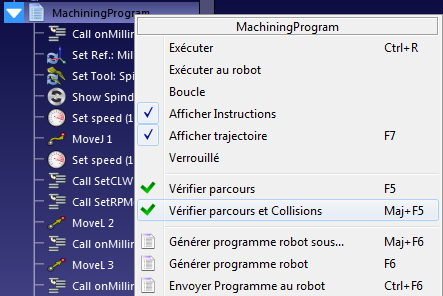
1.Faire un clic droit sur un programme.
2.Sélectionner Vérifier parcours et Collisions (Shift+F5). Cette option vérifie rapidement si le parcours est faisable. (Idem que Vérifier parcours (F5)) et valide qu’il n’y a pas de collision.
Carte de Collision
Il est possible de spécifier si l’interaction entre une paire d’objets est vérifiée pour les collisions en sélectionnant Outils➔
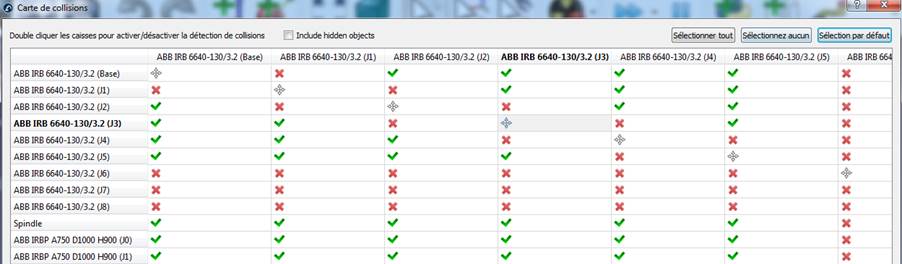
Sélectionnez Outils Carte de collision pour afficher la relation entre tous les objets en mouvement dans votre cellule et l'état de la vérification des collisions. Double-cliquez sur une case pour activer ou désactiver la vérification des collisions pour cette relation. Sélectionnez Définir la sélection par défaut pour configurer automatiquement une sélection prudente.
Par défaut, RoboDK vérifie les collisions entre tous les objets en mouvement dans la station, y compris tous les liens de robot, les objets et les outils. À titre d’exception, les articulations de robot consécutives ne sont pas vérifiées pour les collisions, car elles sont toujours en contact.
Détection de collision rapide
La vitesse de détection des collisions dépend fortement des facteurs suivants :
1.Le nombre de paires de vérifications définies dans la carte de collision. Il sera plus rapide d’avoir une carte de collision avec moins de vérifications.
2.L’étape du robot utilisée pour la vérification des collisions. L’étape de collision peut être modifiée dans le menu Outils➔Options➔Mouvement. Les mouvements linéaires utilisent l’étape en millimètres et les mouvements articulaires utilisent l’étape en degrés. Une étape plus grande permettra de vérifier plus rapidement les collisions, mais le résultat peut être moins précis.
3.Puissance de l’ordinateur : avoir un PC avec un CPU plus rapide et un processeur performant. Cela permettra de calculer les collisions plus rapidement.
4.La complexité des fichiers 3D. Les géométries ayant un niveau de détail plus élevé, comme les zones arrondies, nécessitent habituellement une plus grande puissance de calcul. La simplification de ces géométries et la réduction du nombre de triangles vous aideront à accélérer la vérification des collisions.
Vous devriez tenir compte des recommandations suivantes pour une meilleure vérification des collisions :
●Privilégiez les formats STEP ou IGES plutôt que les fichiers STL pour de meilleures performances et une meilleure compatibilité.
●Simplifiez la géométrie autant que possible.
●Utilisez l'addin de simplification de maillage pour simplifier automatiquement les géométries complexes : https://robodk.com/addins.
●Pour identifier les caractéristiques mal groupées, activez l'aperçu des boîtes englobantes via Outils Options Autre Dessiner les boîtes englobantes (lorsque la vérification des collisions est activée). Assurez-vous que les boîtes englobantes n'englobent pas plusieurs éléments distincts.
●Évitez d'utiliser la fonction « Simplifier l'objet… » disponible dans Outils Options Affichage. Elle regroupe toutes les surfaces en un seul élément, ce qui donne une boîte englobante très étendue, contraire au point précédent.
●Disposez d'objets spécifiques aux collisions dans l'environnement : dupliquez les objets et supprimez les surfaces inaccessibles, ou importez une version avec des géométries plus simples (par exemple, des enveloppes convexes). Utilisez l'objet original uniquement à des fins visuelles et excluez-le de la carte de collision.
●À l'aide de l'API, mettez à jour dynamiquement la carte de collision ou rendez invisibles les éléments qui ne doivent pas faire partie de la détection de collision.


