Planificateur de mouvement sans collision
La fonction de planification des mouvements crée automatiquement des trajectoires sans collision dans l’espace de travail du robot. Dans RoboDK, cette fonction utilise un algorithme de planification de mouvement appelé "probabilistic roadmaps" (PRM).
Premièrement, une carte est créée de l’espace libre dans l’espace de travail du robot. Cette carte est ensuite utilisée pour générer rapidement des trajectoires sans collision pendant la programmation du robot.
Les algorithmes PRM sont caractérisés par les 2 propriétés suivantes :
●Probabilistic : Les points dans « l’espace de configuration » (i.e. l’ensemble de points que le planificateur utilise pour savoir où le robot peut se déplacer dans son espace de travail) sont choisis au hasard par le planificateur. Cela rend les algorithmes PRM plus rapides que les autres algorithmes de planification de mouvement qui tentent de couvrir l’ensemble de l’espace de travail de manière égale.
●Roadmap : Les algorithmes PRM travail d’abord en créant un « roadmap » de la zone entière de l’espace de travail. Pour plus d’information sur la planification de mouvement, cliquer sur le lien du blog.
Pour une introduction plus générale à la planification de mouvement des robots, veuillez consulter cet article de blog.
Vidéo : Présentation des fonctionnalités du planificateur de mouvement sans collision de RoboDK https://www.youtube.com/watch?v=KPR2aOZn924&list=PLjiA6TvRACQd8pL0EnE9Djc_SCH7wxxXl&index=10.
Utilisation de la planification de mouvement PRM
Il y a deux phases distinctes lors de l’utilisation de la planification de mouvement PRM. Celles-ci sont réalisées séparément dans RoboDK, ce qui améliore l’efficacité de la fonction. La "phase de construction" plus lente ne doit être effectuée qu’une seule fois, tandis que la "phase de recherche" plus rapide peut être répétée plusieurs fois.
Les deux phases sont :
- Phase de construction (lente) — L’algorithme PRM place au hasard des points dans l’espace de travail libre du robot. Il tente ensuite de connecter ces points ensemble, pour former une feuille de route de trajectoires sans collision dans l’espace de travail.
- Phase de recherche (rapide) — Le planificateur tente de trouver la trajectoire sans collision la plus courte entre deux points cibles en utilisant la feuille de route créée lors de la phase de construction.
Pour plus d’informations sur le fonctionnement de l’algorithme PRM de RoboDK, veuillez consulter cet article de blog.
Cette section montre comment utiliser ces deux phases dans un programme RoboDK. Un exemple de configuration de soudage est utilisé pour démontrer la fonctionnalité.
Paramétrage de la planification de mouvement
Pour utiliser le planificateur de mouvement, il doit y avoir un robot, idéalement avec un outil. Il est également logique d’avoir au moins un objet dans l’espace de travail, sinon l’évitement des collisions n’est pas nécessaire. Il peut être utile d’avoir au moins deux cibles qui serviront de points de départ et de fin pour la trajectoire sans collision générée.
L’exemple de configuration de soudage peut être créé en utilisant la procédure suivante :
1.Sélectionner un robot :
a.Sélectionner Fichier➔
b.Utiliser le filtre pour trouver un robot. Par exemple, sélectionner ABB IRB 2600-12/1.85 (choisir les filtres suivants : ABB (marque), 10-20 kg (charge utile) et 1500-2000mm (portée)).
c.Sélectionner Download et le robot doit apparaitre automatiquement à l’écran.
2.Sélectionner un outil :
a.Depuis la même bibliothèque en ligne, filtrer par Type➔ Tool (cliquer sur Reset filter en premier afin de réinitialiser le filtre)
b.Télécharger un outil, par exemple le "Weld Gun"
c.L’outil devrait être automatiquement rattaché au robot
d.Une fois l’outil chargé, la bibliothèque en ligne peut être fermée.
3.Ajouter un repère :
a.Sélectionner Programme➔
b.Sélectionner le nouveau repère dans l’arbre et appuyer sur F2 pour renommer en "Obstacle Reference"
4.Ajouter des objets :
a.Sélectionner Fichier➔ Ouvrir…
b.Sélectionner un objet, tel que l’objet "Object Table.wrl"
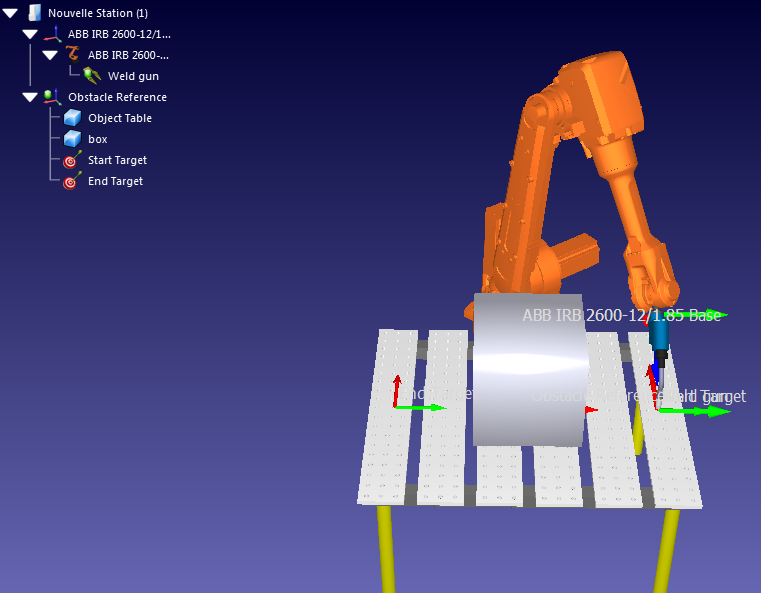
c.Prendre et faire glisser l’objet sur le repère Obstacle Reference dans l’arborescence de la station.
d.Sélectionner un second objet tel que "box.stl" et le faire glisser également sur le repère Obstacle Reference.
e.Bouger la table face au robot en effectuant les actions suivantes :
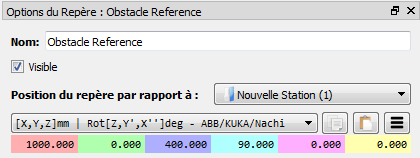
i.Faire un clic droit sur Obstacle Reference et choisir Options (ou simplement double cliquer sur le repère dans l’arbre) pour faire apparaitre la fenêtre Détails du repère.
ii.Entrer les valeurs suivantes dans la section Position du repère par rapport à : Projet : 1000, 0, 400, 90, 0, 0

f.Si nécessaire, augmenter la taille et position de l’objet (la Box) en suivant les étapes suivantes :
iii.Faire un clic droit sur l’objet dans l’arbre de la station et choisir Options (ou simplement double cliquer sur l’objet dans l’arbre) pour faire apparaitre la fenêtre détails de l’objet.
iv.Modifier l’échelle de la Box en cliquant sur Plus d’options…➔Appliquer échelle et entrer "4.0" dans le coefficient multiplicateur
v.Déplacer la Box sur la table en entrant les valeurs suivantes dans la section Position de l’objet par rapport à Obstacle Reference : 0, 0, 200, 0, 0, 0
5.Créer des cibles :
a.Sélectionner Programme➔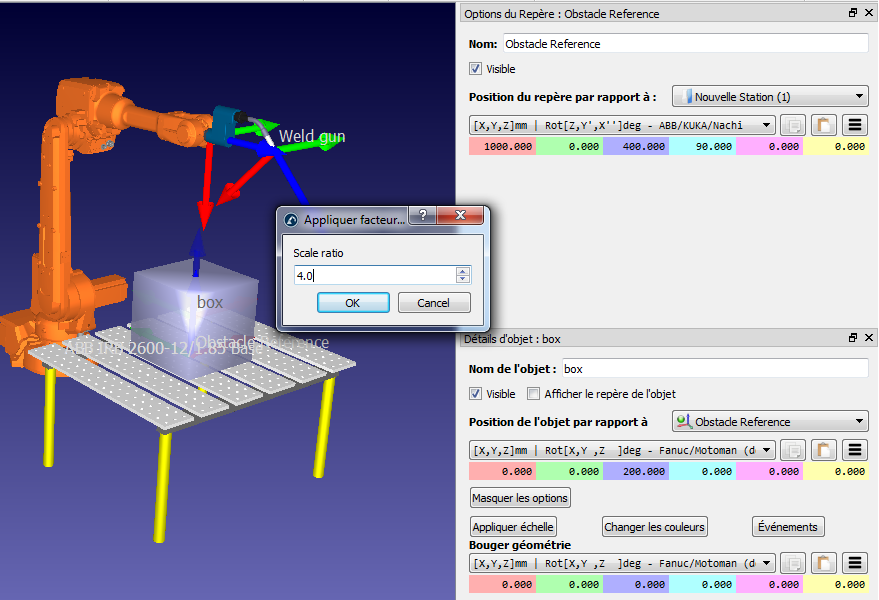
b.Renommer la nouvelle cible (F2 depuis l’arbre de la station) en Start Target.
c.Bouger la cible en faisant cela :
vi.Faire un clic droit sur la cible depuis l’arbre de la station et choisir Options (ou appuyer F3) pour faire apparaitre la fenêtre de Détails de Start Target.
vii.Entrer les valeurs suivantes dans la section Position de la cible par rapport à Obstacle Reference : 500, 0, 0, 90, 0, 180
d.Créer une deuxième cible, de la même manière, et la renommer en End Target. En utilisant la même méthode que précédemment, changer la position de la cible à : -500, 0, 0, 90, 0, 180

Restreindre les limites des articulations
Il est inhabituel qu’une tâche utilise tout l’espace de travail du robot. Lors de la création d’une carte PRM, il est souvent une bonne idée de restreindre les limites des articulations du robot. Cela accélérera le processus de génération de la carte et assurera que les points à l’intérieur de cette carte sont situés aux meilleurs endroits.
Pour un robot 6 axes, les 2 articulations qui sont le plus souvent restreintes sont :
1.Articulation 1 (l’articulation de base) — Restreindre cette articulation empêche le robot d’aller trop loin de chaque côté de l’espace de travail.
2.Articulation 3 (l’articulation du coude) — Restreindre cette articulation empêche le robot de passer d’une configuration coude haut à une configuration coude bas, et inversement.
Changer les limites des articulations en suivant les étapes suivantes :
1.Faire un clic droit sur l’icône du robot dans l’arborescence de la station (ex., ABB IRB 2600-12/1.85) et sélectionner Options… pour ouvrir le panneau/fenêtre du robot. Il est possible également de double-cliquer sur le nom du robot dans l’arborescence de la station.
2.Dans la section Mouvement des articulations, bouger les curseurs des articulations du robot que vous souhaitez restreindre (par exemple θ1 et θ3) pour trouver où vous souhaitez placer les limites inférieures des articulations.
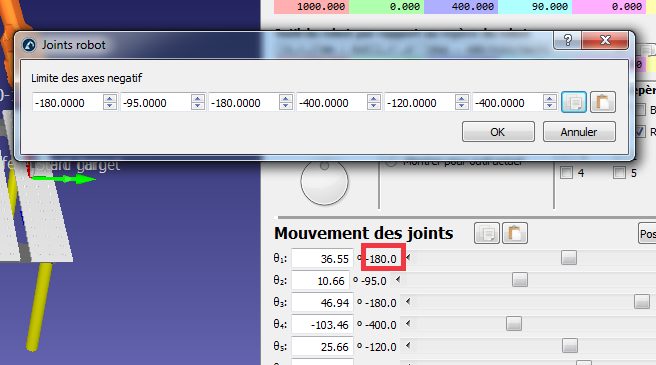
3.Double-cliquer sur l’une des limites inférieures des articulations dans la section Mouvement des articulations. Par exemple, si la limite de θ1 est actuellement -180, double-cliquer sur le nombre -180. Cela fera apparaître la fenêtre de réglage des limites inférieures des articulations.
4.Paramétrer la limite inférieure de θ1 = -50 et de θ3 = -90.
5.Changer les limites et cliquer sur OK.
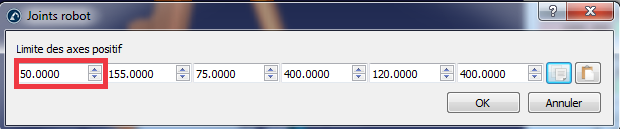
6.En suivant la même procédure pour les limites supérieures des articulations, paramétrer θ1 = 50.
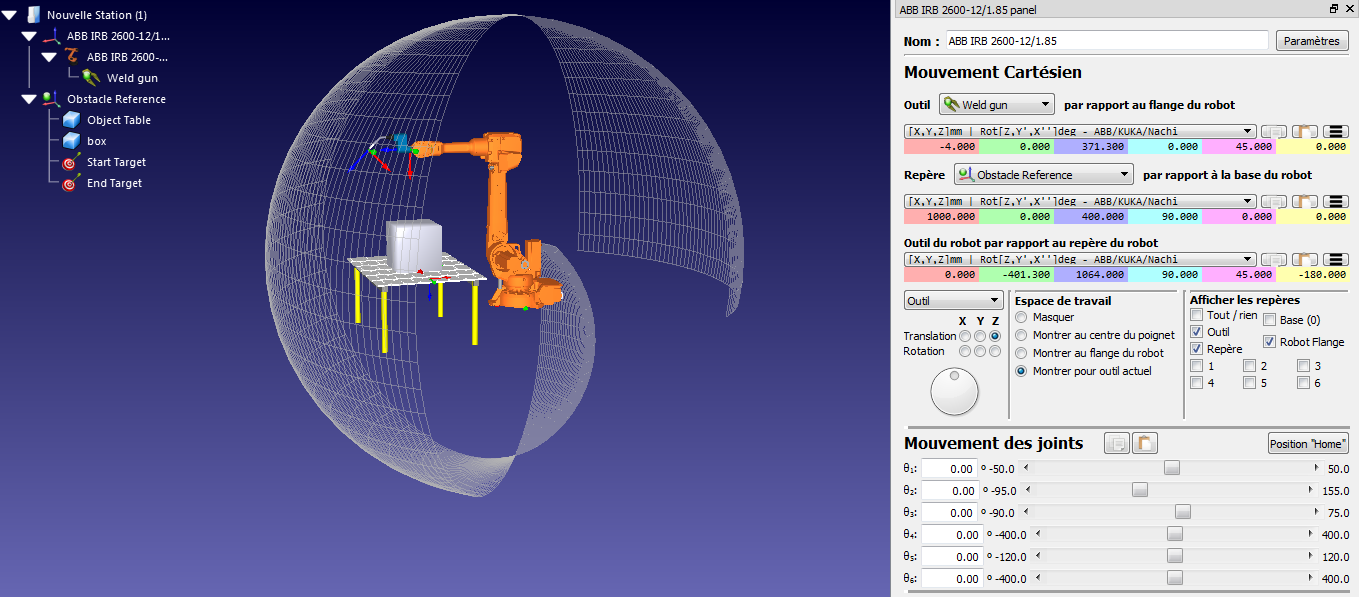
Ce changement peut être vu en regardant l’espace de travail accessible du robot. Afficher l’espace de travail en sélectionnant l’option Afficher pour l’outil actuel dans la section Espace de travail du panneau/fenêtre du robot. Seule la partie de l’espace de travail désormais accessible avec les nouvelles limites des articulations sera affichée.
Sélectionner les Paramètres PRM
L’algorithme PRM génère une feuille de route des positions atteignables en utilisant les 3 paramètres ci-dessous :
1.Nombre d’échantillons — La carte se compose d’un certain nombre d’emplacements placés au hasard (échantillons) dans l’espace de travail accessible du robot. Ce nombre détermine le nombre d’échantillons. La valeur par défaut est de 100 échantillons.
2.Bords par échantillon — L’algorithme tente de connecter chaque échantillon de la carte avec un certain nombre d’autres échantillons. La ligne qui relie deux échantillons est appelée un "bord" et indique une trajectoire sans collision entre ces deux endroits. Cette propriété indique le nombre maximum de bords qui seront créés par échantillon. La valeur par défaut est de 25 bords par échantillon.
3.Etape Robot (deg) — Lorsqu’il vérifie si un bord potentiel est sans collision, l’algorithme s’arrête à intervalles réguliers le long de celui-ci pour vérifier les collisions. La distance entre ces intervalles est déterminée par l’étape du robot. La valeur par défaut est de 4 degrés.
Ces trois paramètres déterminent le détail de la feuille de route générée. Ils influent également sur le temps qu’il faut pour générer la feuille de route pendant la phase de construction.
Une plus grande quantité du nombre d’échantillons et plus de bords par échantillon produira une feuille de route plus fine qui prendra plus de temps à générer. Une plus grande étape de robot générera une carte plus rapidement, mais peut ne pas détecter les collisions potentielles.
En utilisant les valeurs par défaut, une feuille de route peut généralement être générée dans les 15 minutes, en fonction de la configuration de l’espace de travail et des propriétés du robot.
Voir les astuces à la fin de cette section pour connaître les meilleures pratiques lors de l’établissement de ces paramètres.
Générer une Carte de collisions
La "phase de construction" du planificateur de mouvement est réalisée en utilisant le processus suivant, qui génère une carte de l’espace de travail du robot :
1.Ouvrir le panneau Planificateur de mouvement sans collision en allant dans Utilitaires➔Collision-free motion planner➔Create collision-free map, ou cliquer sur la petite flèche à côté de Vérifier collisions dans la barre d’outils et sélectionner Create collision-free map.
2.Entrer les nouveaux paramètres ou garder ceux par défaut.
3.Cliquer sur Update Map afin de générer une carte de collisions.
L’algorithme PRM va ensuite générer une carte en utilisant les paramètres choisis. Lorsque c’est terminé, la carte générée peut être affichée en cochant la boîte Afficher Map. Cliquer sur Afficher échantillon fera bouger le robot à travers tous les échantillons de l’espace de travail.

Lier les Cibles
La « phase de requête » du planificateur de mouvement est accessible lorsque 2 cibles ou programmes sont liés ensemble.
Pour lier deux cibles, il faut d’abord les sélectionner dans l’arborescence de la station. Il y a 2 manières de les sélectionner et lier :
1.Avec la touche Ctrl :
a.Clic gauche sur la cible qui doit démarrer le mouvement (dans notre exemple « Start Target »)
b.Garder enfoncée la touche CTRL
c.Clic gauche sur la cible de destination (Exemple : « End Target »)
d.Faire un clic droit sur l’une des deux cibles et sélectionner Link selected targets. Sinon, si le panneau de Planificateur de mouvement sans collision est ouvert, cliquer sur le bouton Link selected targets/programs.
2.Avec la touche Shift (Maj) :
a.Placer les deux cibles l’une au-dessus de l’autre dans l’arborescence de la station, avec la cible de départ au-dessus de la cible finale. Une cible peut être déplacée dans l’arborescence par glisser-déposer en utilisant le bouton droit de la souris. Le fait de relâcher la cible après l’avoir fait glisser (bouton droit) révèle un menu permettant de choisir l’endroit où la cible doit être située.

b.Cliquer (gauche) sur une cible.
c.Garder appuyée la touche Shift (Maj).
d.Cliquer (gauche) sur la seconde cible.
e.Faire un clic droit sur l’une des deux cibles et choisir Link selected targets. Sinon, si le panneau de Planificateur de mouvement sans collision est ouvert, cliquer sur le bouton Link selected targets/programs.
Les deux méthodes généreront un nouveau programme qui relie les deux cibles à l’aide de la feuille de route sauvegardée. Pour créer un mouvement dans la direction opposée, sélectionner les cibles dans l’ordre inverse, c.-à-d. en sélectionnant « End Target » avant « Start Target » à l’aide de la méthode Ctrl, ou en réarrangeant les cibles dans l’arborescence de la station pour la méthode SHIFT.
Lier des Programmes
Le planificateur de mouvement peut également lier deux programmes différents ensemble d’une manière similaire. Cela crée une trajectoire sans collision entre les deux programmes et crée un nouveau programme principal.
Pour l’exemple de soudage, créer deux programmes fictifs en suivant la procédure ci-dessous :
1.Créer 4 cibles enfants du repère "Object Reference" (clic droit sur "Object Reference" dans l’arborescence de la station et cocher Repère actif). Puis créer 4 cibles en sélectionnant Programme ➔ Enseigner cible 4 fois, ou sinon appuyer sur Ctrl+T 4 fois.
2.Sélectionner chaque nouvelle cible dans l’arborescence de la station et entrer les noms et valeurs suivants. Pour modifier le nom d’une cible, appuyer sur la touche F2 ou faire un clic droit sur la cible et choisir Renommer. Pour changer les valeurs d’une cible, appuyer sur la touche F3 pour afficher le panneau Cible ou faire un clic droit sur la cible et choisir Options. Entrer les nouvelles valeurs dans la section intitulée Position de la cible par rapport à : Object Reference.
a.Nom : « Left Point 1 » Valeurs : 200, 200, 0, 90, 0, -135
b.Nom : « Left Point 2 » Valeurs : 200, -200, 0, 90, 0, -135
c.Nom : « Right Point 1 » Valeurs : -200, 200, 0, 90, 0, 135
d.Nom: « Right Point 2 » Valeurs: -200, -200, 0, 90, 0, 135

3.Créer le 1er programme :
a.Aller dans Programme➔ 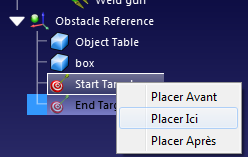
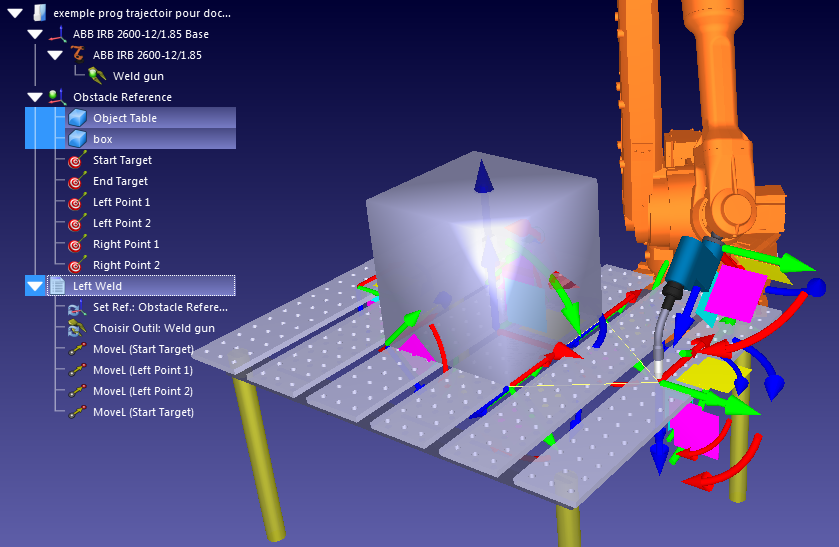
b.Renommer le programme en "Left Weld" en sélectionnant d’abord le programme dans l’arborescence de la station, puis en appuyant sur F2 ou en faisant un clic droit et en sélectionnant Renommer.
c.Ajouter les cibles suivantes comme instructions linéaires, en sélectionnant d’abord la cible dans l’arborescence de la station et en allant dans Programme➔ Instruction Move Linear : Start Target, Left Point 1, Left Point 2, Start Target.

4.Créer le 2ème programme nommé "Right Weld" de la même manière, cette fois ci en utilisant les cibles suivantes : End Target, Right Point 1, Right Point 2, End Target.
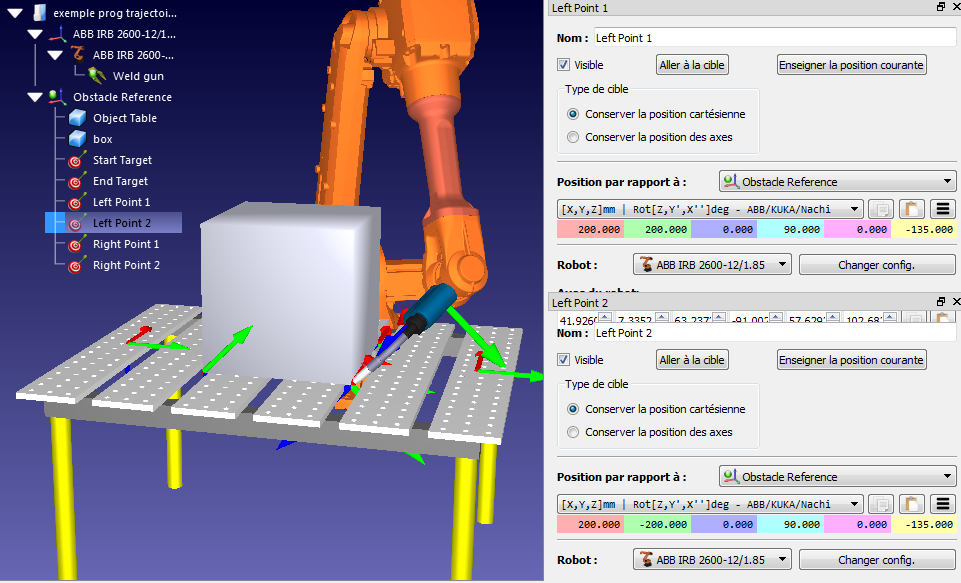
Noter que ces 2 programmes fictifs ne contiennent pas les commandes d’activation/désactivation du pistolet de soudage. Dans un vrai programme, ces commandes devraient être incluses.
Afin de lier 2 programmes en utilisant le planificateur de mouvement, suivre ces étapes :
1.Sélectionner les 2 programmes en utilisant l’une des méthodes décrites dans la section précédente (lier des cibles).
2.Faire un clic droit sur l’un ou l’autre des programmes et choisir Link selected programs. Si le panneau du planificateur de mouvement sans collision est ouvert, il est possible d’en faire autant en cliquant sur Link selected targets/programs.
Un nouveau programme appelé "MainSafe" sera créé, il exécute le premier programme, fait un mouvement sans collision, puis exécute le deuxième programme. Ce programme principal peut être modifié et renommé comme n’importe quel autre programme.
Ajouter des nouvelles cibles à la carte
Toute nouvelle cible peut être ajoutée à la carte PRM sans avoir à régénérer toute la carte. Cela signifie que la carte ne doit être complètement régénérée que si de nouveaux objets sont ajoutés à l’espace de travail ou si des objets existants sont déplacés.
Lorsqu’une nouvelle cible est ajoutée à la carte, l’algorithme PRM tente de la connecter à un certain nombre de points existants déjà présents dans la carte avec un ensemble de nouveaux bords. Il est possible de définir un nombre de bords par défaut différent pour les nouvelles cibles que le nombre choisi pour la construction initiale de la carte.
Le nombre maximum de bords pour les nouvelles cibles peut être défini à l’aide du processus suivant :
1.Ouvrir le panneau de planificateur de mouvement sans collision (Collision-free motion planner) en allant dans Utilitaires➔ Collision-free motion planner➔Créer une carte sans collision, ou cliquer sur la petite flèche à côté de Vérifier collisions et choisir Créer une carte sans collision.
2.Entrer le nombre de bords dans la boîte Nouveaux échantillons de bords. Par défaut le nombre est 5.
Il y a 2 manières d’ajouter des nouvelles cibles à la carte :
1.Sélectionner les cibles dans l’arborescence de la station. Plusieurs cibles adjacentes peuvent être sélectionnées à la fois en cliquant sur la cible la plus haute, en maintenant la touche Shift enfoncée, puis en cliquant sur la cible la plus basse. Plusieurs cibles non adjacentes peuvent être sélectionnées en maintenant la touche Ctrl enfoncée. Cliquer ensuite sur Ajouter les cibles sélectionnées dans le panneau de planificateur de mouvement sans collision.

2.Utiliser la même méthode de Lier les cibles sélectionnées ou Lier les programmes sélectionnés décrite dans les sections précédentes (lier des cibles, lier des programmes). Chaque cible qui n’est pas déjà présente dans la carte sera ajoutée automatiquement.
Astuces et meilleures pratiques
Le planificateur de mouvement est simple d’utilisation, mais certaines bonnes pratiques permettent d’améliorer le processus de programmation.
Astuce : Commencez avec de petits paramètres pour créer une première carte sans collision. Ensuite, améliorez-la avec davantage d’échantillons si nécessaire.
La phase de construction peut prendre beaucoup de temps. Cela peut devenir lourd au cours des premières étapes de la programmation lorsque la disposition de la cellule du robot change constamment. Chaque fois qu’un objet est ajouté à l’espace de travail ou déplacé, la feuille de route entière doit être recréée.
Pour réduire le temps passé à attendre que la feuille de route soit générée, il est bon d’utiliser d’abord des paramètres plus petits.
Par exemple, vous pouvez généralement générer une carte sans collision en 10 à 15 secondes avec les paramètres suivants :
1.Nombre d’échantillons : 10
2.Bords par échantillon : 5
3.Etape Robot (deg) : 4.0
Cela ne produira pas les mouvements sans collision les plus efficaces, mais permettra de modifier la conception de la cellule beaucoup plus rapidement.
Lorsque l’emplacement de tous les objets dans la cellule a été décidé, alors une carte plus grande peut être générée (par ex. avec les paramètres par défaut de 100, 25, 4.0).
Enfin, avant de générer le programme robot, il peut être une bonne idée de générer une feuille de route encore plus grande (par ex. avec des paramètres de 500, 50, 2.0). Cela prendra beaucoup de temps, mais produira les mouvements les plus efficaces.
Astuce : Utilisez des limites d’articulations raisonnables pour restreindre l’espace de travail du robot.
Le réglage des limites des articulations du robot (comme décrit dans la section précédente Contraindre les limites des articulations) présente un double avantage. Premièrement, il peut accélérer la phase de construction dans certains cas. Deuxièmement, il s’assure que la carte contient effectivement des emplacements qui seront utiles pour le programme robot. Il est facile d’oublier cette étape vitale.
Astuce : Définir correctement la carte de collisions
La détection de collision est déclenchée lorsque 2 objets entrent en collision. Vous pouvez spécifier la corrélation entre chaque objet en mouvement dans les paramètres de la Carte de collision. La réduction du nombre d’interactions (coches vertes) accélérera la vérification des collisions.
Astuce : Suivez les bonnes pratiques de vérification rapide des collisions pour accélérer le calcul d’une carte sans collision.
Le temps nécessaire pour calculer les trajectoires sans collision dépend principalement du temps requis pour la vérification des collisions. Par conséquent, vous devriez suivre les bonnes pratiques de vérification rapide des collisions décrites dans la section sur la détection des collisions. Entre autres, vous pouvez augmenter l’étape du robot pour la vérification des collisions, restreindre les limites des articulations ou simplifier la géométrie 3D pour accélérer la vérification des collisions.
Astuce : Décalez et agrandissez vos modèles 3D pour créer un volume de sécurité.
Le terme « évitement des collisions » suggère que le planificateur de mouvement évitera toujours les collisions dans toutes les situations. C’est certainement vrai dans l’environnement de simulation. Cependant, dans le monde réel, le robot peut encore entrer en collision avec des objets s’il s’en approche trop. Cela se produit généralement en raison de légères différences entre le robot simulé et le robot physique.
Un cas courant de ce type de collision se produit lorsque le robot « accroche » le bord d’un objet en s’éloignant d’une tâche. Cela peut généralement être évité en incluant un « décalage » (offset) dans le programme. Consultez cet article de blog pour plus d’informations sur l’utilisation efficace des décalages.
Astuce : Opérez dans la zone la plus agile du robot.
Toutes les zones de l’espace de travail du robot ne sont pas égales. Le robot aura plus "d’accessibilité" dans certaines zones de son espace de travail que d’autres. Dans les zones à haute accessibilité, le robot sera en mesure d’accéder à des points à partir de nombreuses orientations. Dans les zones à faible accessibilité, le robot ne pourra accéder aux points qu’à partir d’une ou deux orientations.
Parfois, le planificateur de mouvement ne parvient pas à trouver une trajectoire entre deux cibles dans l’espace de travail. Souvent, ce problème peut être résolu simplement en augmentant le nombre d’échantillons dans la carte, mais pas toujours.
Si le planificateur de mouvement ne parvient pas continuellement à connecter les cibles, s’assurer que la tâche est située dans la zone de l’espace de travail du robot avec la plus grande accessibilité. Afficher l’espace de travail du robot en ouvrant le panneau/fenêtre du robot (faire un clic droit sur le robot dans l’arborescence de la station et choisir Options) et sélectionner Montrer pour outil actuel dans la section Espace de travail.


