Parcours d'usinage dans Mastercam
Ouvrez votre objet 3D dans Mastercam et lancez la simulation de découpe. Dans cet exemple, l'objet 3D est une pièce métallique moulée avec un parcours de découpe déjà créé à l'aide des outils Mastercam.
Pour simplifier cet exemple, le nombre de passes nécessaires pour usiner cette pièce a été considérablement réduit. En réalité, vous auriez beaucoup plus de lignes ou de parcours de coupe dans le moule que vous ne pourriez pas vraiment voir l'outil en action.
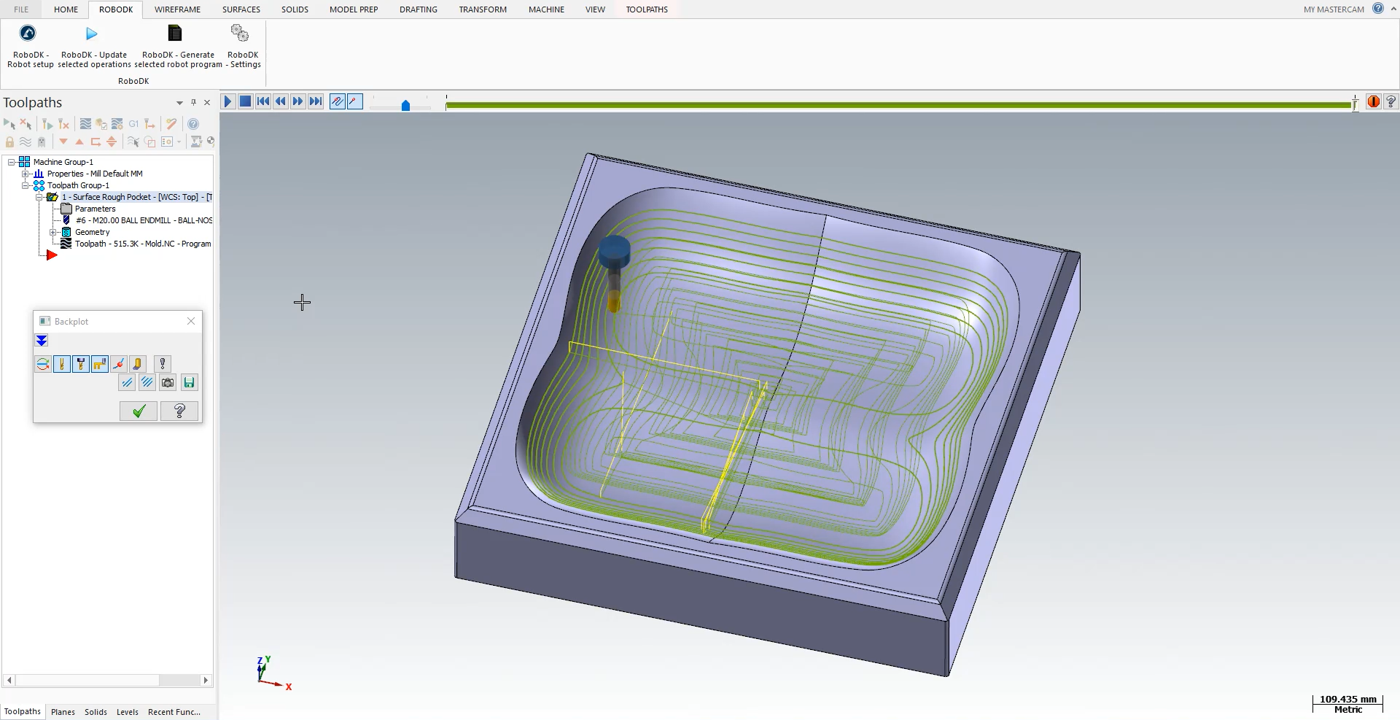
La simulation de coupe Mastercam vous montre tous les mouvements que l'outil doit effectuer pendant le programme.
Suivez les étapes suivantes pour charger votre pièce dans RoboDK :
1.Sélectionnez l'onglet RoboDK et choisissez RoboDK - Robot setup.
2.Sélectionnez Load Part.
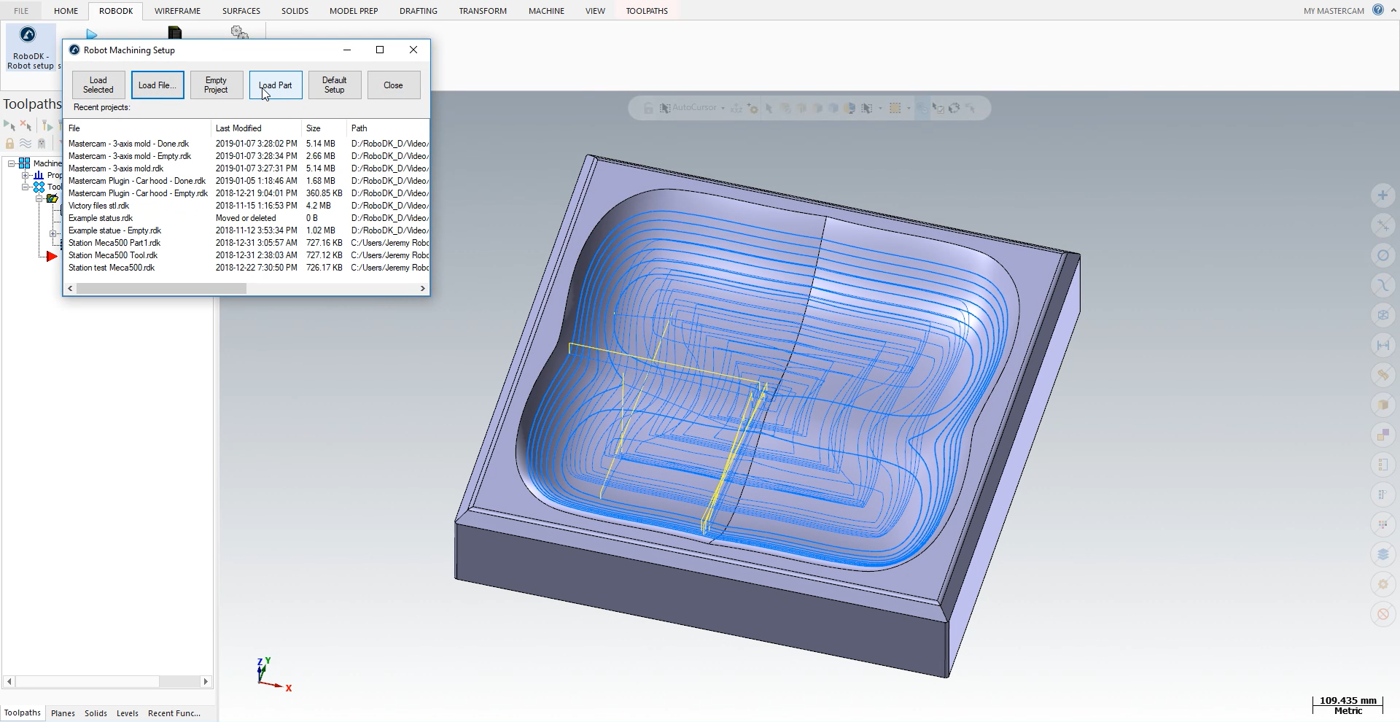
Vous devez voir la pièce chargée sur le système de coordonnées actif (Référence d'usinage) sur la table de la station RoboDK.
L'étape suivante consiste à importer le parcours de coupe de Mastercam vers RoboDK.
1.Sélectionnez l'onglet RoboDK dans Mastercam.
2.Sélectionnez RoboDK - Mettez à jour les opérations sélectionnées.
3.Allez dans RoboDK.


