Usinage robotisé de moule à 3 axes
Pour démarrer le projet, vous devrez d'abord sélectionner l'exemple d'usinage de moule à 3 axes de RoboDK dans la bibliothèque par défaut.
Paramètres RoboDK
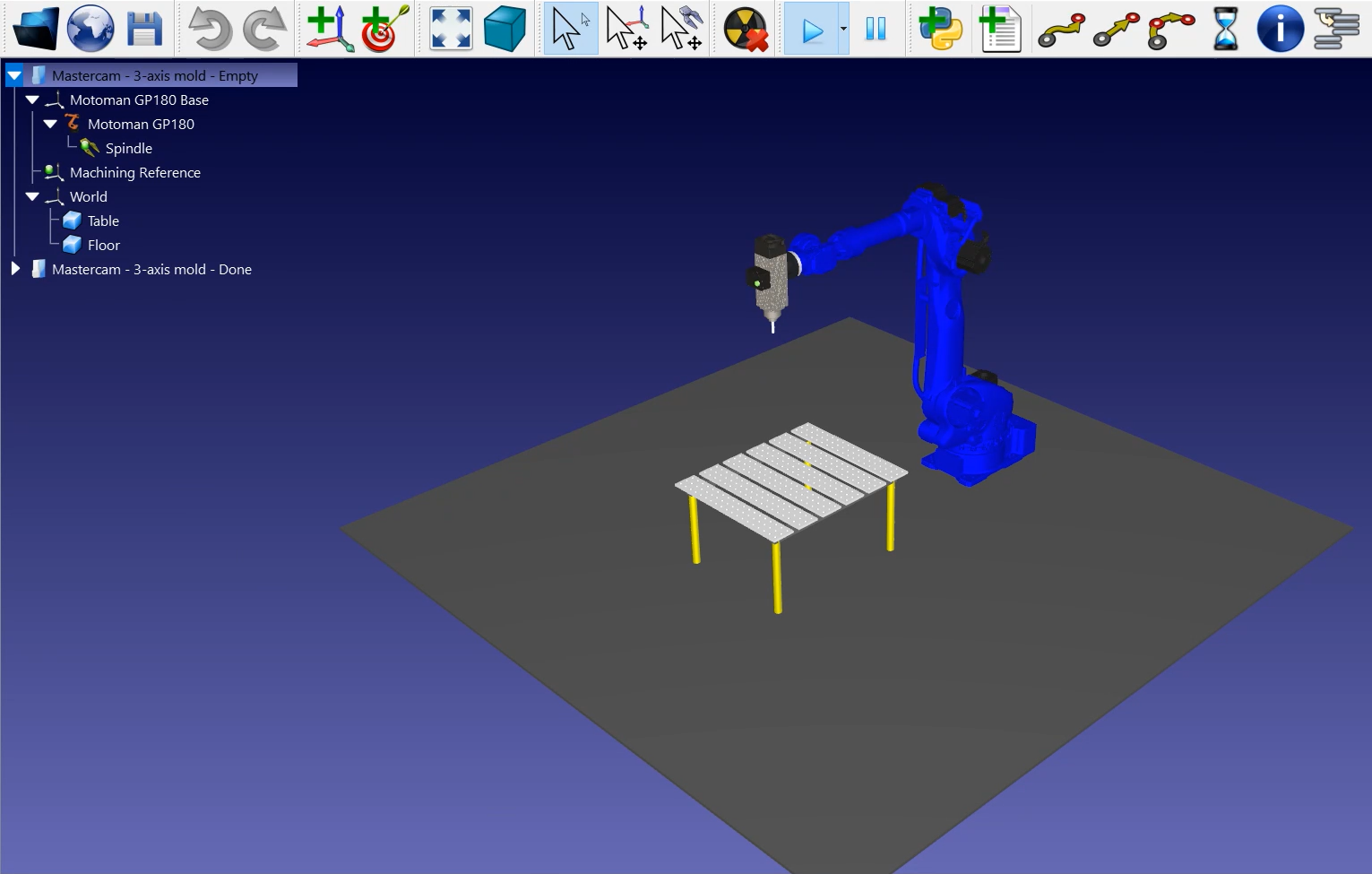
Cet exemple utilise le robot Motoman GP180, un outil de découpe monté sur une broche et une table pour maintenir la pièce en place.
Chargez la station :
1.Sélectionnez Fichier ➔ Ouvrir
2.Localisez l'exemple d'usinage de moule à 3 axes dans la section des exemples de RoboDK :
C:/RoboDK/Examples/ Plugin-Mastercam-3-Axis-Mold-Machining.rdk.
Maintenant que vous avez chargé la station, vous pouvez ouvrir Mastercam et charger le projet à partir de C:/RoboDK/Other/Plugin-Mastercam/Examples/Mold.mcam.
Parcours d'usinage dans Mastercam
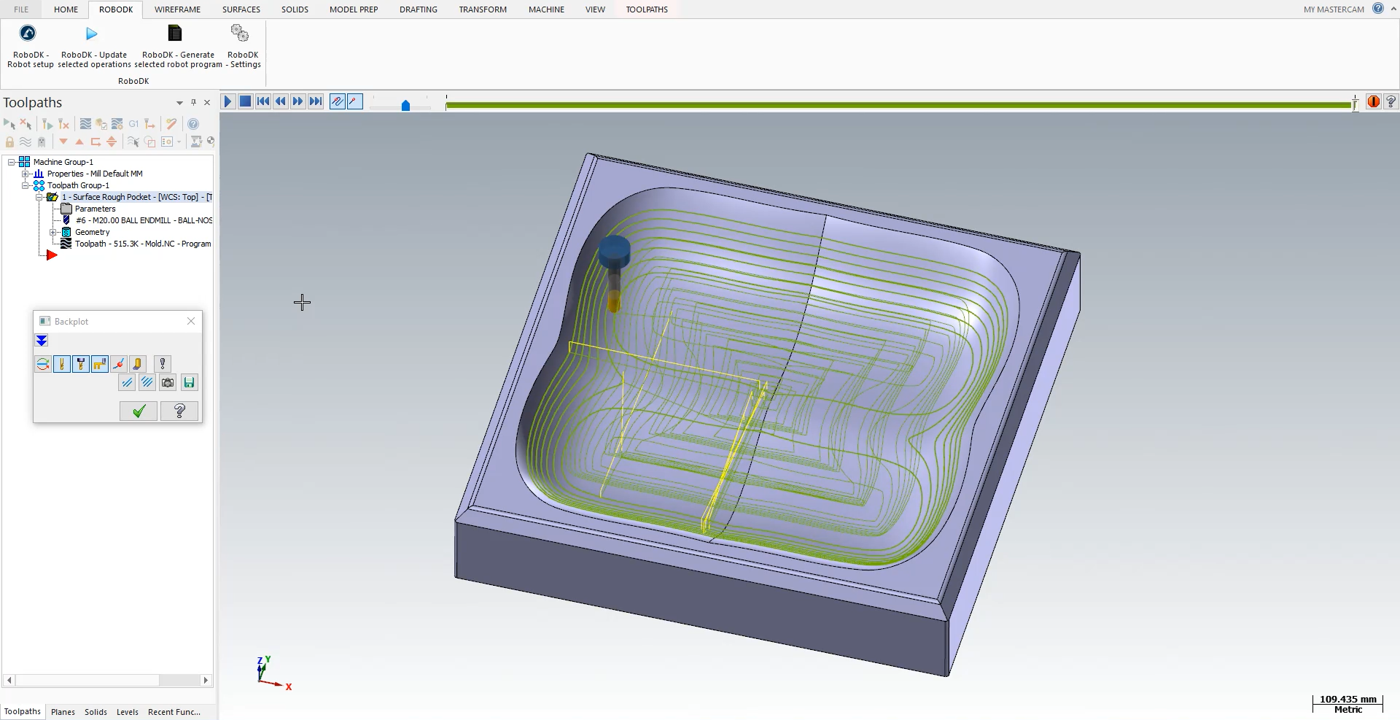
Ouvrez votre objet 3D dans Mastercam et lancez la simulation de découpe. Dans cet exemple, l'objet 3D est une pièce métallique de moule avec une trajectoire de découpe déjà créée à l'aide des outils Mastercam.
Pour simplifier cet exemple, le nombre de passes nécessaires pour usiner cette pièce a été considérablement réduit. En réalité, vous auriez beaucoup plus de lignes ou de trajectoires de découpe dans le moule, tellement que vous ne pourriez pas vraiment voir l'outil en action.
La simulation de découpe Mastercam vous montre tous les mouvements que l'outil doit effectuer pendant le programme.
Suivez les étapes suivantes pour charger votre pièce dans RoboDK :
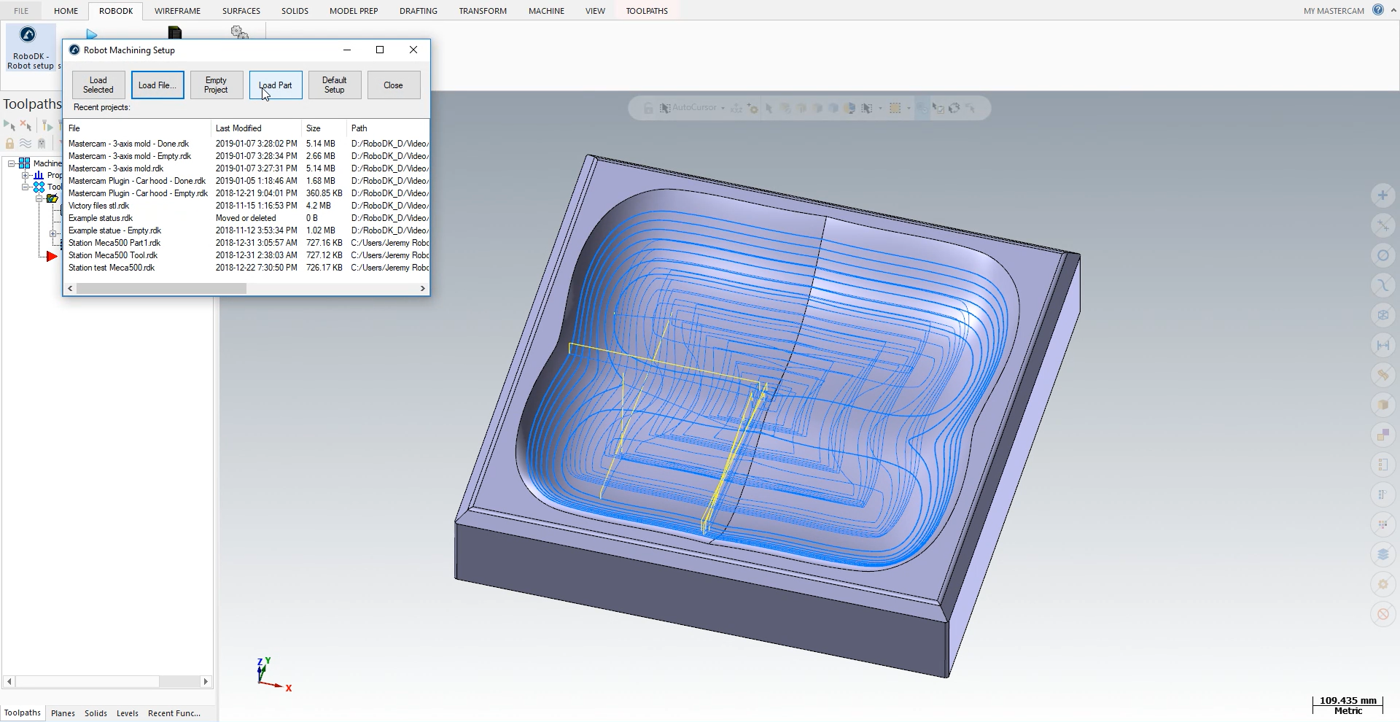
1.Sélectionnez l'onglet RoboDK et choisissez RoboDK - Robot setup.
2.Sélectionnez Load Part.
Vous devez voir la pièce chargée sur le repère actif (Référence d'usinage) sur la table de la station RoboDK.
L'étape suivante consiste à importer la trajectoire de découpe de Mastercam vers RoboDK.
1.Sélectionnez l'onglet RoboDK dans Mastercam.
2.Sélectionnez RoboDK - Mettez à jour les opérations sélectionnées.
3.Allez dans RoboDK.
Usinage robotisé dans RoboDK
Une fois que la trajectoire d'usinage robotisé a été importée dans RoboDK, vous devriez voir la trajectoire d'usinage robotisé attachée au repère du moule de votre station RoboDK. Dans Mold Settings, assurez-vous que vous sélectionnez le robot, le repère et l'outil corrects.
Vous pouvez également ajuster la valeur des mouvements d'approche et de retrait avant et après la trajectoire de découpe. Dans cet exemple, une valeur de 100 mm devrait suffire. S'il existe un risque de collision, vous pouvez augmenter ces valeurs autant que vous le souhaitez à l'intérieur de la zone de travail du robot.
L'étape suivante consiste à vérifier si l'ordre dans lequel les sections de la trajectoire seront exécutées est correct en sélectionnant Mold Settings➔ Update➔ Simulate. Dans cet exemple, il n'est pas nécessaire de réajuster l'ordre.
Note : vous pouvez modifier l'orientation de votre outil le long de la trajectoire. Dans cet exemple, la seule modification que vous pourriez souhaiter est une rotation de l'outil autour de son axe Z, mais l'orientation standard est recommandée.
Procédez comme suit pour ajuster l'orientation de l'outil :
1.Double-cliquez sur Mold Settings.
2.Sélectionnez Show preferred tool path. Des outils fantômes apparaissent, comme le montre l'image ci-dessous. Ils représentent la position de votre outil le long de la trajectoire.
3.Modifiez la valeur de rotz (0) en faisant défiler la molette de votre souris vers le haut jusqu'à 90 degrés. Vous verrez la valeur de rotz changer et la position des outils fantômes changer avec elle.
4.Sélectionnez Update➔ Simulate.

Pour générer le programme de votre robot, assurez-vous d'utiliser le bon post-processeur. Double-cliquez sur le robot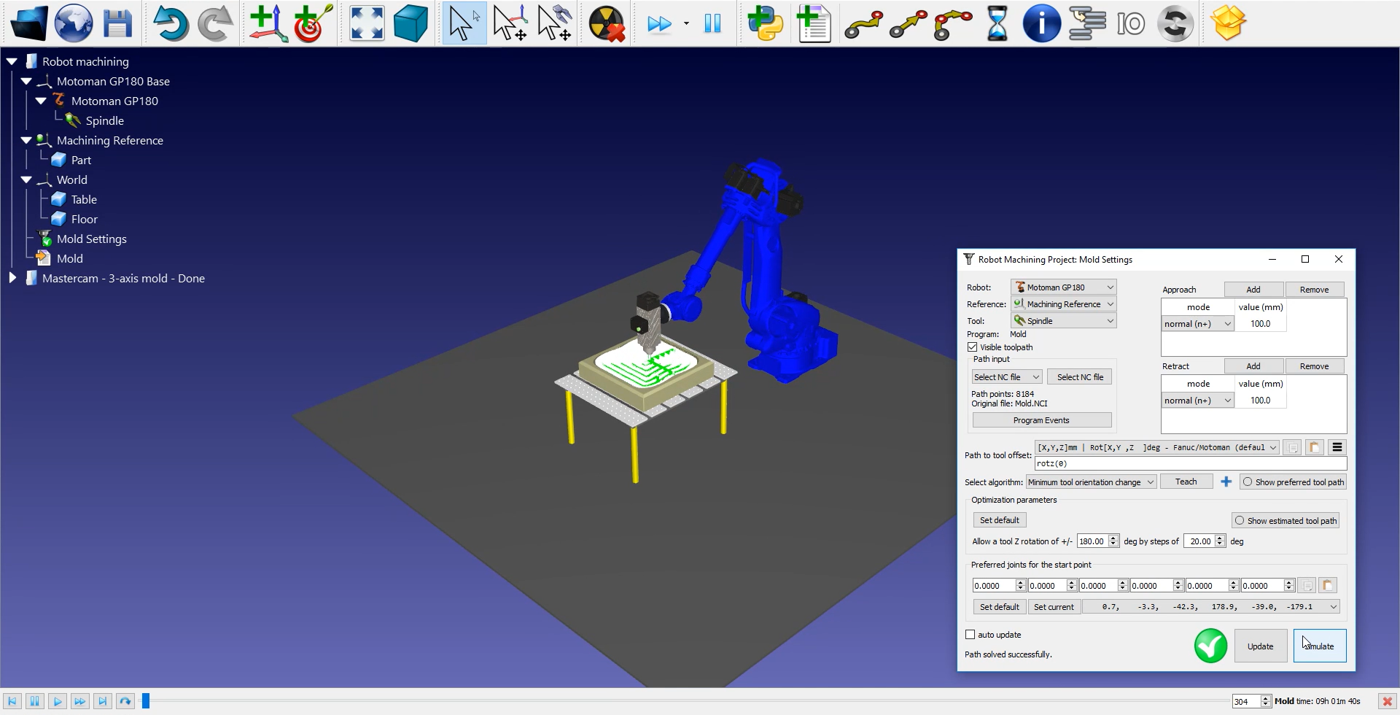
Enfin, cliquez avec le bouton droit de la souris sur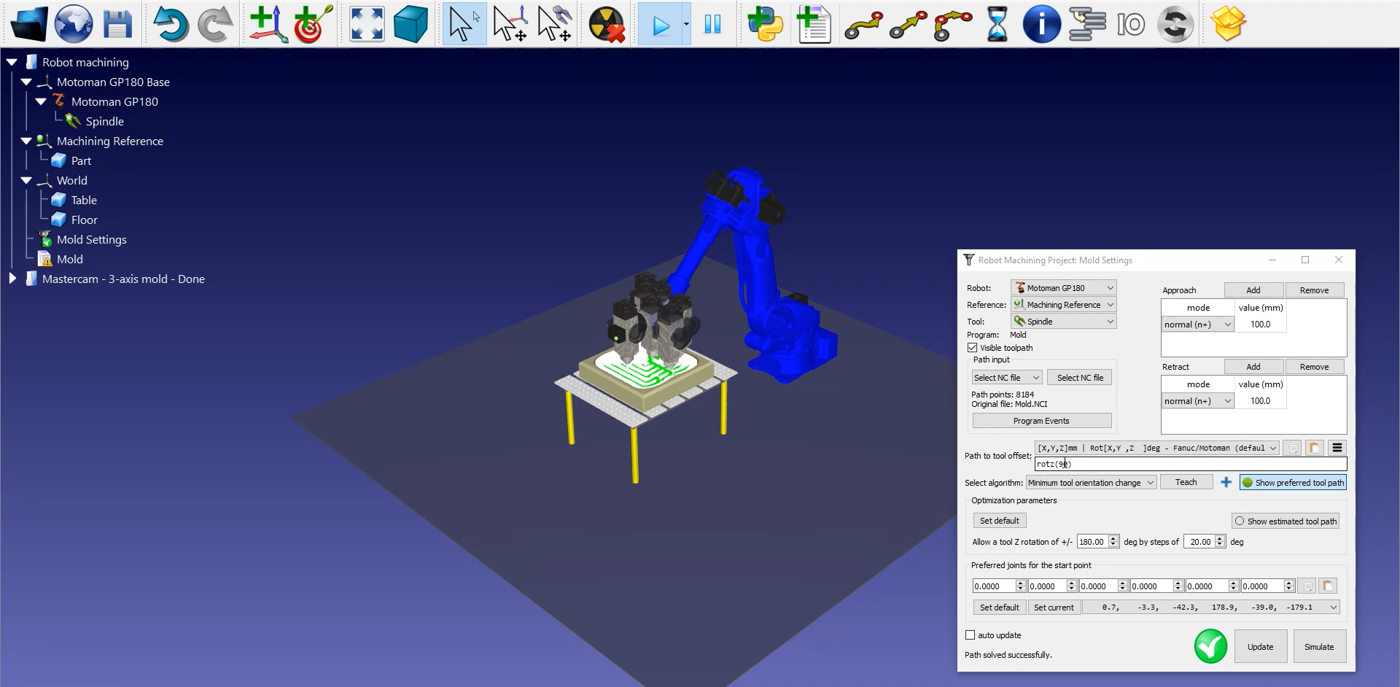
Le fichier JBI du Motoman est maintenant prêt à être transféré vers le contrôleur de votre robot.