Découpe par robot 5 axes
Pour démarrer le projet, vous devez sélectionner l'exemple de découpe 5 axes de RoboDK dans la bibliothèque par défaut.
Paramètres de RoboDK
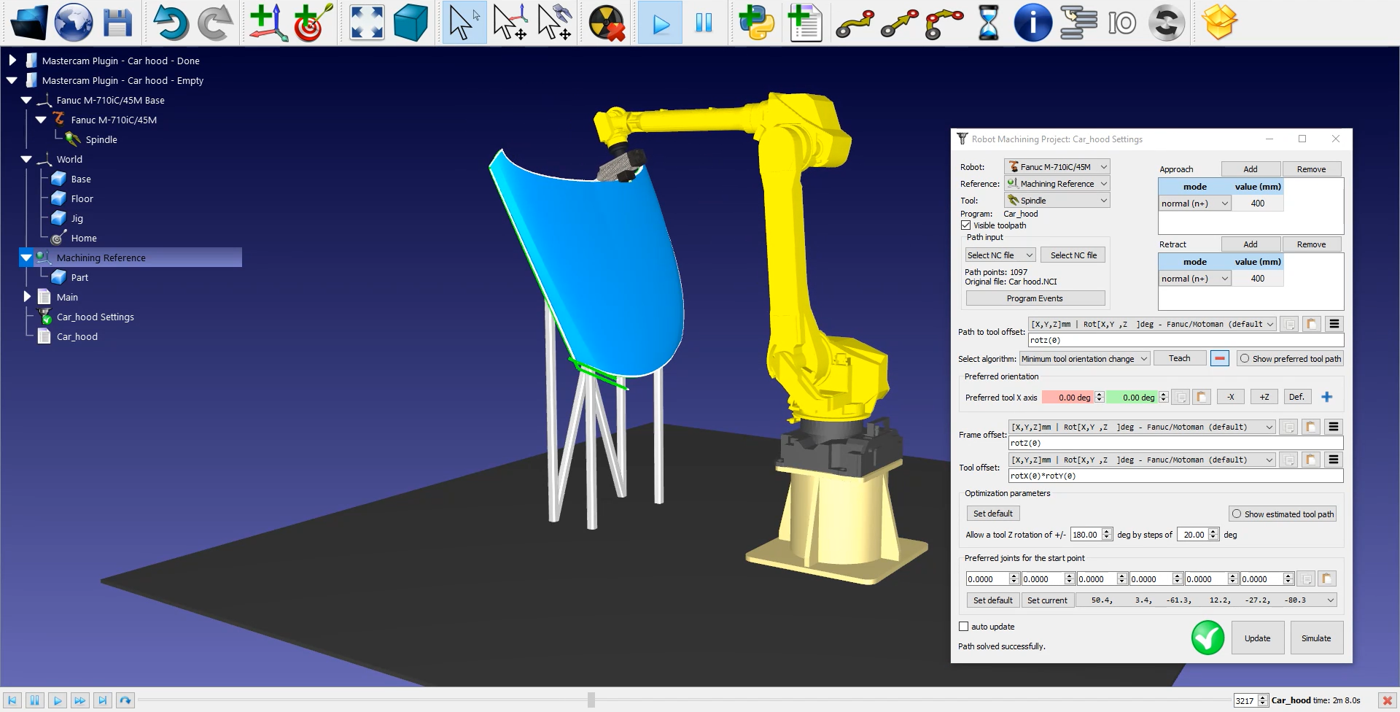
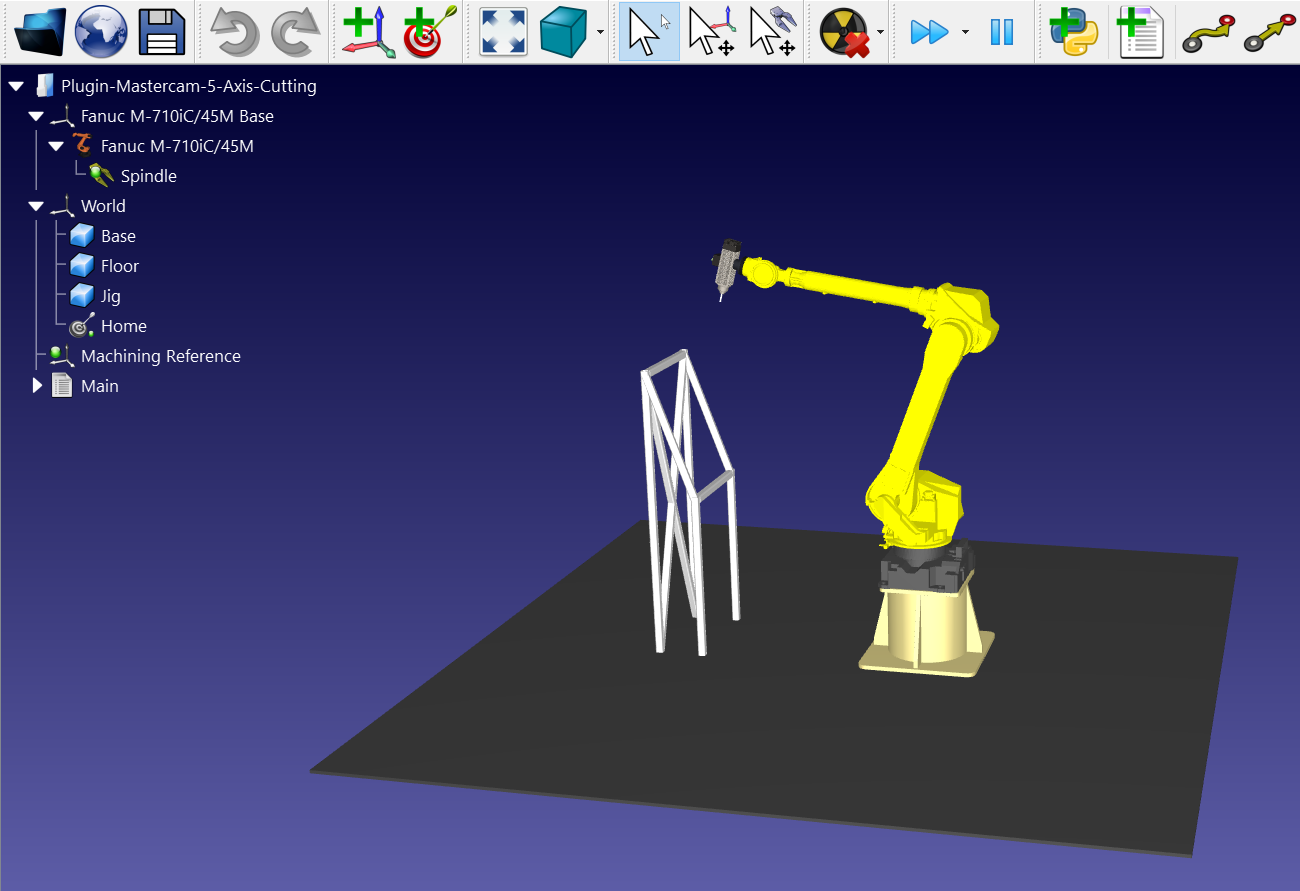
Cet exemple utilise le robot Fanuc M-710iC/45M, un outil de découpe monté sur une broche et un gabarit pour maintenir le capot de la voiture.
Chargez la station :
1.Sélectionnez Fichier ➔ Ouvrir
2.Localisez l'exemple de découpe 5 axes dans la section des exemples de RoboDK :
C:/RoboDK/Examples/Plugin-Mastercam-5-Axis-Cutting.rdk.

Maintenant que vous avez chargé la station, vous pouvez ouvrir Mastercam et charger le projet C:/RoboDK/Other/Plugin-Mastercam/Examples/Car hood.mcam.
Trajectoire de découpe dans Mastercam
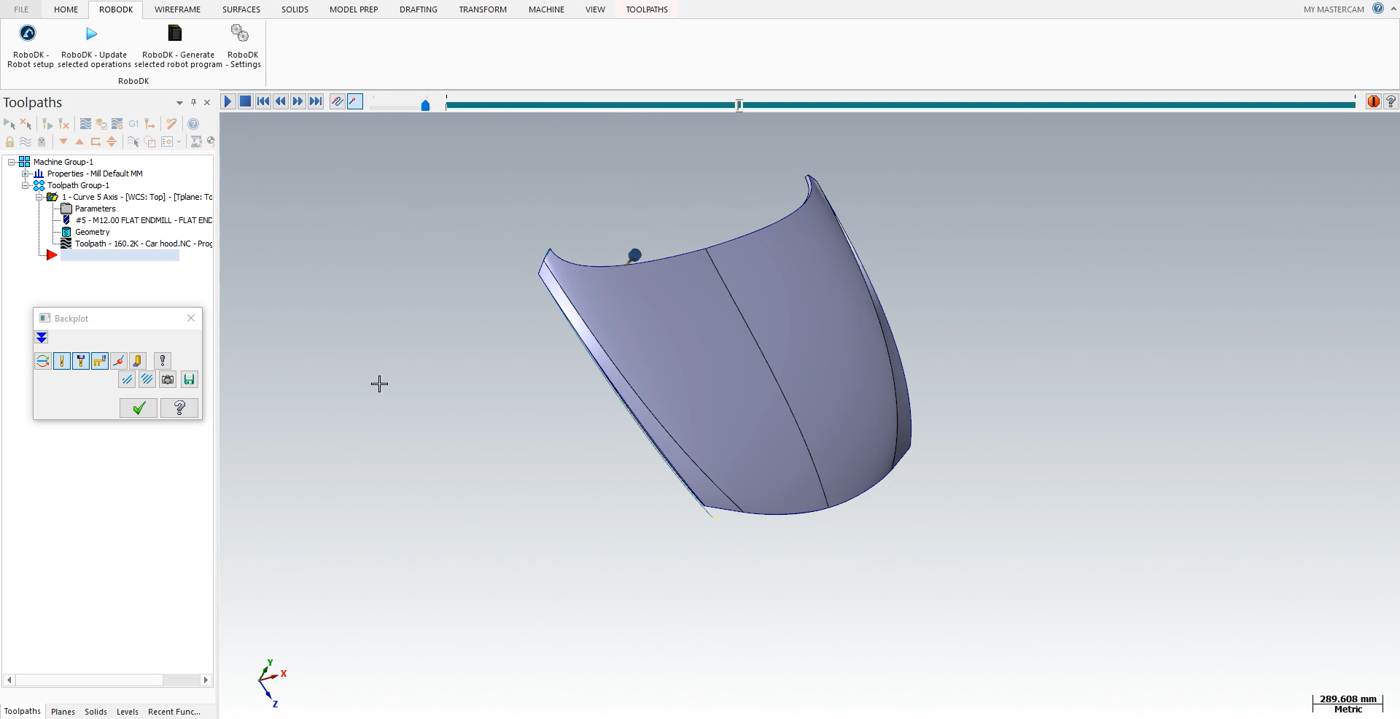
Ouvrez votre objet 3D dans Mastercam et lancez la simulation de découpe. Vous pouvez voir que le logiciel a ajusté l'orientation de l'outil pour qu'il corresponde à la surface de découpe.
Suivez les étapes suivantes pour charger votre pièce dans RoboDK :
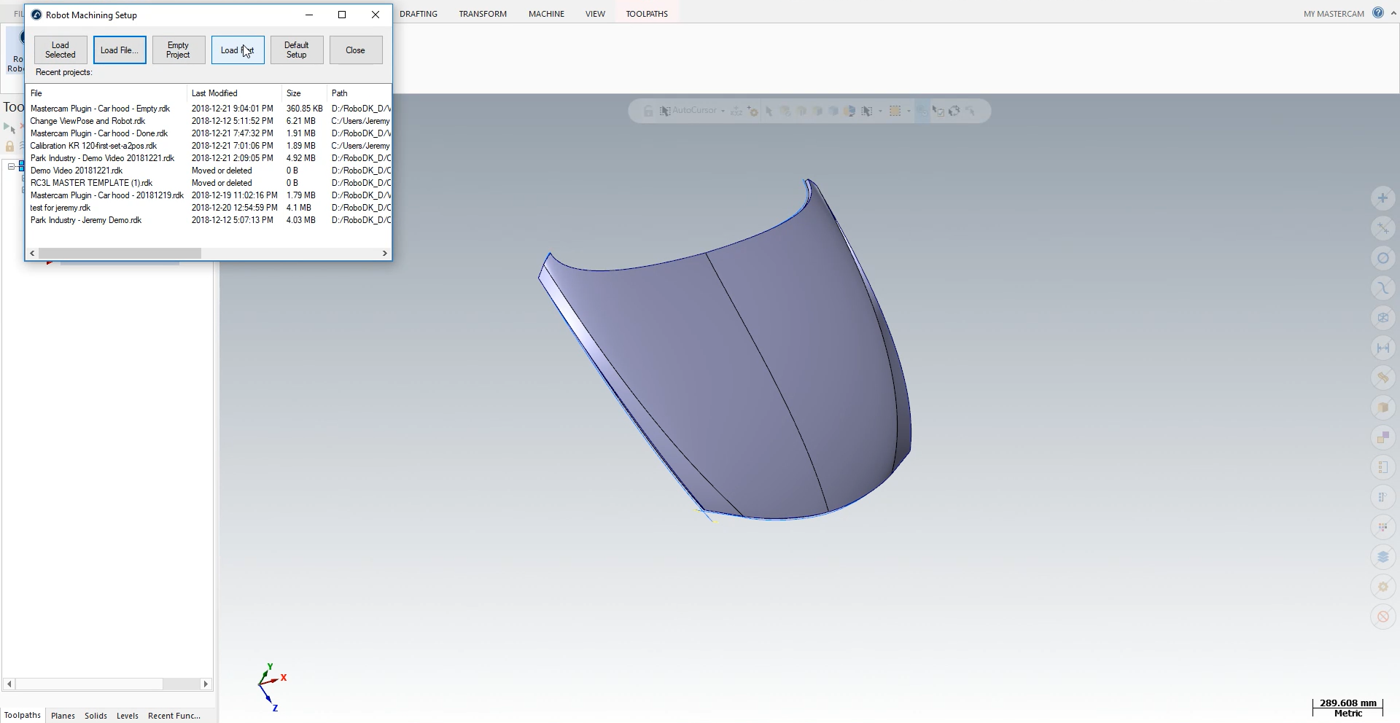
1.Sélectionnez l'onglet RoboDK et choisissez RoboDK - Robot setup.
2.Sélectionnez Load Part.
Vous devez voir la pièce chargée sur le repère actif (Référence d'usinage) sur le gabarit de la station RoboDK.
Note : pour importer votre pièce à la bonne position, vous devez configurer la référence d'usinage à une position spécifique. Cliquez avec le bouton droit de la souris sur la référence d'usinage ➔ Visible pour faire apparaître le repère. Définissez l'origine à cette position exacte dans Mastercam lors de la création de votre pièce. Lorsque vous importez la pièce, RoboDK fait correspondre l'origine de la pièce avec l'origine de la référence d'usinage.
L'étape suivante consiste à importer la trajectoire de découpe de Mastercam vers RoboDK.
1.Sélectionnez l'onglet RoboDK dans Mastercam.
2.Sélectionnez RoboDK - Mettez à jour les opérations sélectionnées.
3.Allez dans RoboDK.
Découpe robotisée dans RoboDK
Une fois que la trajectoire de découpe du robot a été importée dans RoboDK, vous devriez voir la trajectoire de découpe attachée au repère du moule de votre station RoboDK. Dans Car hood Settings, assurez-vous de sélectionner le robot, le repère et l'outil corrects.
Vous pouvez également régler la valeur des mouvements d'approche et de retrait avant et après la trajectoire de découpe. Dans cet exemple, une approche/un retrait de 400 mm devrait être sûr. Ces mouvements sont maintenant 4 fois plus longs que les mouvements d'approche et de retrait par défaut et permettront d'éviter toute collision avec la pièce.
Vous pouvez également régler l'orientation de la pièce dans la partie inférieure du menu.
L'étape suivante consiste à vérifier si l'ordre dans lequel les sections de la trajectoire seront exécutées est correct en sélectionnant Car hood Settings➔ Update➔ Simulate. Dans cet exemple, il n'est pas nécessaire de réajuster l'ordre.
Pour générer le programme de votre robot, assurez-vous d'utiliser le bon post-processeur. Double-cliquez sur le robot Fanuc M-710iC/45M et cliquez sur Select Post Processor➔ Fanuc R30iA.
Enfin, faites un clic droit sur
Les fichiers Fanuc LS et/ou TP sont maintenant prêts à être transférés vers le contrôleur de votre robot.