Esquisse 2D à partir de SolidWorks
Ouvrez votre objet 3D dans SolidWorks. Dans cet exemple, l'objet 3D est un carter d'huile sur lequel se trouve la rainure à remplir.
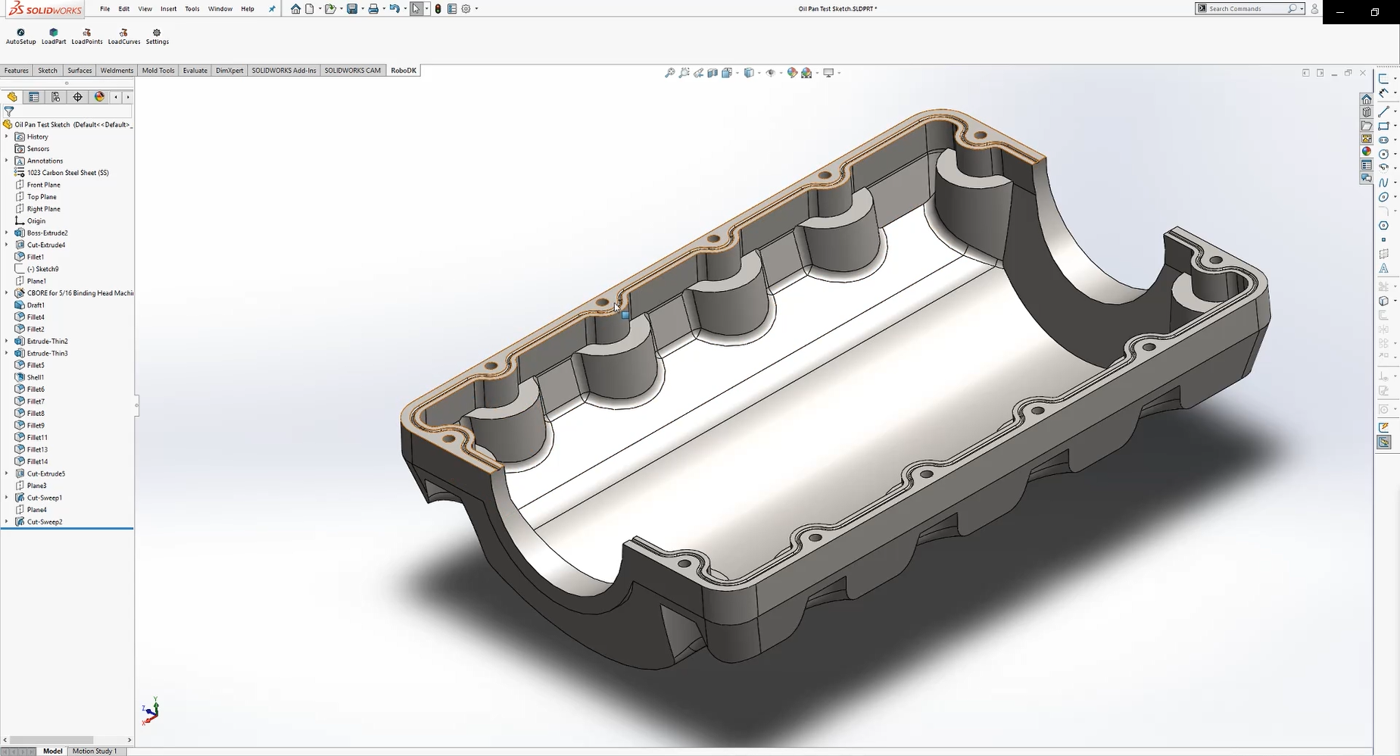
L'objectif de ce projet est de distribuer les produits d'étanchéité au centre de la rainure au niveau de la surface supérieure sans mettre le produit d'étanchéité d'un côté ou de l'autre. De cette manière, le produit d'étanchéité peut s'écouler en douceur.
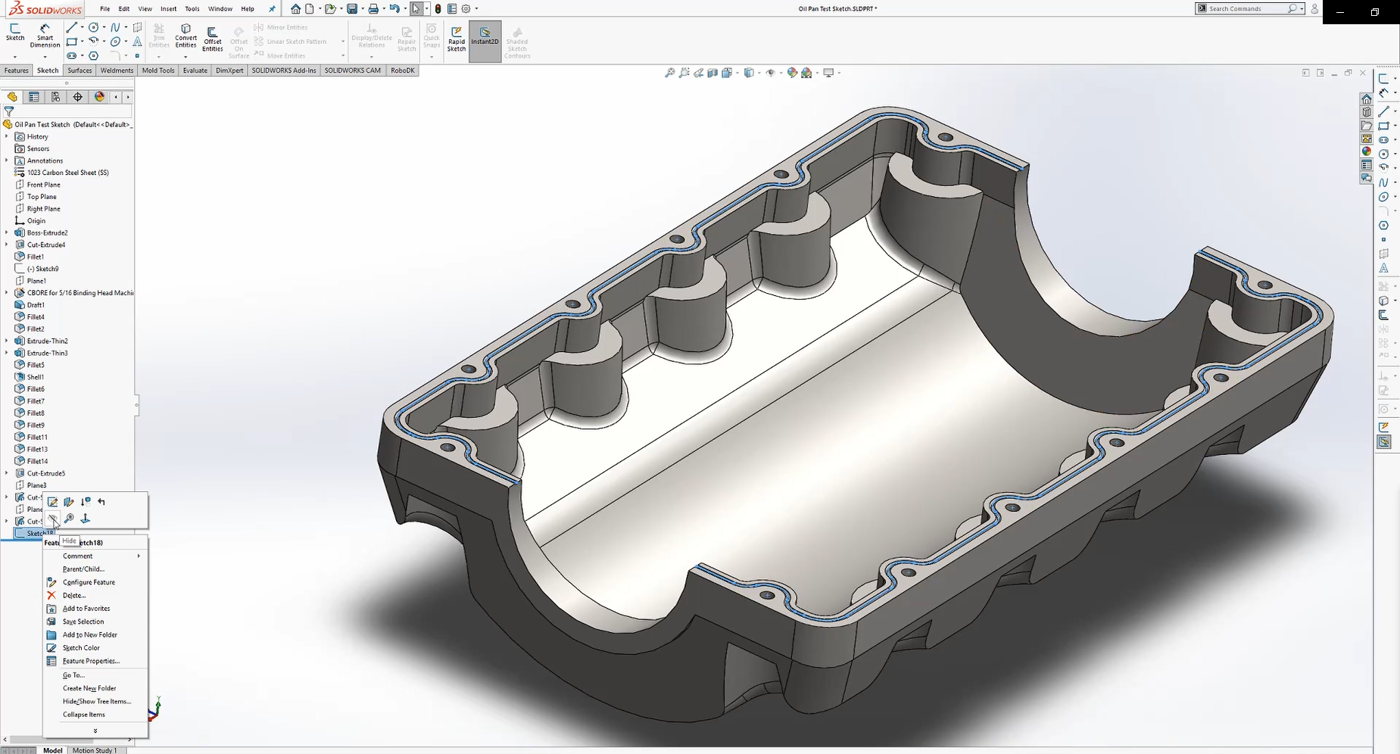
C'est ici que l'esquisse 2D est utilisée. Vous devez commencer par créer une nouvelle esquisse au-dessus de la surface plane :
1.Sélectionnez l'onglet Esquisse et cliquez sur le bouton Esquisse pour en créer une nouvelle
2.Sélectionnez l'un des bords de votre objet 3D
3.Cliquez avec le bouton droit de la souris sur la rainure et appuyez sur Sélectionner la tangence pour sélectionner automatiquement le bord entier de la rainure.
4.Sélectionnez le bouton Entités de décalage pour entrer la demi-largeur de la rainure. Dans ce cas, la valeur est de 1,5 mm.
Vous disposerez ainsi d'un parcours complet pour votre robot. Refaites la même chose pour l'autre côté du carter d'huile. Assurez-vous que votre croquis est visible comme indiqué dans l'image ci-dessous pour pouvoir le sélectionner avec le plugin de RoboDK.
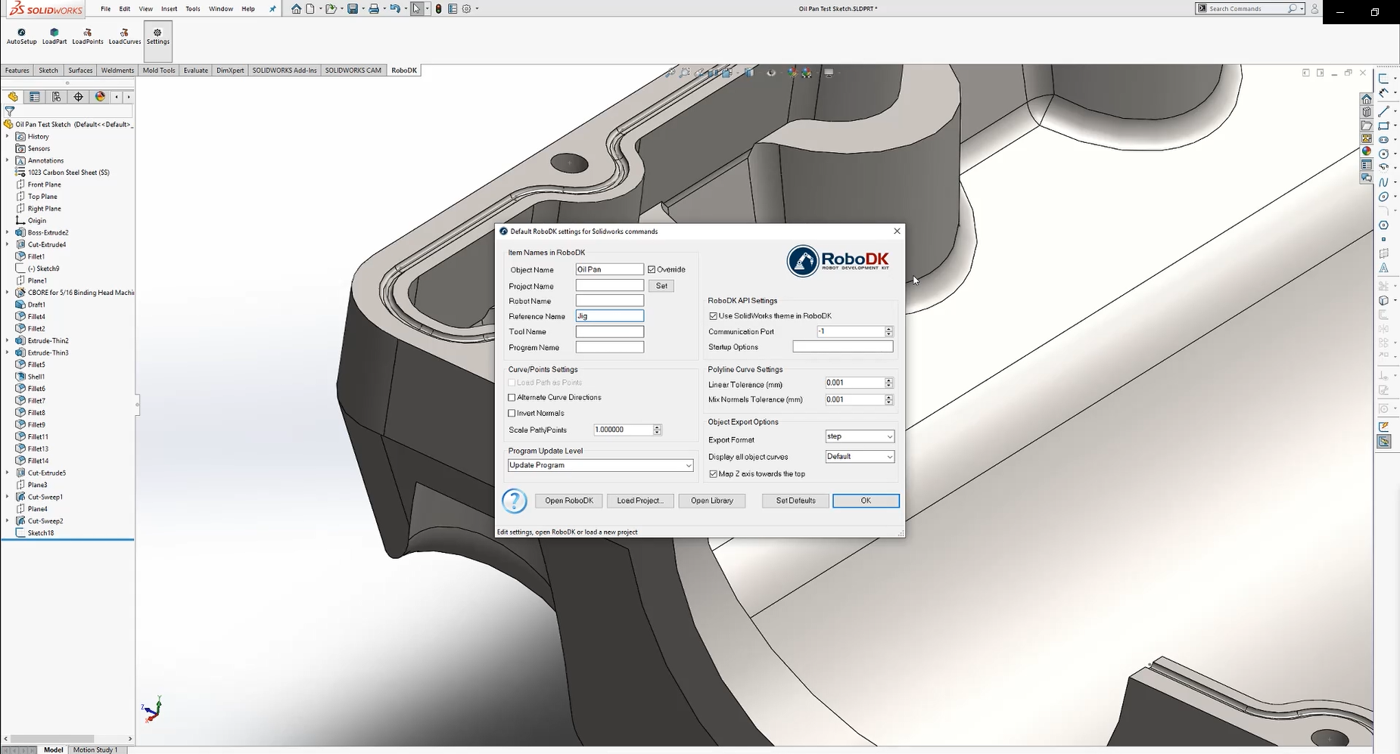
Suivez les étapes suivantes pour charger votre esquisse dans RoboDK :
1.Sélectionnez l'onglet RoboDK, puis
2.Saisissez le nom de l'objet que vous voulez dans RoboDK. Dans cet exemple, il s'agit de Oil Pan (bac à huile).
3.Saisissez le nom de référence dans lequel vous souhaitez que le document soit exporté. Dans cet exemple, il s'agit de Jig.
4.Fermez la fenêtre des paramètres ou sélectionnez OK.
5.Sélectionnez le bouton
6.Sélectionnez toutes les lignes et les surfaces supérieures de votre esquisse et appuyez sur OK.
7.Sélectionnez
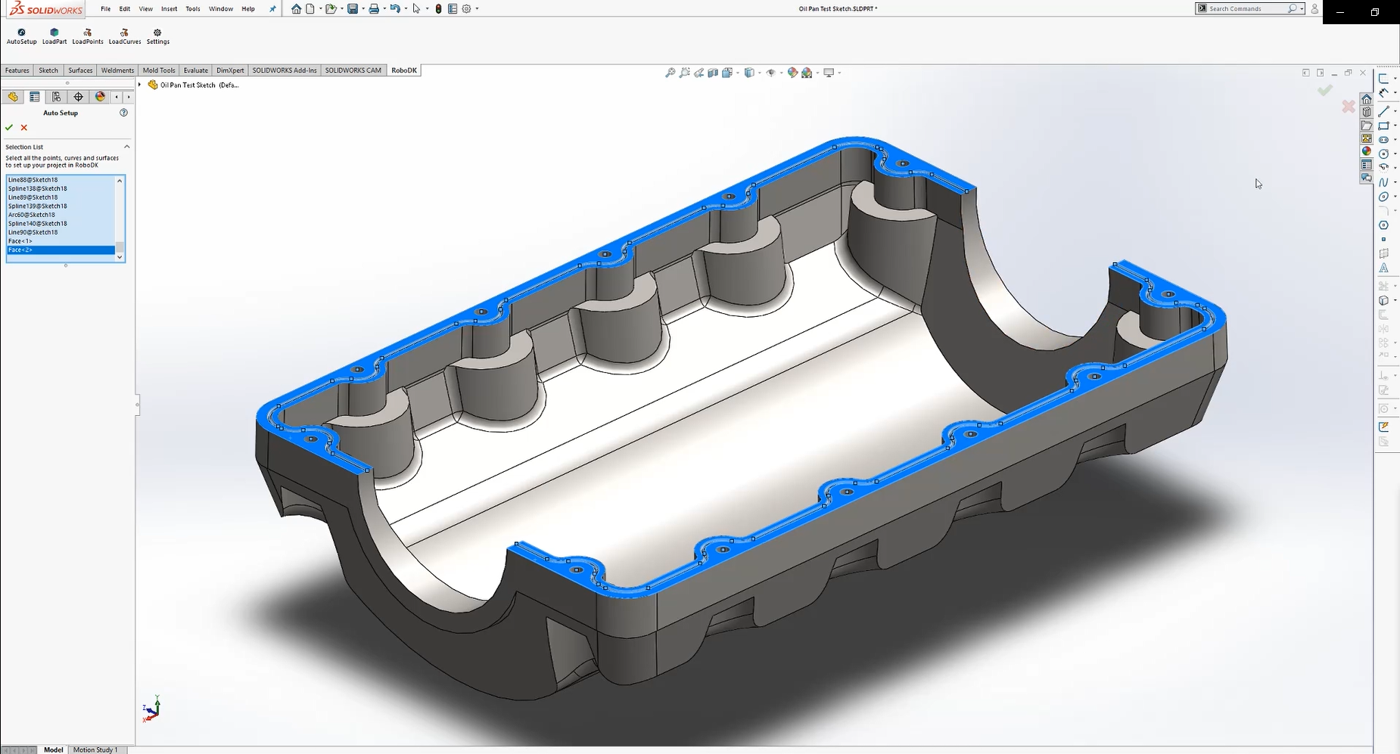
Vous devriez voir la pièce chargée sur le système de coordonnées actif (gabarit) et un nouveau projet de suivi de courbe dans RoboDK qui suit le parcours d'outil.


