Exemple simple de prélèvement et de placement
Cette section présente un exemple simple de prélèvement et de placement d'une boîte à l'aide d'un bras robotisé équipé d'un préhenseur à vide.
Suivez les étapes suivantes pour créer votre exemple de prélèvement et de placement :
Créez un nouveau projet RoboDK
Ces étapes vous montreront comment créer un nouveau projet (également connu sous le nom de station) dans RoboDK pour une application de prélèvement et de mise en place.
1.Ouvrez RoboDK : Lancez l'application RoboDK sur votre ordinateur.
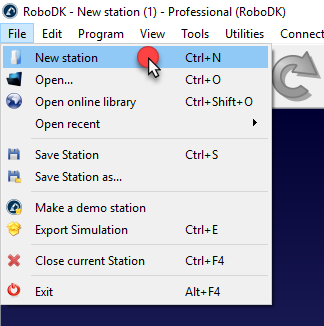
2.Créez une nouvelle station : Sélectionnez Fichier Nouvelle station dans le menu principal de RoboDK. Une nouvelle station vide sera créée en tant qu'espace de travail.
3.Ajouter un robot depuis la bibliothèque
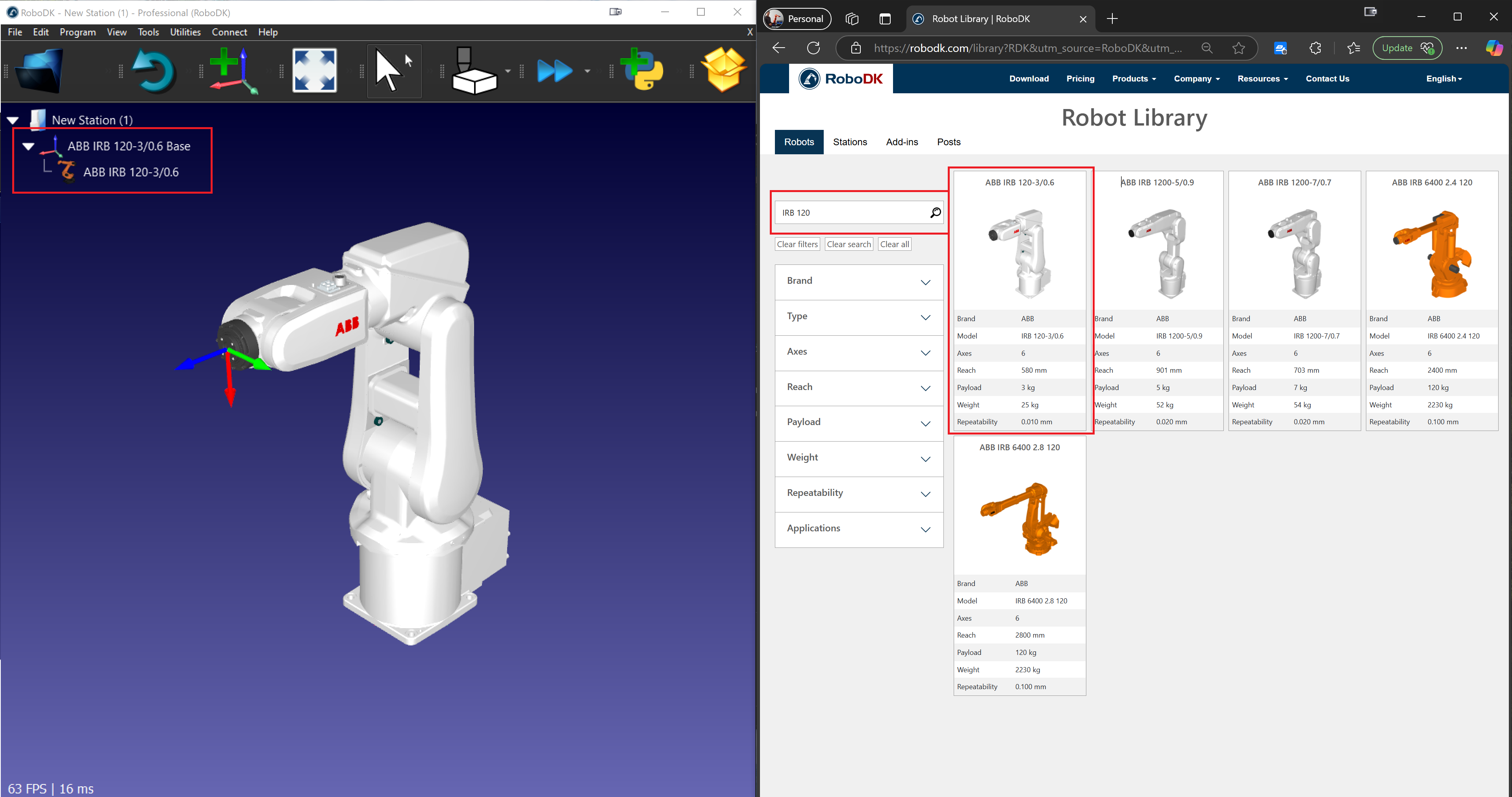
a.Ouvrez la bibliothèque de robots en ligne pour télécharger un robot
i.Dans le menu principal, sélectionnez Fichier → Ouvrir la bibliothèque en ligne.
ii.La fenêtre de la bibliothèque RoboDK s'ouvre, affichant une variété de robots industriels.
b.Sélectionnez et importez un robot :
i.Utilisez la barre de recherche pour trouver un robot adapté aux tâches de prélèvement et de mise en place (par exemple, UR10, ABB IRB 120, Fanuc LR Mate).
ii.Cliquez sur le robot souhaité et sélectionnez Télécharger.
c.Positionnez le robot dans la station :
i.Le robot apparaît automatiquement dans la station.
ii.Utilisez l'outil de déplacement pour ajuster son emplacement si nécessaire.
4.Ajouter un système de coordonnées
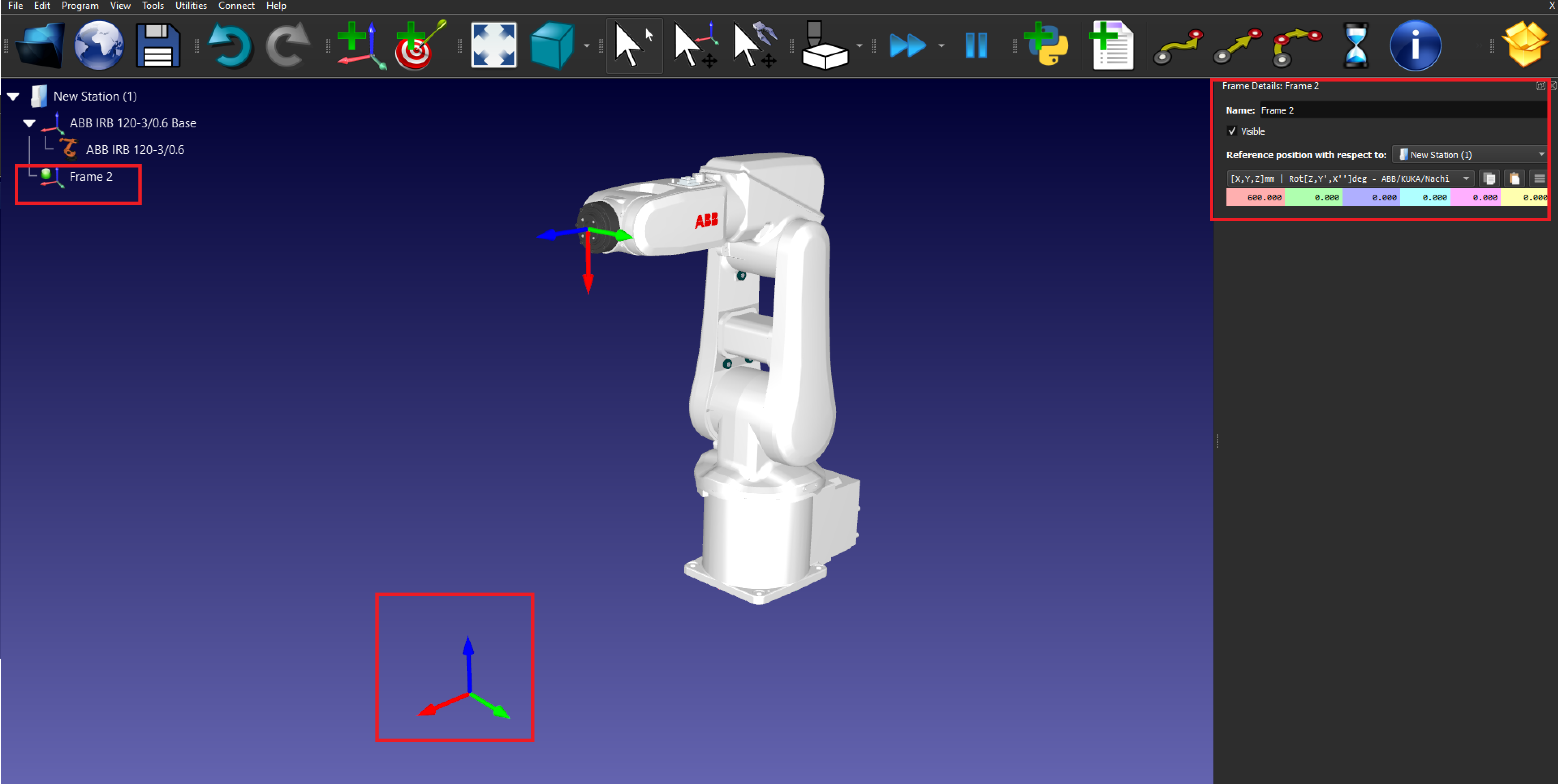
a.Créez un repère :
i.Allez dans Programme ➔ Ajouter un repère.
ii.Un nouveau repère apparaît dans l'arborescence de la station et dans la vue 3D.
b.Positionnez le repère :
i.Double-cliquez sur le repère pour saisir les coordonnées (X, Y, Z) et les valeurs de rotation.
ii.Cliquez sur OK pour enregistrer la position.
5.Importer des objets 3D
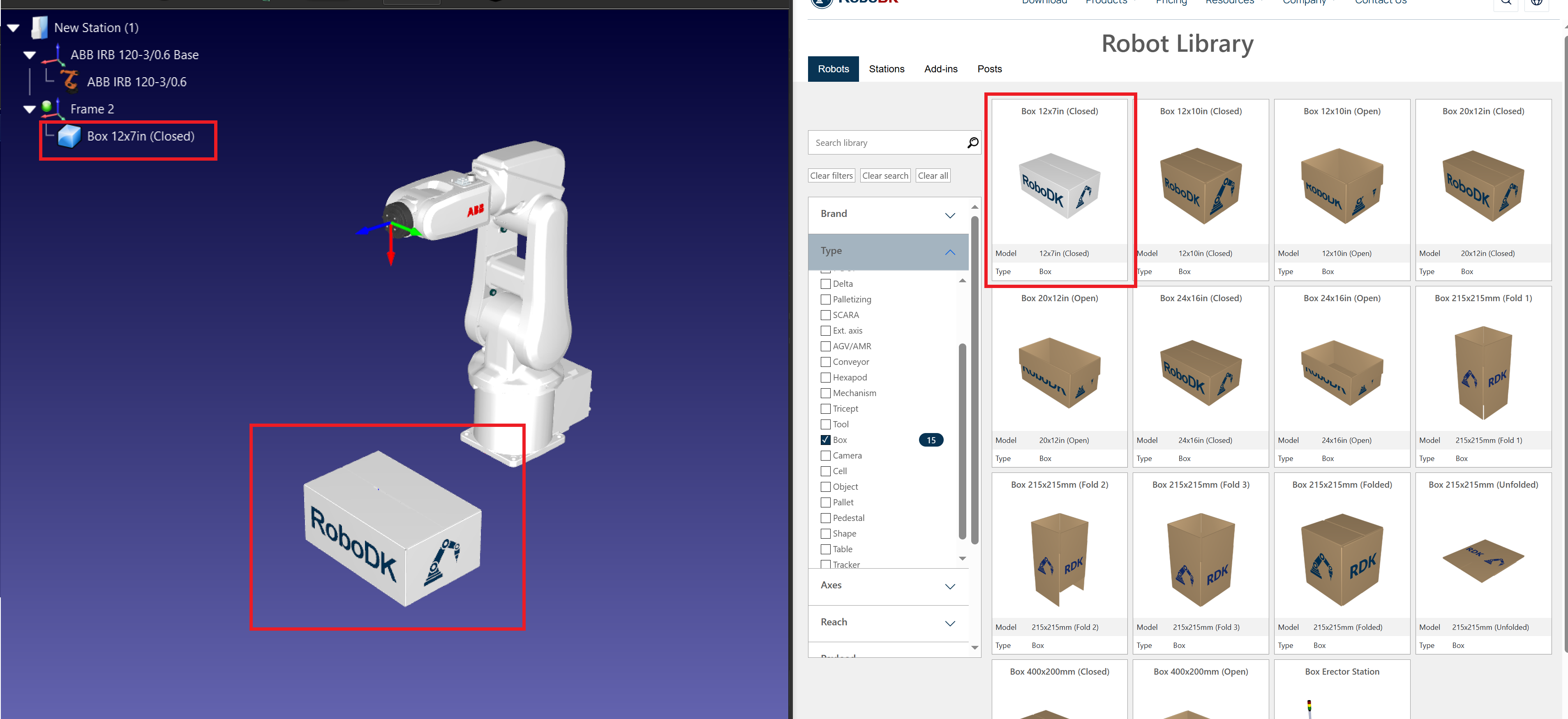
a.Charger les modèles d'objets :
iii.Dans le menu principal, sélectionnez Fichier → Ouvrir.
iv.Parcourez et sélectionnez les modèles 3D des objets à prélever et à placer (par exemple, fichiers STEP, IGES).
b.Positionnez les objets :
v.Utilisez l'outil de déplacement pour ajuster l'emplacement de l'objet dans le système de coordonnées.
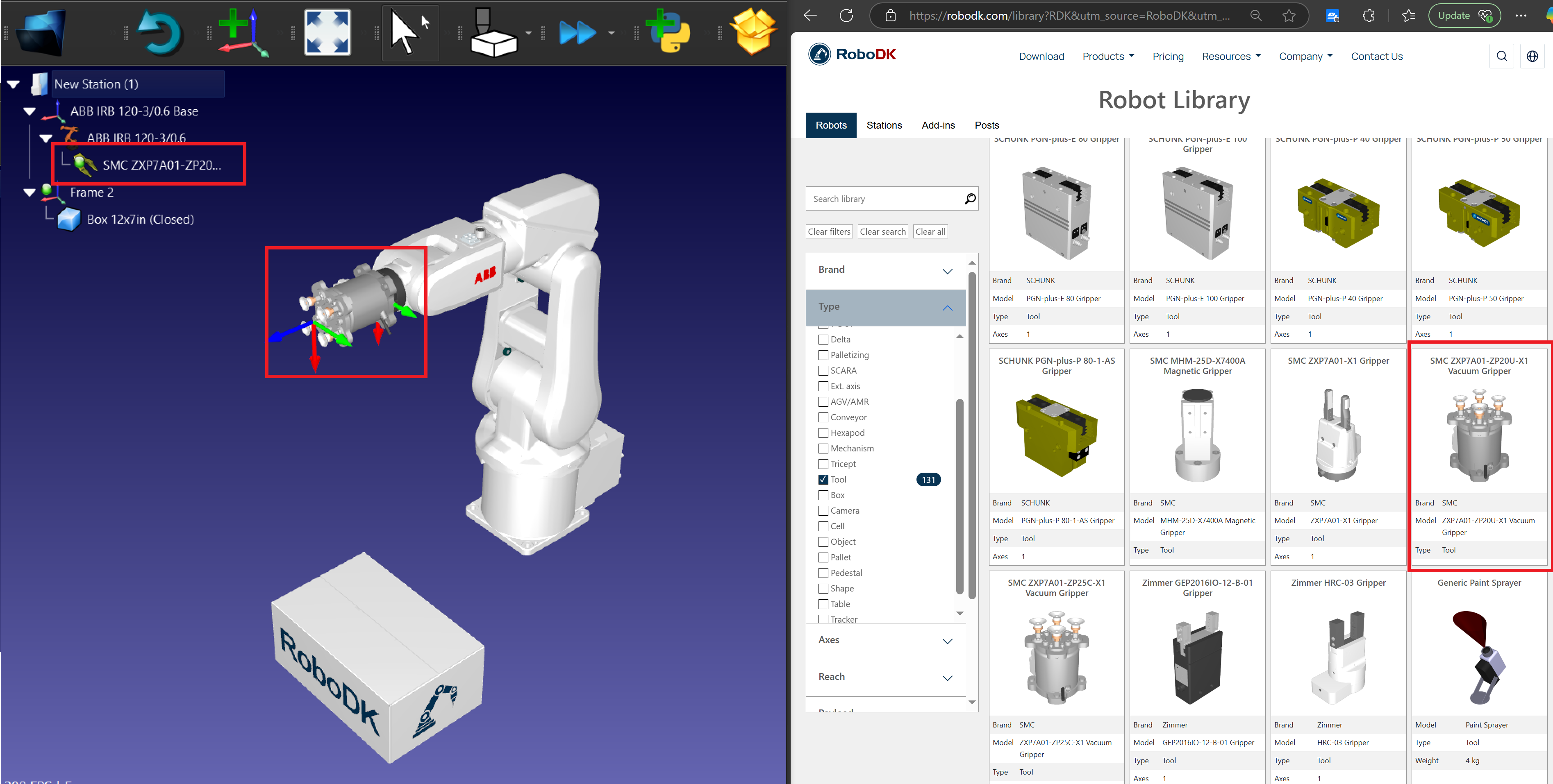
6.Ajouter un outil (préhenseur)
a.Sélectionnez un préhenseur :
i.Dans le menu principal, allez dans Utilitaires → Ajouter un outil (CDO).
ii.Choisissez un préhenseur dans la bibliothèque de robots ou importez un fichier de préhenseur personnalisé.
b.Fixez l'outil au robot :
i.Cliquez avec le bouton droit de la souris sur le préhenseur dans l'arborescence de la station et sélectionnez Attacher au robot.
ii.Choisissez la bride de robot appropriée.
c.Définissez le CDO (point central de l'outil) : Double-cliquez sur l'outil et entrez les coordonnées du CDO par rapport à la bride du robot.
Créez des cibles de prélèvement et de mise en place
Suivez les étapes suivantes pour créer une cible de base dans RoboDK pour une application de prélèvement et de mise en place.
7.Ajoutez des cibles de prélèvement et de mise en place :
a.Déplacez le robot jusqu'à la position de prélèvement souhaitée.
b.Sélectionnez Programme → Apprentissage de la cible pour enregistrer la position.
c.Répétez l'opération pour les positions Pick, Retract Pick, Place et Retract Place.
8.Organisez les cibles :
a.Renommez les cibles pour plus de clarté (par exemple, Approach_Pick, Pick, Place). Appuyez sur la touche F2 pour renommer les cibles.
b.N'oubliez pas de créer les cibles sous les repères de référence appropriés dans l'arbre de la station.
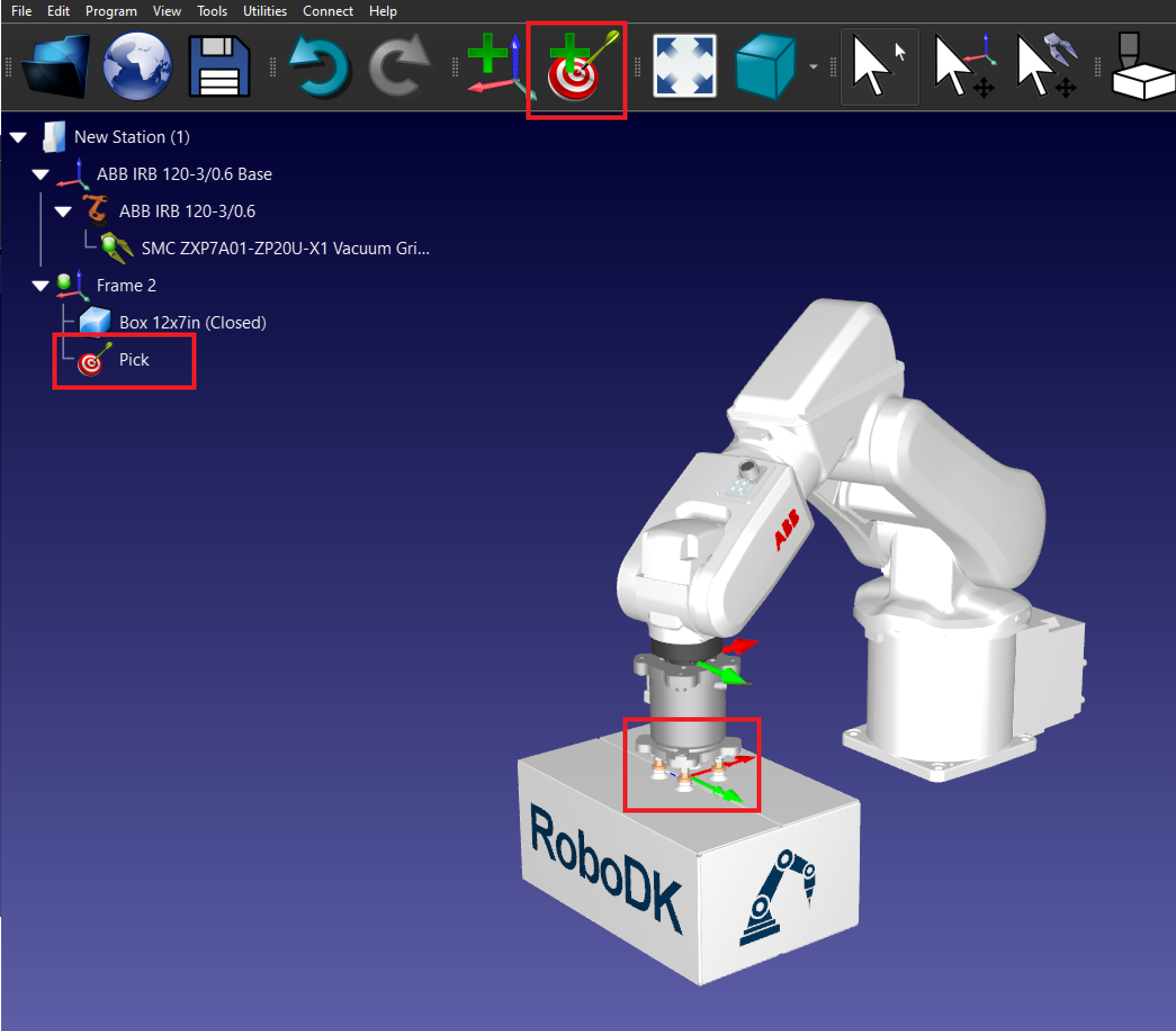
9.Créez la cible Pick : Placez le robot au-dessus de la boîte et créez une cible appelée Pick.
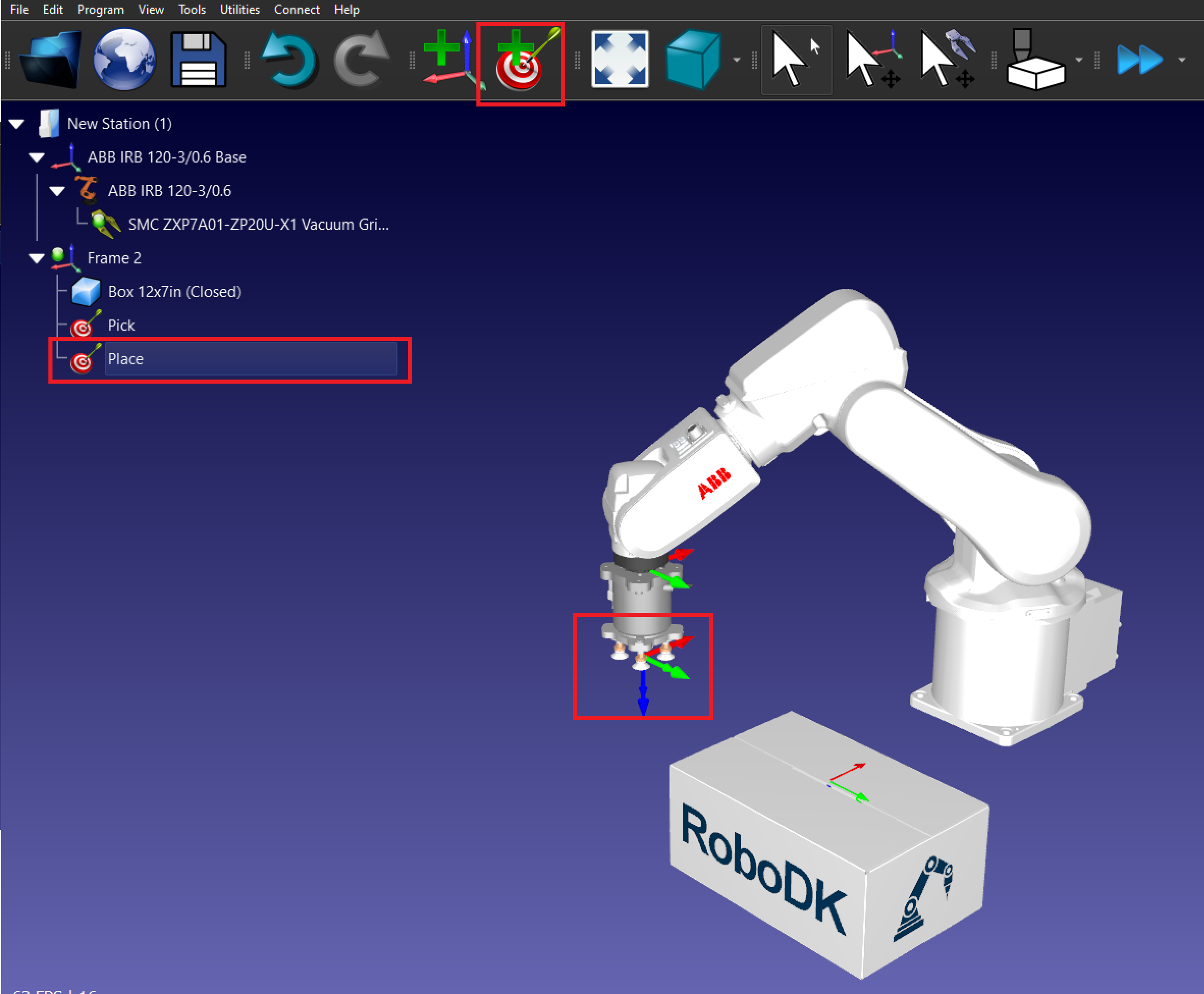
10.Créez la cible Place : Déplacez le robot à l'endroit où vous souhaitez placer la boîte et créez une cible appelée Place.
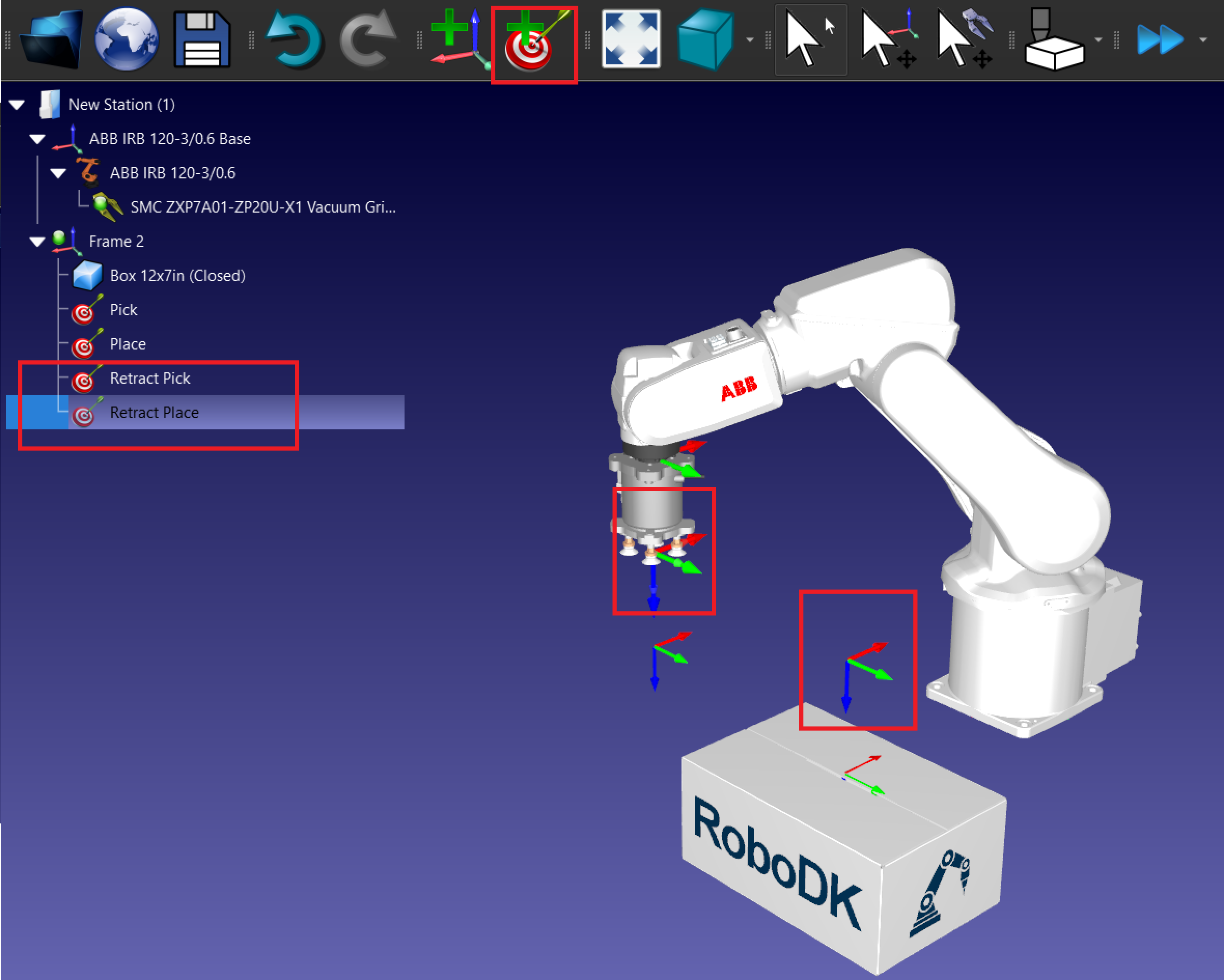
11.Créez les cibles de retrait :
a.Déplacez le robot vers la cible Pick et vers le haut sur l'axe Z.
b.Créez une nouvelle cible appelée Pick Retract.
c.Répétez l'opération avec la cible Place.
Créez un programme de prélèvement et de placement
Suivez ces étapes pour créer un programme de prélèvement et de placement de base dans RoboDK avec un bras robotisé à 6 axes utilisant un préhenseur à vide pour déplacer une boîte.
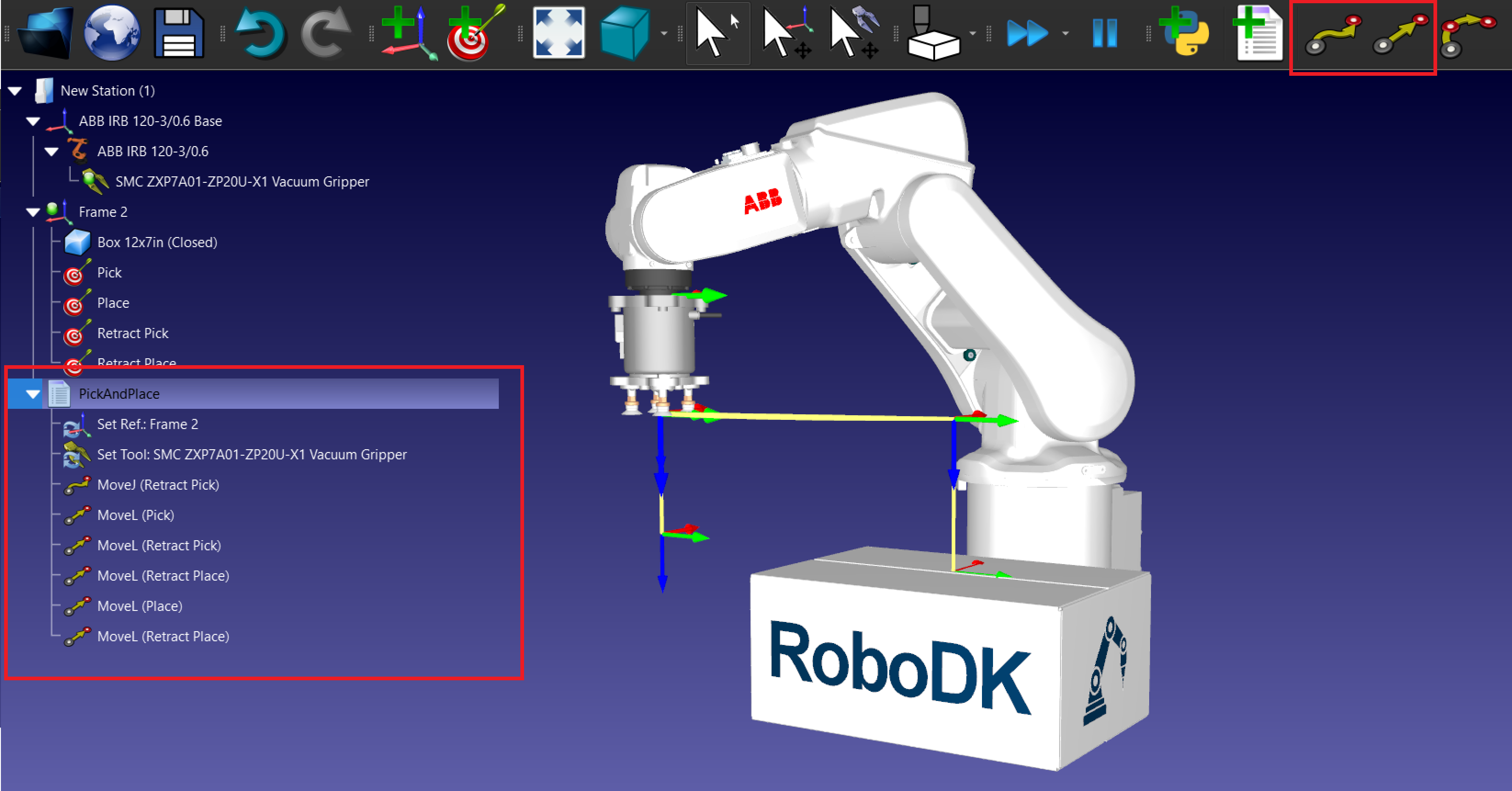
1.Programmez l'opération de prélèvement et de placement :
a.Créez un nouveau programme : Allez dans Programme ➔ Ajouter un programme et nommez-le PickAndPlace.
b.Ajoutez des instructions de mouvement :
i.Ajoutez des instructions MoveJ ou MoveL pour chaque cible.
ii.Déplacez d'abord le robot vers la cible de retrait, puis créez un MoveL vers la cible Pick et revenez à la cible de retrait.
iii.Répétez l'opération avec la cible Place.
2.Ajoutez un événement pour prélever et placer l'objet.
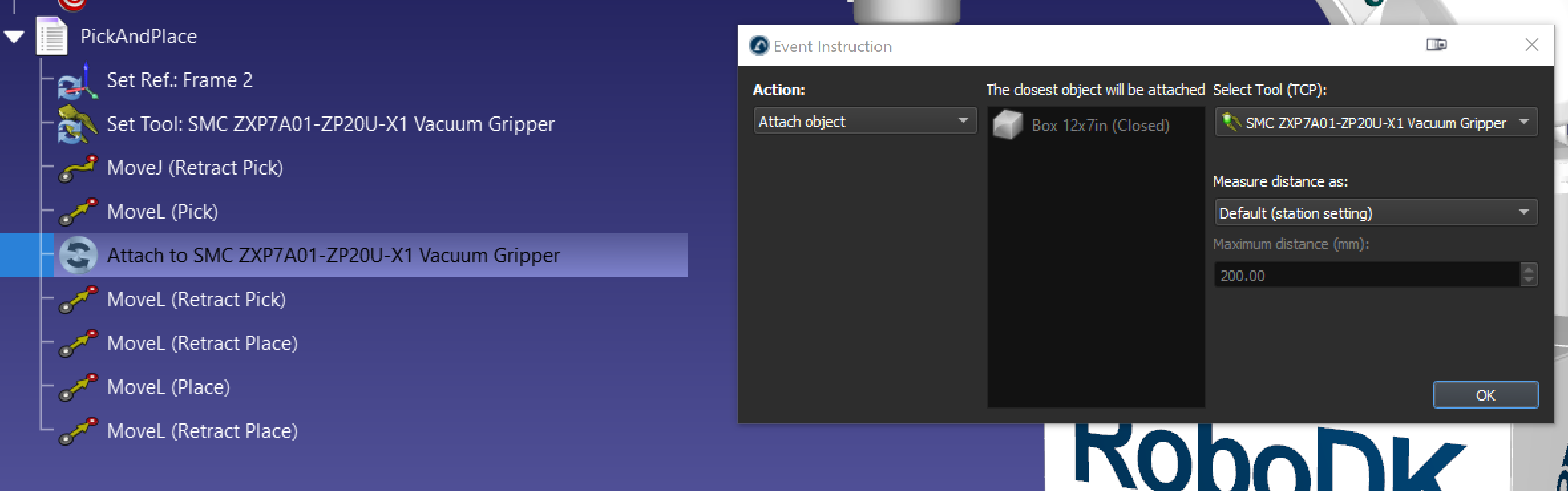
a.Pour ajouter un événement, allez dans Programme → Instruction d'événement de simulation.
b.Ajoutez un événement avec l'action Attacher l'objet pour prélever la boîte après le MoveL (Pick).
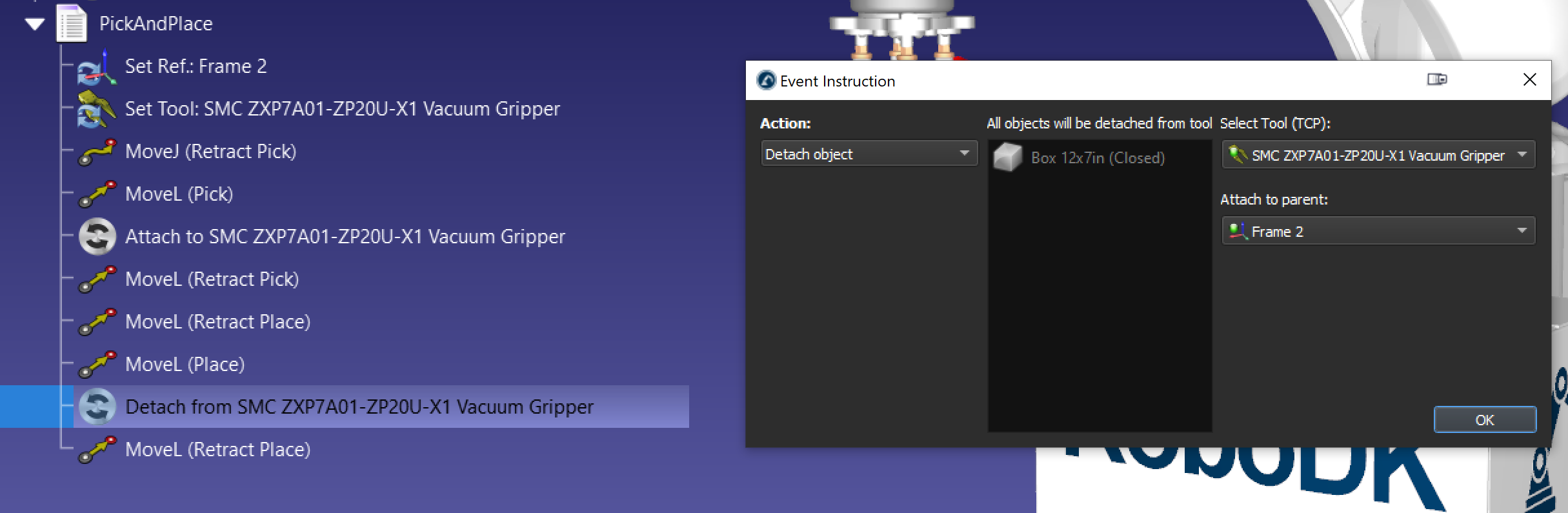
c.Ajoutez un événement avec l'action Détacher l'objet pour placer la boîte après le MoveL (Place). L'option Attacher au parent permet d'attacher l'objet à un nouveau parent une fois qu'il est détaché du préhenseur.
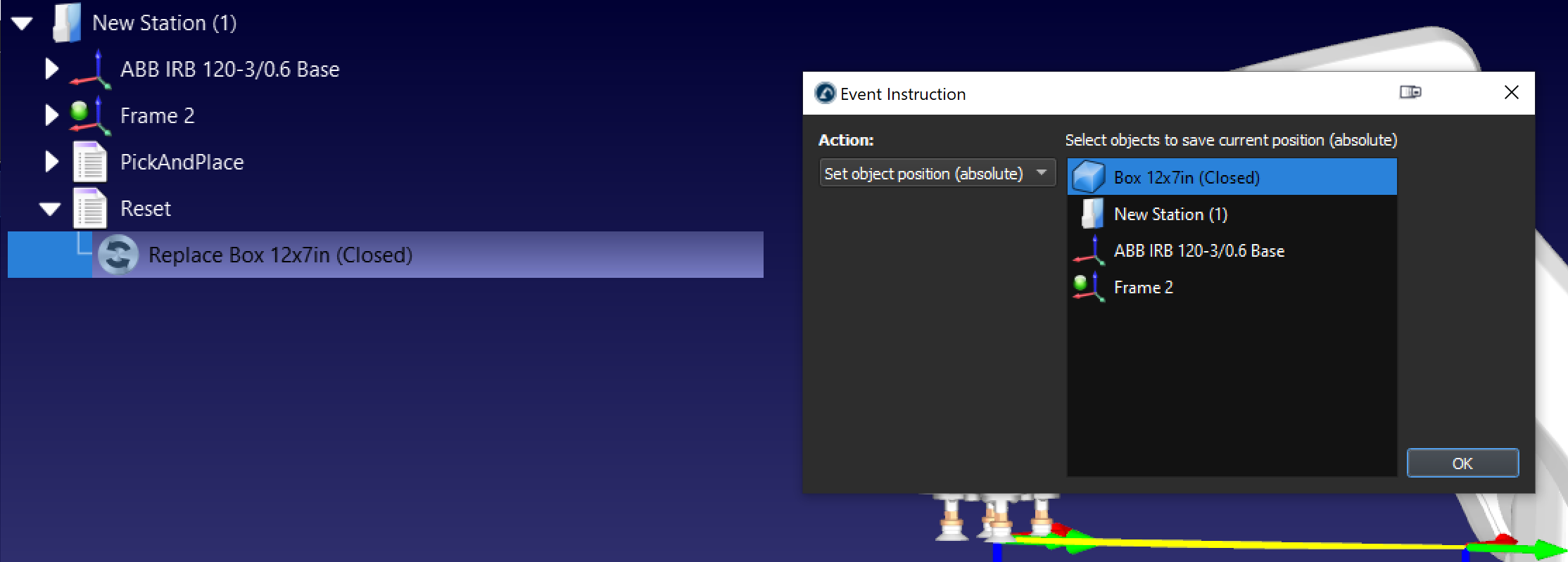
d.Il est conseillé de créer également un programme séparé avec une action d'événement Définir la position de l'objet pour réinitialiser la boîte à sa position d'origine si nécessaire.
En suivant ces étapes, vous pouvez créer avec succès une station de prélèvement et de placement de base dans RoboDK.


