Esquisse 2D à partir de Fusion 360
Ouvrez votre objet dans Fusion 360. Dans cet exemple, l'objet est une pièce en plastique. L'objectif de ce projet est d'enlever l'excès de matière dans les trois trous, et tout autour de la pièce près du bas de celle-ci.
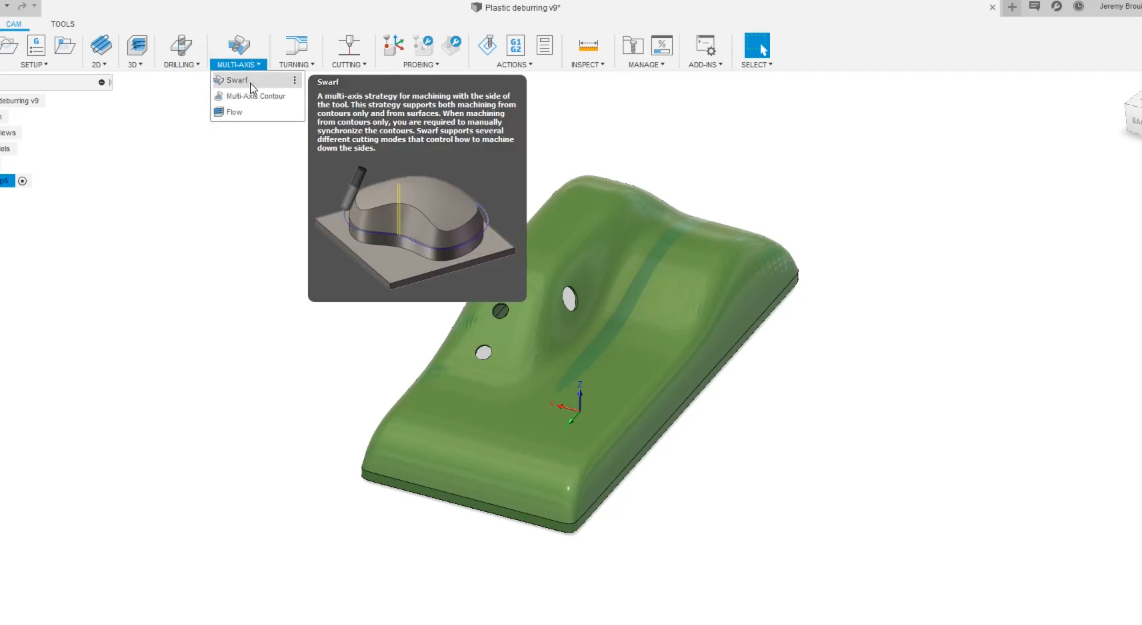
Tout d'abord, vous devez vous assurer que vous êtes dans l'espace de travail "Fabrication" de Fusion. Nous devons suivre les étapes suivantes pour créer le parcours de l'outil :
1.Sélectionnez Multi-Axis, puis l'outil Swarf.
2.Sélectionnez l'outil que vous souhaitez utiliser (dans cet exemple, nous utiliserons un outil personnalisé de notre station RoboDK), puis sélectionnez le trou pour créer le premier parcours.
3.Pour obtenir le parcours de l'outil sur le côté droit de la surface, nous allons sélectionner Usiner l'autre côté, puis Ok. Suivez cette procédure pour chaque trou.
4.Pour faire la même chose avec la partie inférieure, vous sélectionnerez l'outil Copeaux, puis la partie inférieure.
5.Une fois le calcul effectué, nous allons simuler les parcours que nous venons de créer : Sélectionnez votre configuration, puis Simuler.
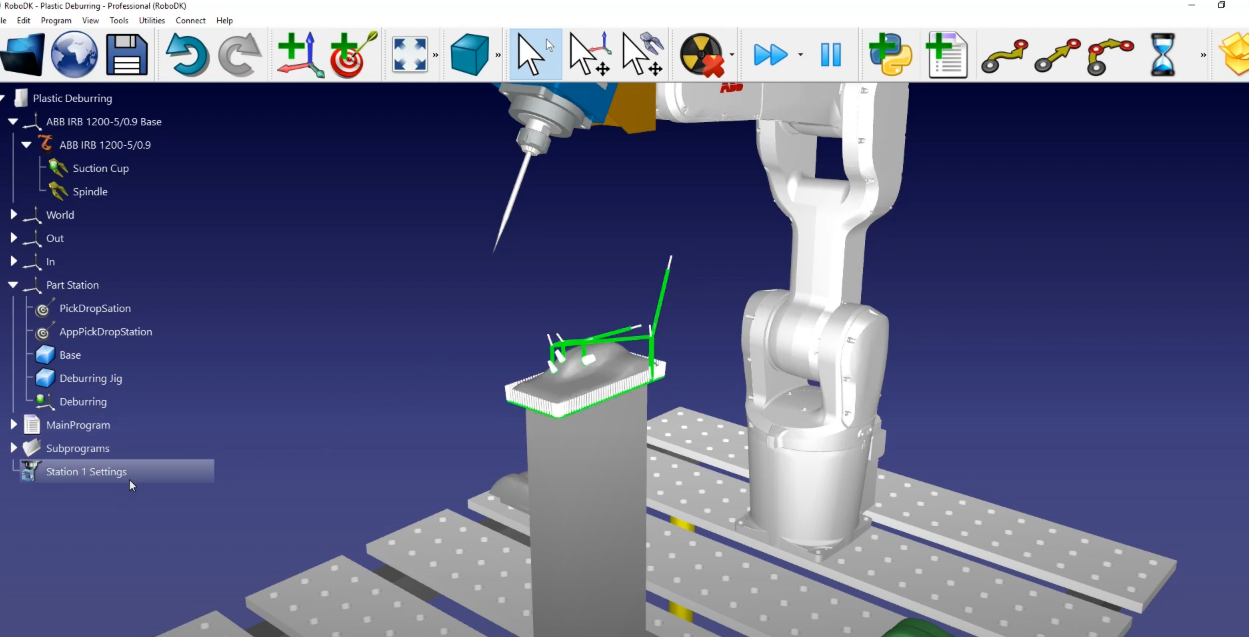
Vous disposerez d'un parcours d'outil complet pour votre robot. Nous devons retourner dans RoboDK pour nous assurer que le système de coordonnées "Ebavurage" est activé. Pour ce faire, nous devons
Allez dans RoboDK : sélectionnez Deburring (ébavurage), puis Activate Reference Frame (activation du système de coordonnées).
Maintenant que le système de coordonnées de l'ébavurage est activé, le programme sera exporté par rapport à ce système de coordonnées. Nous allons retourner dans Fusion 360 et vérifier que l'image est telle qu'elle est montrée :
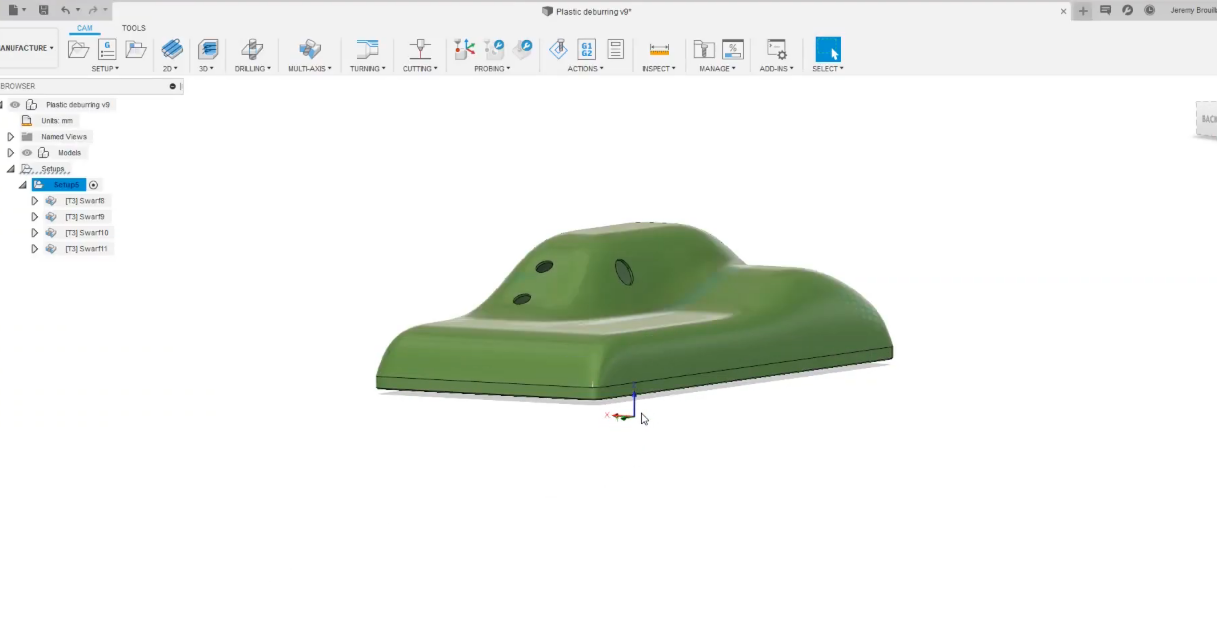
Suivez ces étapes pour charger votre esquisse dans RoboDK :
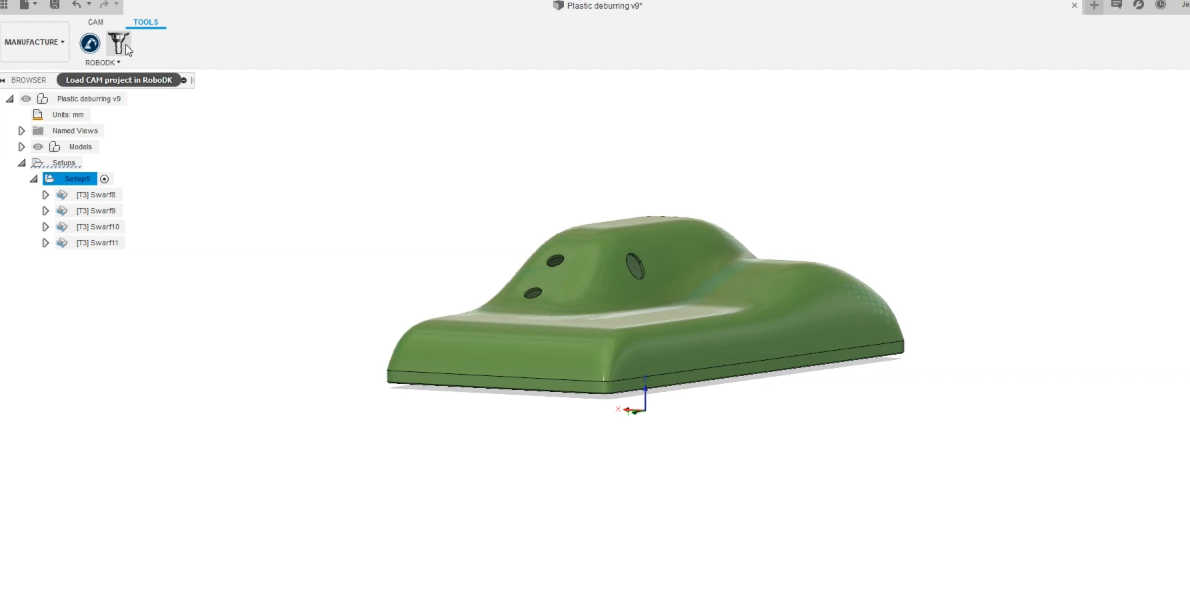
1.Dans Fusion 360, vous disposez du plugin RoboDK. Il vous suffit de sélectionner Charger le projet FAO dans RoboDK
2.Si nous retournons dans RoboDK, nous pouvons retrouver le parcours de coupe à sa place. Un "Projet d'usinage" appelé "Ébarbage plastique" a été créé : Sélectionnez Ébavurage, puis Visible.
3.Nous pouvons renommer le parcours de coupe en "Station1 Settings" : Cliquez avec le bouton droit de la souris sur Ébarbage plastique pour le renommer.