Station RoboDK
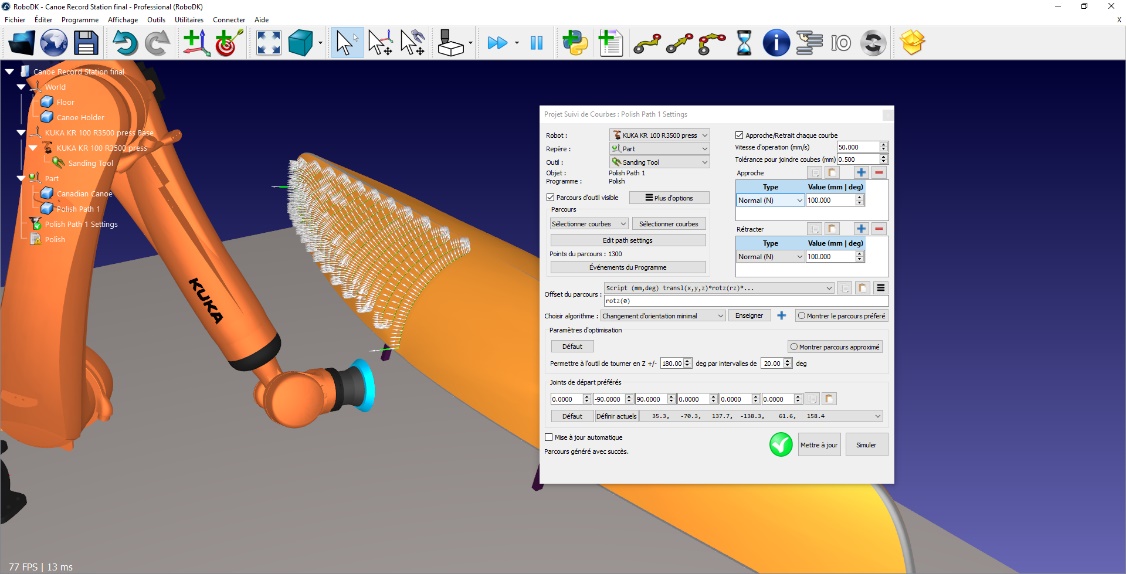
La prochaine étape consiste à vérifier si l’ordre d’exécution des segments de la trajectoire est correct en sélectionnant Polish Path 1 Settings ➔ Mettre à jour ➔ Simuler. Dans cet exemple, il est nécessaire de réajuster l’ordre.
Note : Pour un projet complexe comme celui-ci, il est recommandé de décocher l’option Mise à jour automatique, car elle ralentit le processus de configuration en recalculant la trajectoire à chaque modification. La trajectoire peut être mise à jour manuellement à l’aide du bouton Mettre à jour.
Les petites lignes blanches sortant de la trajectoire sur le canoë sont visibles. Ce sont les normales à la surface. Dans cet exemple, elles semblent toutes avoir été correctement importées.
Pour définir la direction de la trajectoire, suivre ces étapes :
1.Sélectionner 
2.Cliquer sur Sélectionner courbes.
Un menu apparaitra à gauche de l’écran. Les courbes sélectionnées sont affichées en surbrillance verte, une flèche indique la direction de déplacement. Le début et la fin de chaque segment de courbe est numéroté. Le sens des flèches et les numéros des courbes correspondent à l’ordre et la direction de déplacement que le robot empruntera pour chaque segment de courbe.
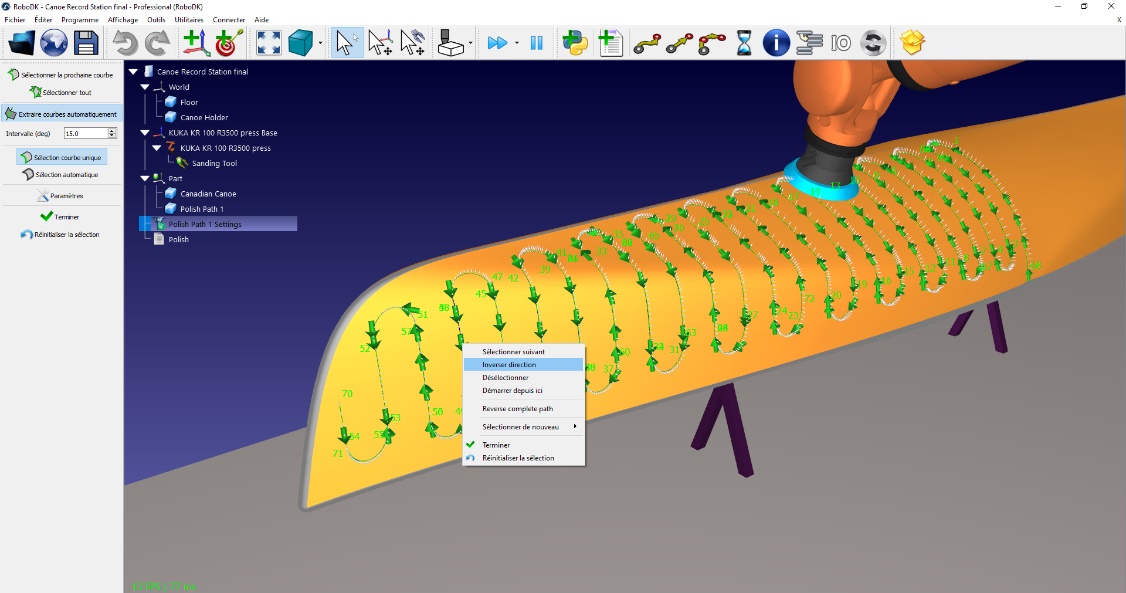
Dans la photo ici-haut, l’ordre des courbes et la direction de déplacement n’est pas bonne, le parcours devra être refait:
1.Cliquer droit sur un espace vide de la station (c.-à-d. l’arrière-plan bleu).
2.Sélectionner le segment de courbe souhaité pour le départ du parcours. Nous allons sélectionner le premier segment droit, au centre du canoë.
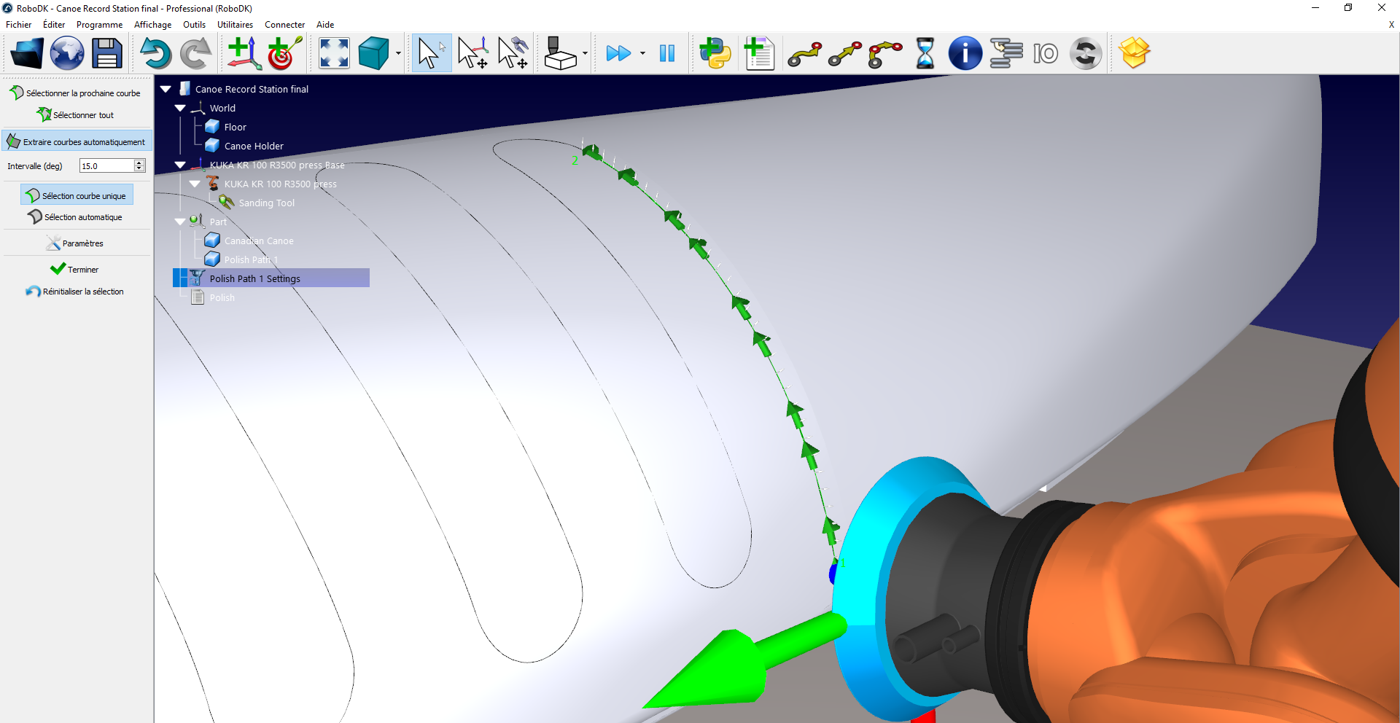
3.Sélectionner la ligne par laquelle commencer. S’assurer qu’elle pointe dans la bonne direction.
a.Pour inverser la direction de déplacement d’un segment de courbe spécifique, cliquer sur le segment une seconde fois ou cliquer droit sur le segment sélectionner Inverser direction.
b.Pour annuler la sélection d’un segment spécifique, cliquer une troisième fois sur le segment ou cliquer droit sur le segment et sélectionner Désélectionner
4.Une fois le premier segment de courbe sélectionné et dans la bonne direction, le bouton Sélectionner la prochaine courbe permettra de sélectionner un à un les segments de courbe suivants selon la même direction de déplacement. Le bouton Sélectionner tout permet de sélectionner toutes les courbes dans l’ordre.
5.Note : Par défaut, une approche et un retrait de 100 millimètres normaux à la trajectoire sont utilisés. Cela signifie que le robot descendra puis commencera sa trajectoire. Il est également possible d’utiliser un « Arc (Normal) » d’environ 20 degrés avec un rayon de 1 mètre en double-cliquant sur Polish Path 1 Settings Type. Ainsi, le robot suivra cette courbe avant de s’engager sur la trajectoire. La même chose peut être faite pour le mouvement de retrait.
Il est également possible d’ajouter des mouvements normaux de 200 millimètres afin d’éviter une collision entre le robot et le canoë en double-cliquant sur Polish Path 1 Settings Ajouter.
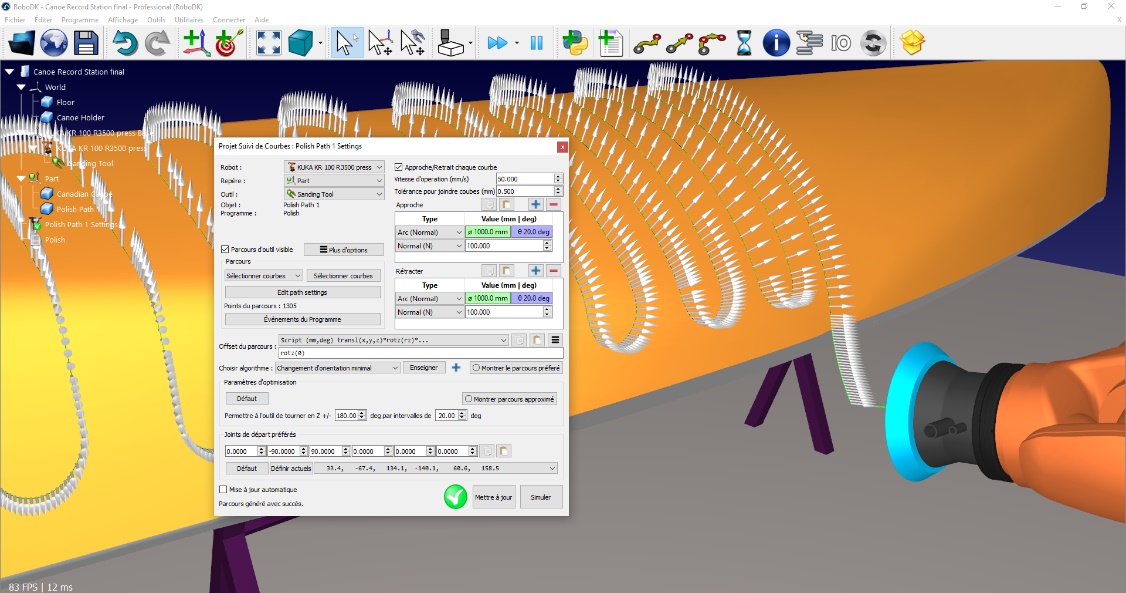
Dans ce menu, il est également possible d’activer l’option Set Rounding. Par défaut, chaque ligne blanche le long de la trajectoire est un point qui sera envoyé au contrôleur du robot comme un point où le robot doit s’arrêter. Dans une application de polissage ou de ponçage, ce n’est pas le comportement idéal.
Pour géner un vrai programme robot, un fichier .src devra être créé pour être lu par un contrôleur KRC :
1.Cliquer droit sur Polish ➔ Sélectionner post-processeur. Dans cet exemple, sélectionner l’option KUKA KRC4.
2.Sélectionner OK.
3.Cliquer droit sur Polish ➔ Générer programme robot ou appuyer sur F6. Un éditeur de texte apparaîtra avec le fichier .src qui pourra ensuite être envoyé au robot.


