Exemple de soudage robotisé
Pour réaliser ce projet de soudage robotisé, vous devez d'abord sélectionner l'exemple RoboDK de soudage robotisé avec positionneur dans la bibliothèque par défaut. Ensuite, vous devez sélectionner les trajectoires de soudage dans Fusion 360. Ensuite, vous devez ajuster la trajectoire du robot dans RoboDK.
Importation du modèle
Vous devez d'abord importer la pièce et les parcours de soudage depuis Fusion 360.
Importez le modèle depuis Fusion 360 :
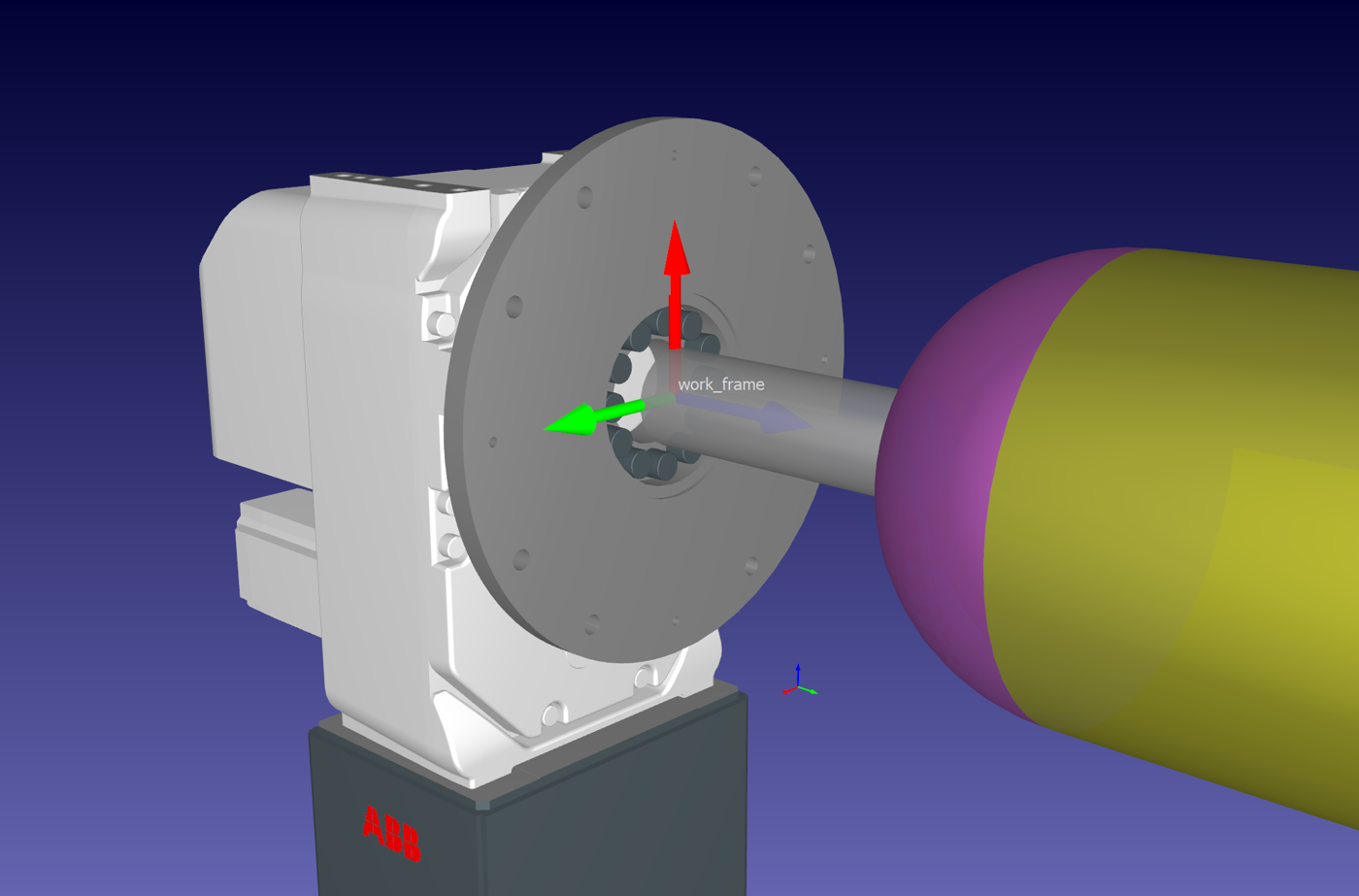
1.Sélectionnez le repère de la bride du positionneur pour la fixation du réservoir dans RoboDK.
2.Allez dans l'onglet RoboDK dans les utilitaires de Fusion 360 et sélectionnez Charger le modèle.
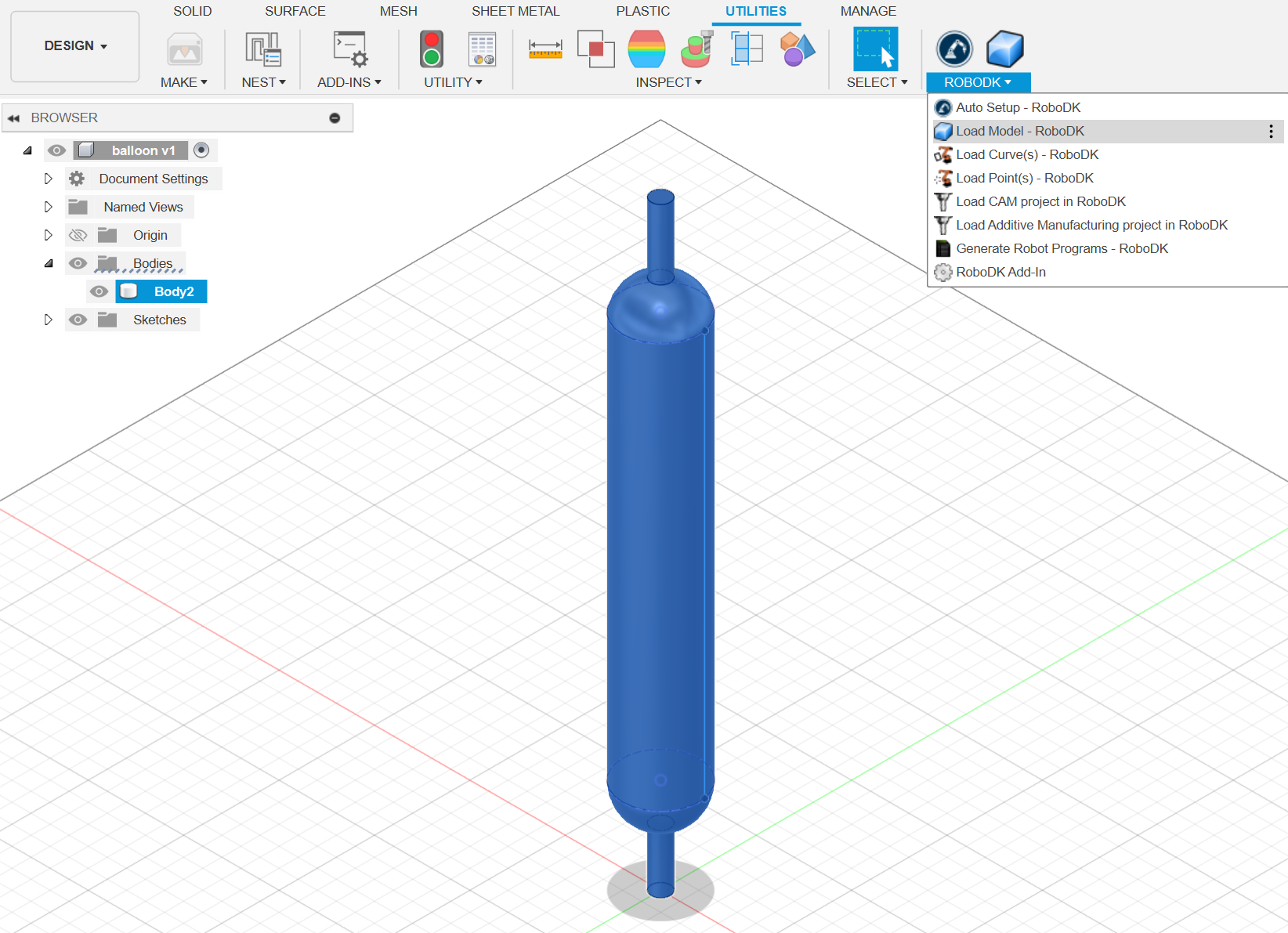
3.Vérifiez la position du modèle de réservoir et renommez-le.
Importation de la trajectoire
Après avoir importé le modèle, il faut importer les trajectoires de soudage.
Importez la trajectoire depuis Fusion 360 :
1.Sélectionnez les trajectoires de soudage. Veillez à sélectionner également les faces, car elles permettent d'orienter l'outil du robot.
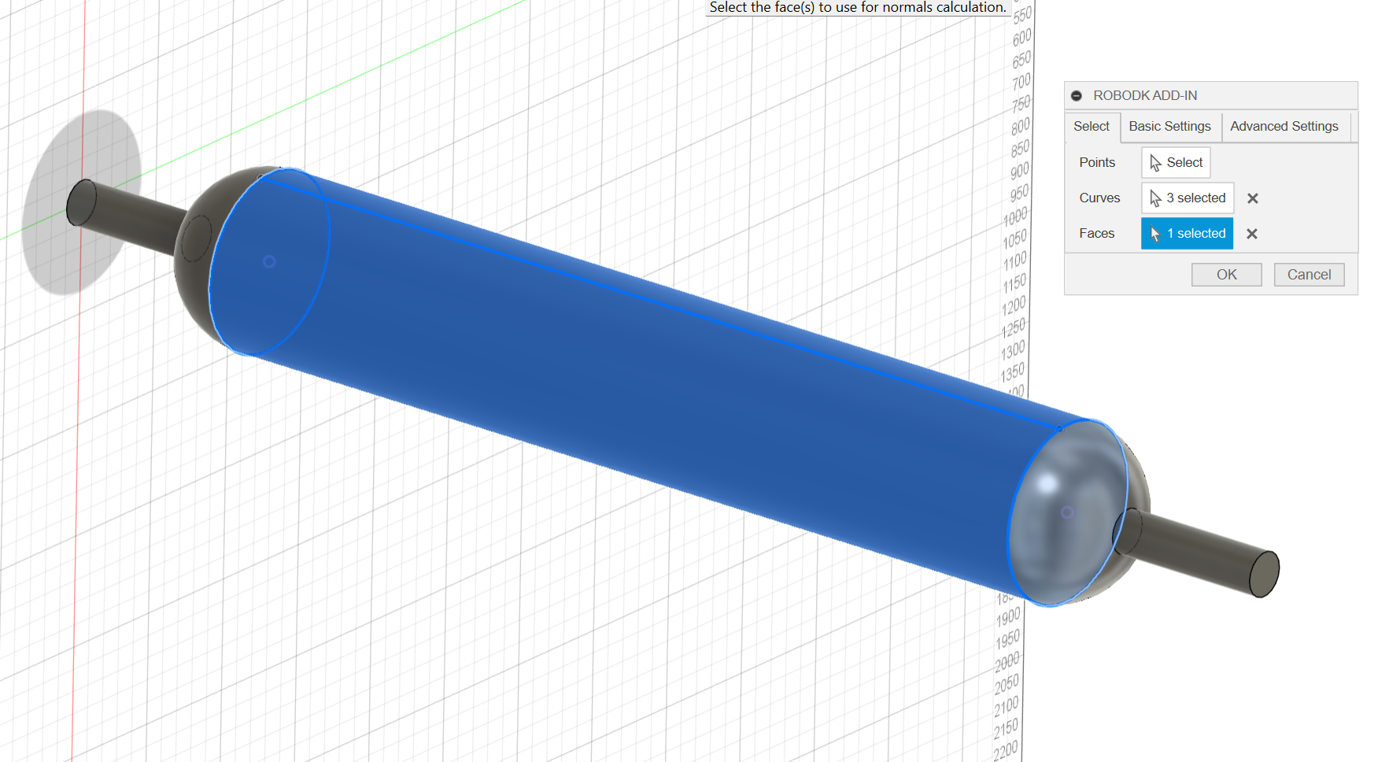
2.Maintenant que vous avez importé la trajectoire depuis Fusion 360, vous pouvez aller dans RoboDK.
3.Vérifiez la position de la trajectoire et renommez-la.
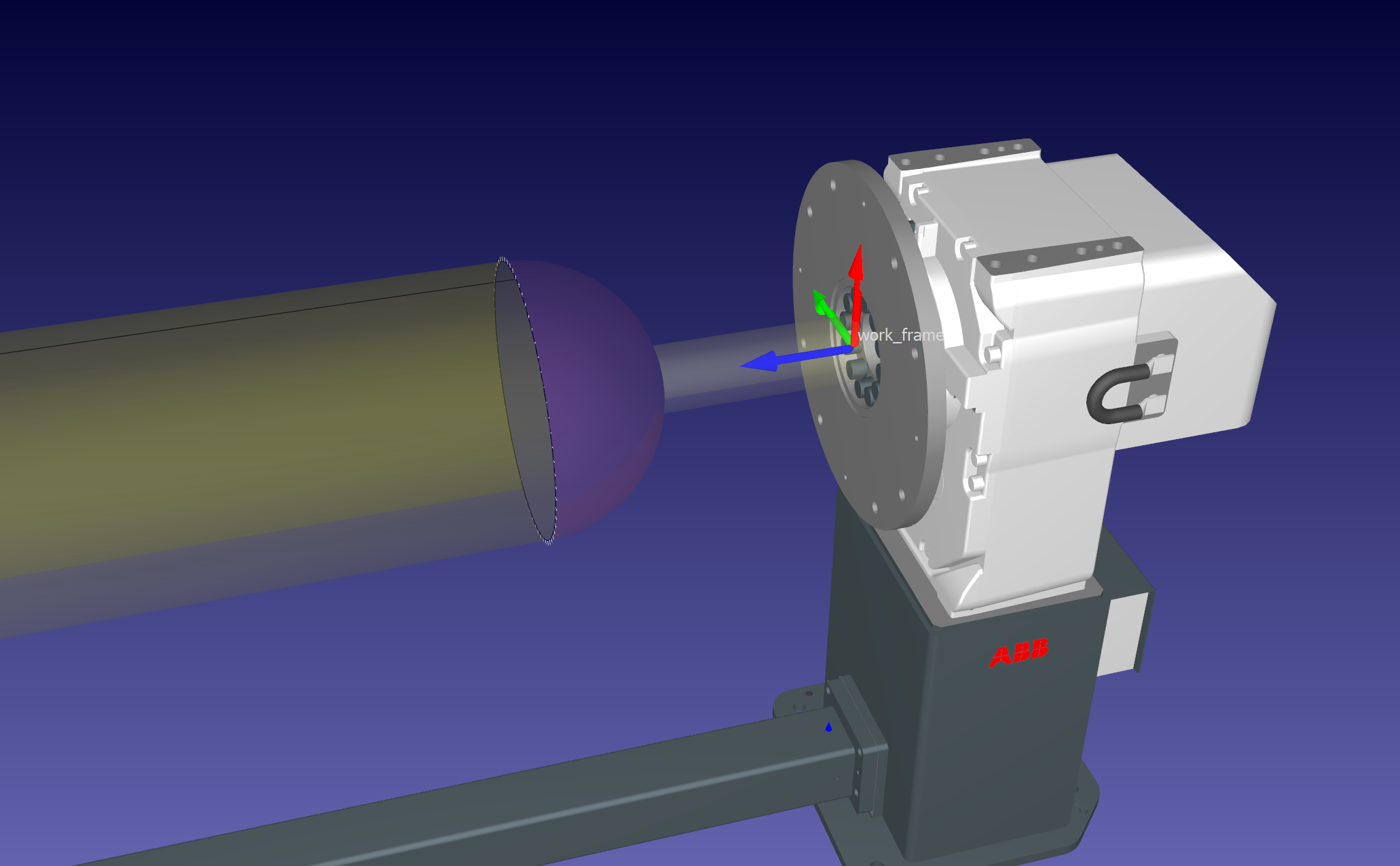
Configuration du projet de suivi de courbe
Après l'importation des modèles et des parcours de soudage, l'étape suivante consistera à créer les projets de suivi de courbe correspondants.
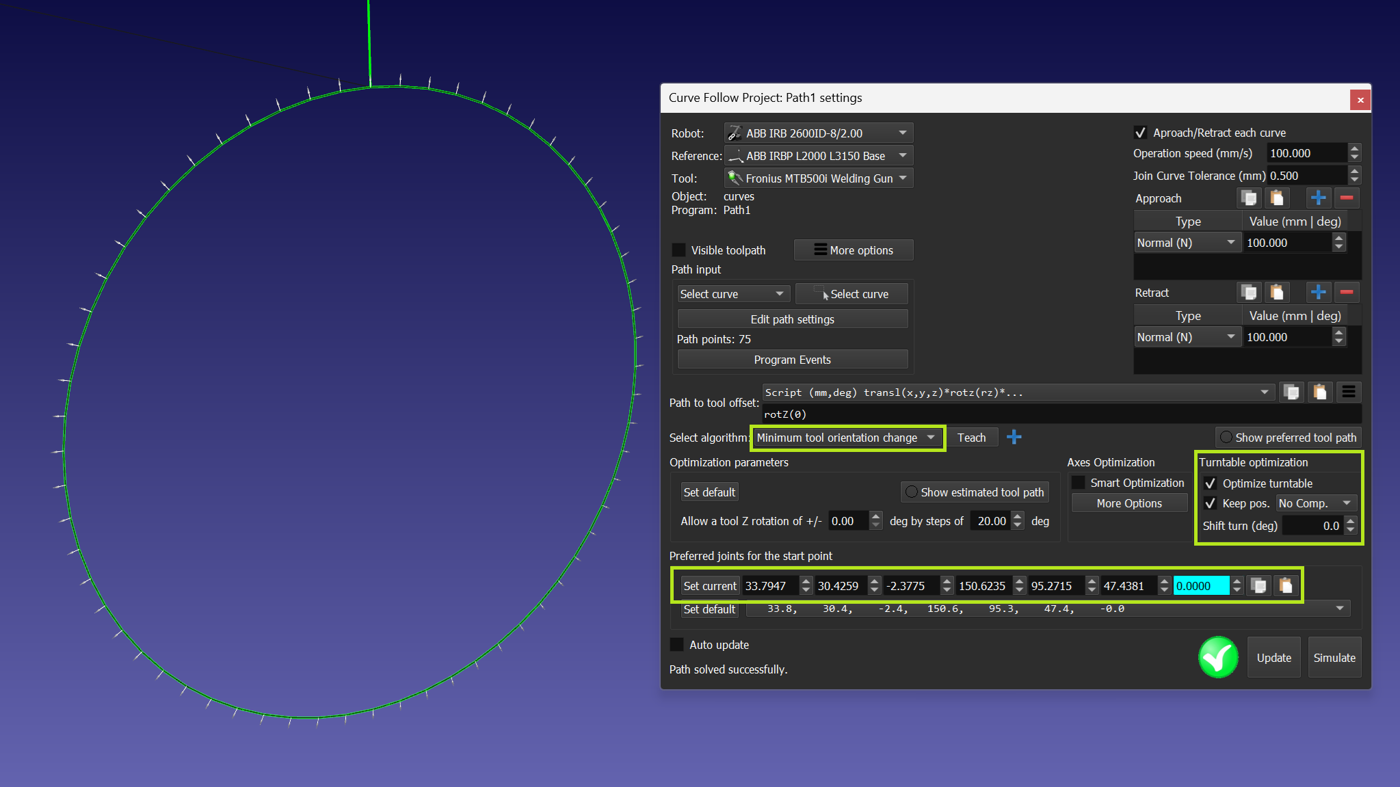
1.Créez le nouveau projet de suivi de courbe (Utilitaires->Projet de suivi de courbe).
2.Sélectionnez la première courbe circulaire.
3.Utilisez la position CDO fixe sans compensation.
4.Définissez explicitement le point de départ et l'orientation du CDO.
5.Créez le nouveau projet de suivi de courbe (Utilitaires->Projet de suivi de courbe) pour un joint de soudure droit.
6.Excluez l'utilisation de la rotation du positionneur et définissez explicitement le point final de la trajectoire précédente comme point de départ de la nouvelle trajectoire.
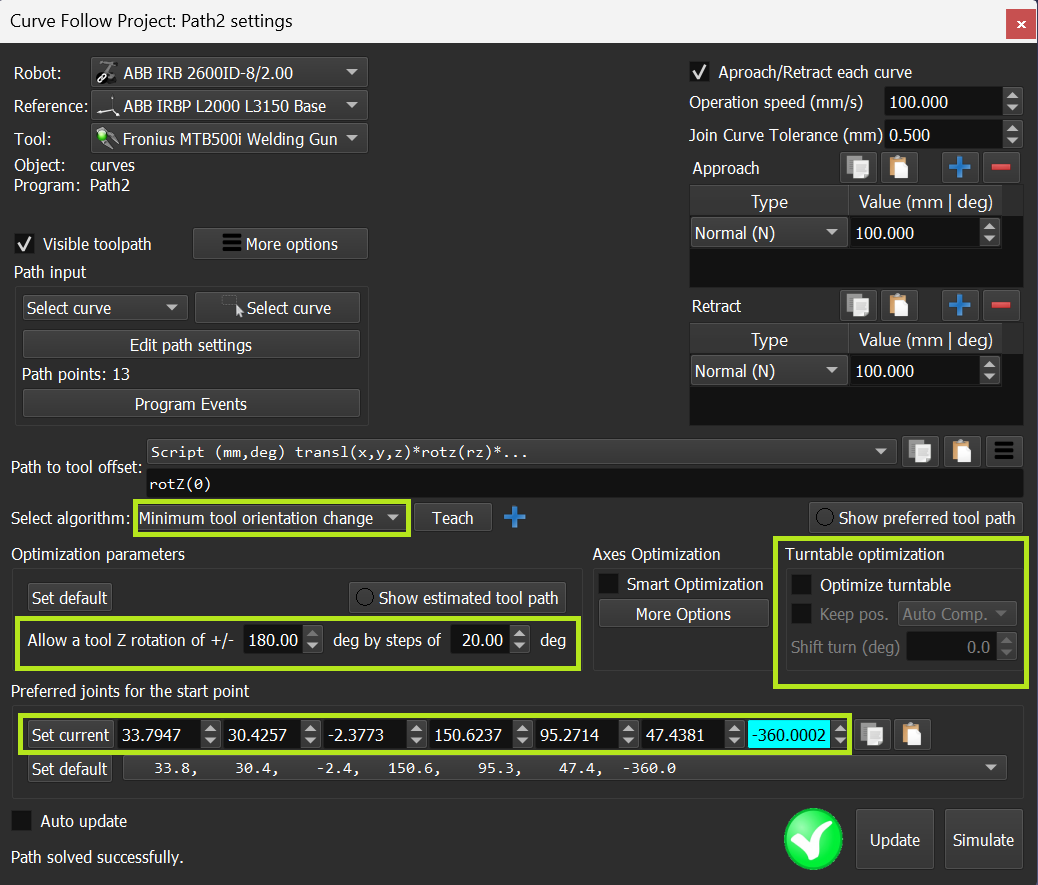
7.Créez une trajectoire pour le deuxième joint de soudure circulaire et utilisez les mêmes paramètres que pour le premier.
Utilisation de l'Add-in de soudage
Dans cette section, vous apprendrez à appliquer l'Add-in de soudage et à personnaliser chaque opération de soudage. Nous utiliserons les modèles pour les instructions de soudage des robots ABB.
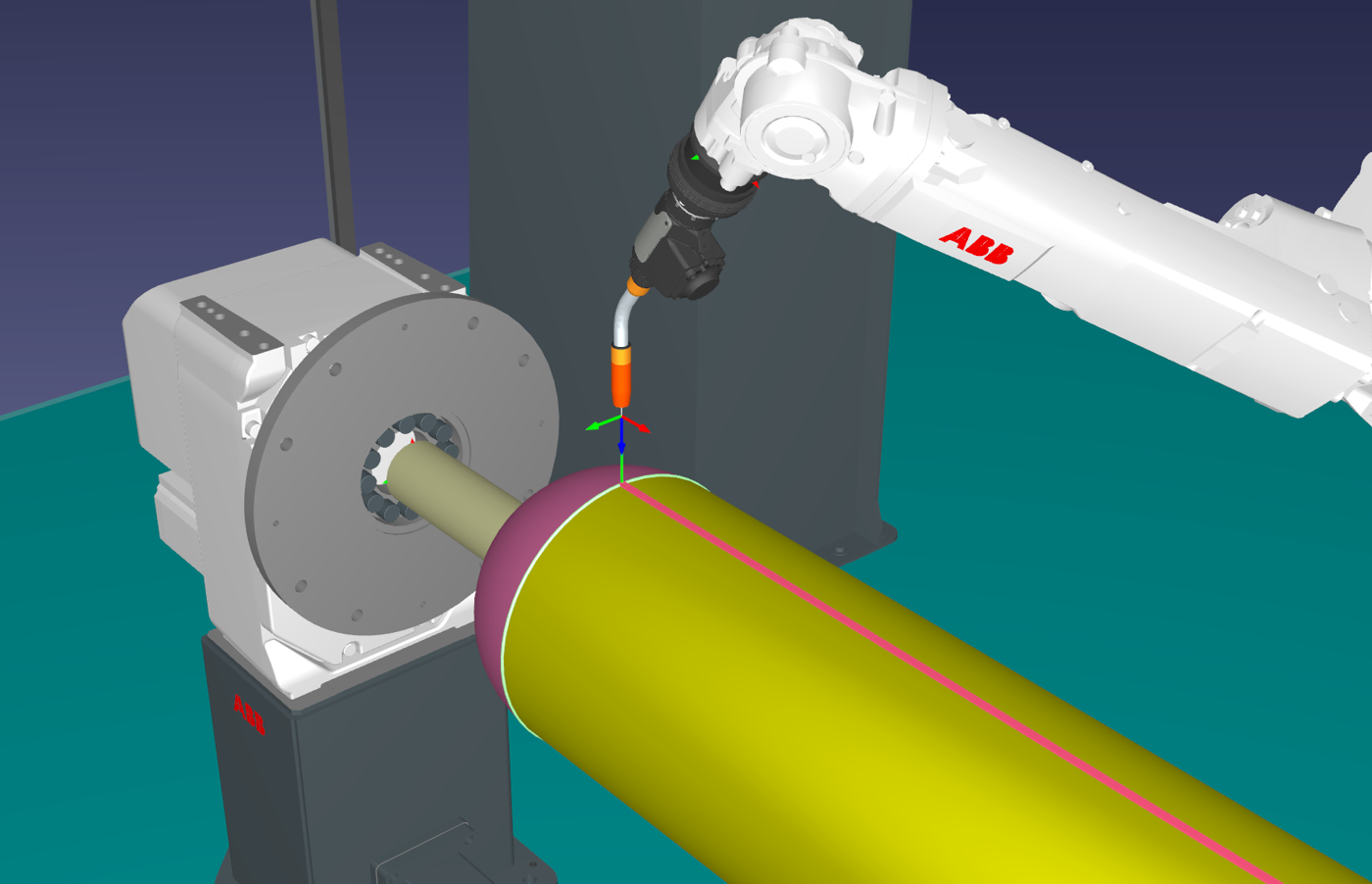
1.Lancez l'Add-in de soudage et ajoutez successivement les modes de soudage nécessaires que nous allons utiliser.
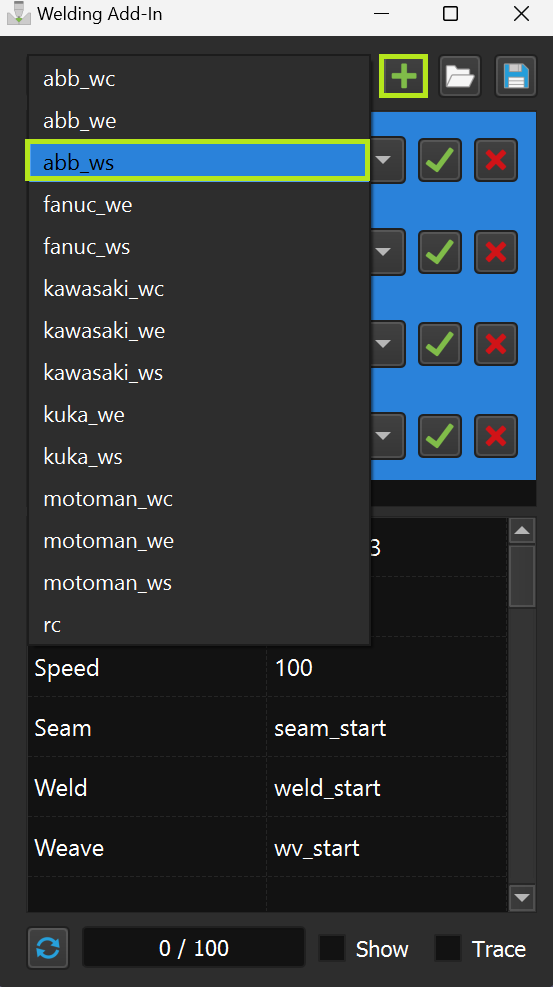
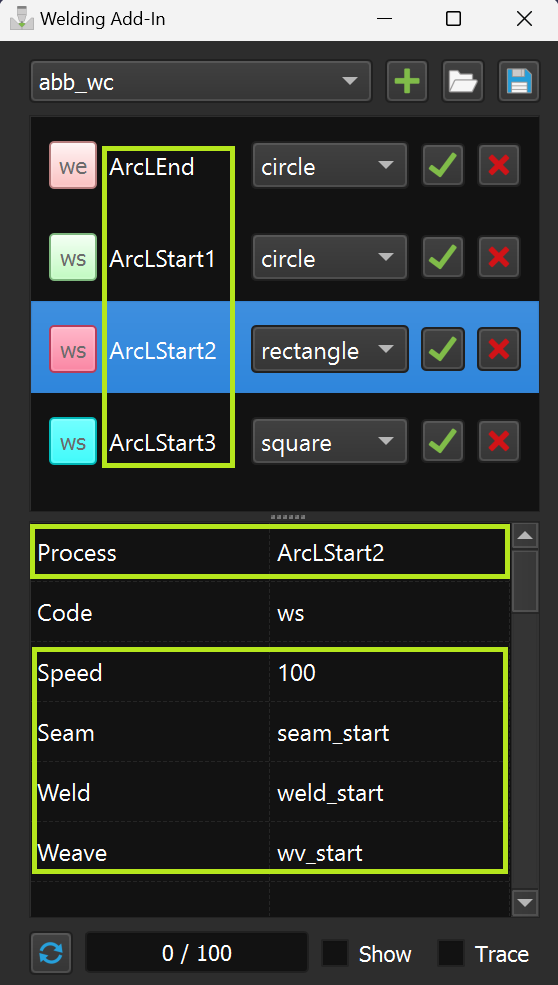
2.Modifiez les noms des modes, car ils doivent être différents, et définissez les paramètres.
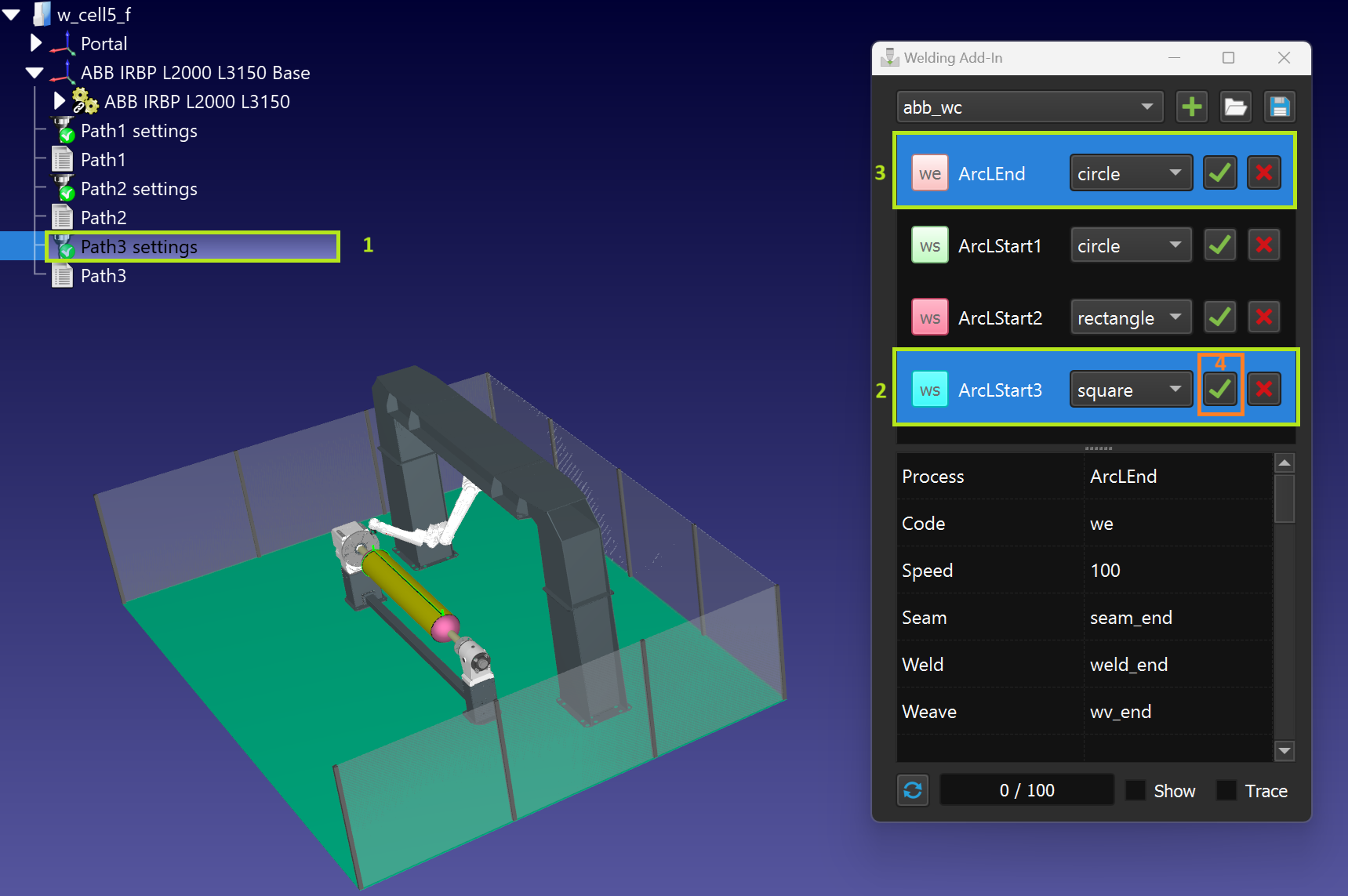
3.Pour chacun des projets de suivi de courbe, sélectionnez et appliquez des instructions pour le début et la fin du soudage (à l'aide de la touche Ctrl).
Veuillez prêter attention à la séquence de sélection sur la capture d'écran ci-dessous.
4.Sélectionnez les projets de suivi de courbe appropriés et appuyez sur le raccourci clavier Ctrl + U pour la mise à jour.
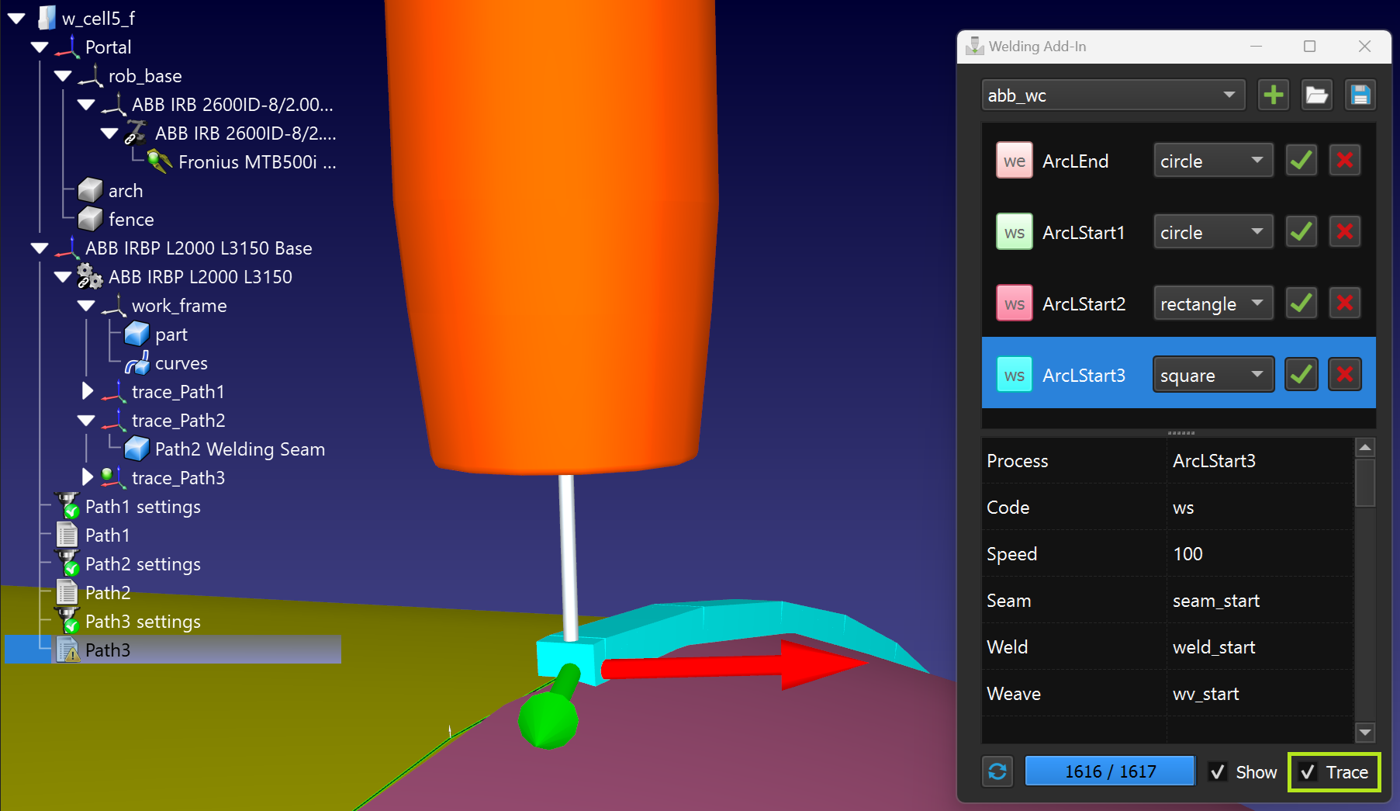
5.Vous pouvez créer une visualisation des trajectoires de soudage.
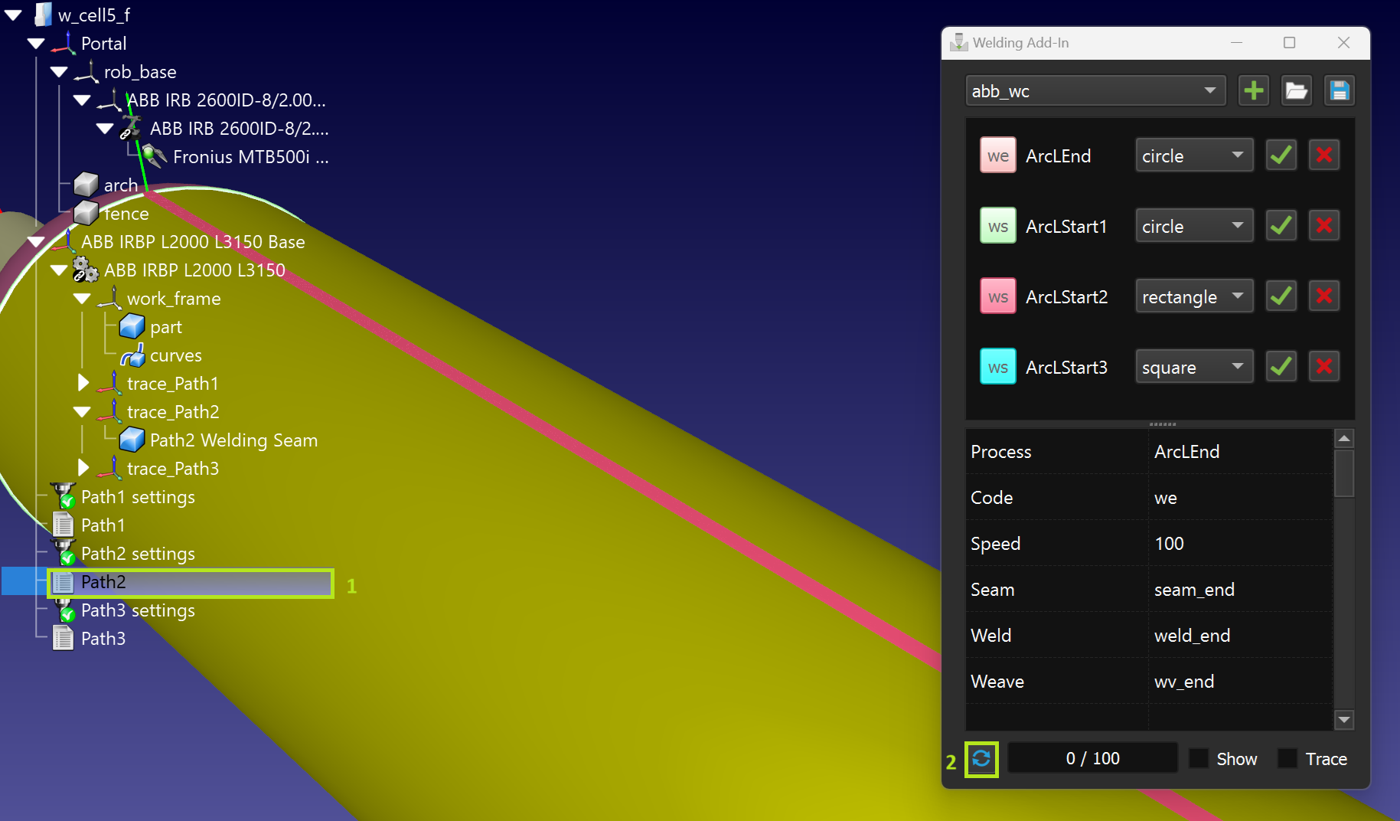
6.Utilisez la case à cocher Trace pour évaluer la façon dont le matériau de soudure est appliqué au fur et à mesure de l'exécution du programme.
Génération de programmes
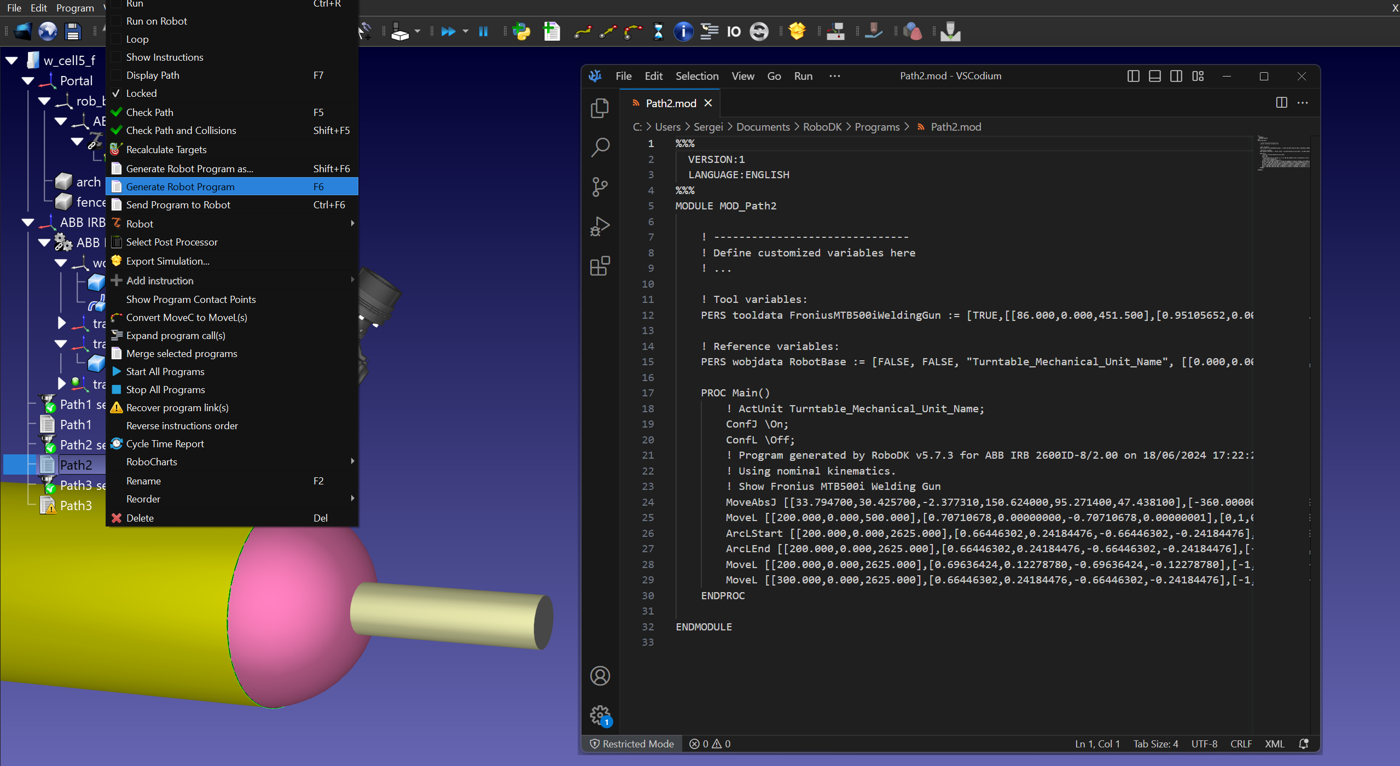
Choisissez un post-processeur approprié et vérifiez le programme généré contenant les commandes de soudage :