Étalonner une table tournante à 2 axes
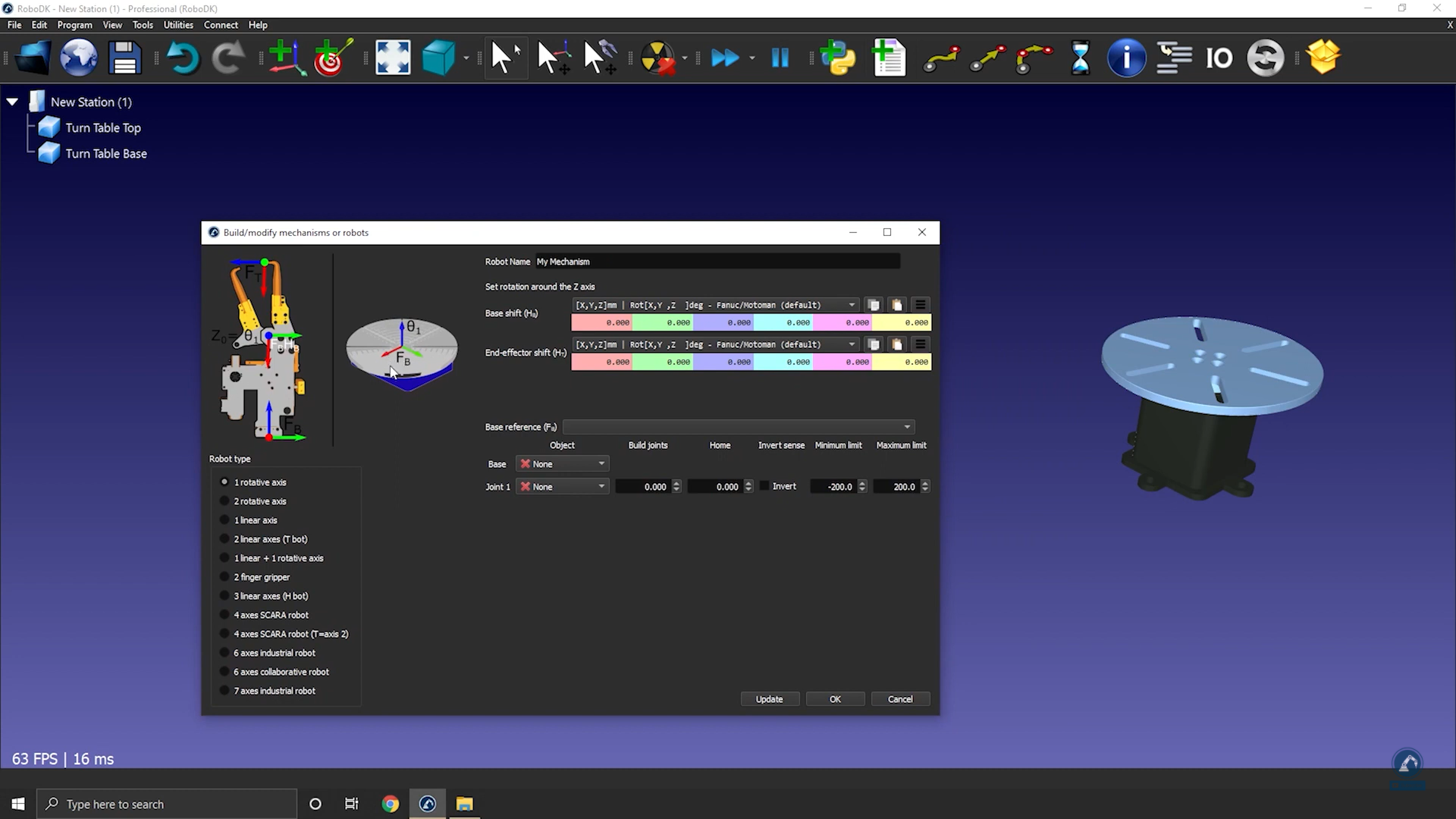
Important : la référence calibrée doit être fixe. Cela signifie qu'elle doit être directement fixée à la base du robot. Vous devez ensuite fixer la base de votre plateau tournant à la référence calibrée et déplacer la base sur la distance nominale (la distance entre le sol et l'intersection des axes 1 et 2 du plateau tournant). Avec cette configuration, si vous déplacez le plateau tournant ou si vous souhaitez l’étalonner, il vous suffit de répéter l’étalonnage ; tout le reste est mis à jour automatiquement.
1.Placez la base du plateau tournant fixée au cadre d'étalonnage comme indiqué sur l'image ci-jointe : vous pouvez cliquer avec le bouton droit de la souris sur le cadre de la base du plateau tournant, puis cliquer sur « Modifier le support » et sélectionner le repère Cadre d'étalonnage.
2.Ajoutez un nouveau système de coordonnées associé au robot, appelé Calibrated Frame : cliquez avec le bouton droit sur la base du robot et sélectionnez « Ajouter un repère ». Appuyez ensuite sur la touche F2 pour le renommer en conséquence.
Cette section vous guide pour étalonner une table tournante à 2 axes. Vous pouvez étalonner votre table tournante à 2 axes en utilisant un CDO bien défini et un point statique sur la table tournante. Suivez cette procédure pour étalonner votre table tournante à 2 axes.
3.Sélectionner Utilitaires➔
4.Placer la base de la table tournante attachée au Calibrated Frame comme illustré sur l'image jointe : vous pouvez faire un clic droit sur le repère de base de la table tournante et cliquer sur Changer de support, puis sélectionner le repère Calibrated Frame. Important : Le repère étalonné doit être statique. Cela signifie qu'il doit être directement attaché à la base du robot. Vous devez ensuite attacher la base de votre table tournante au repère étalonné et translater la base selon la distance nominale (la distance entre le sol et l'intersection des axes 1 et 2 de la table tournante). Avec cette configuration, si vous déplacez la table tournante ou souhaitez la réétalonner, il suffit de répéter la procédure d'étalonnage et tout le reste est mis à jour automatiquement. Faire un clic droit sur le Calibrated Frame et sélectionner Définir Repère.
5.Sélectionner la méthode Etalonnage positionneur (2 Axes)
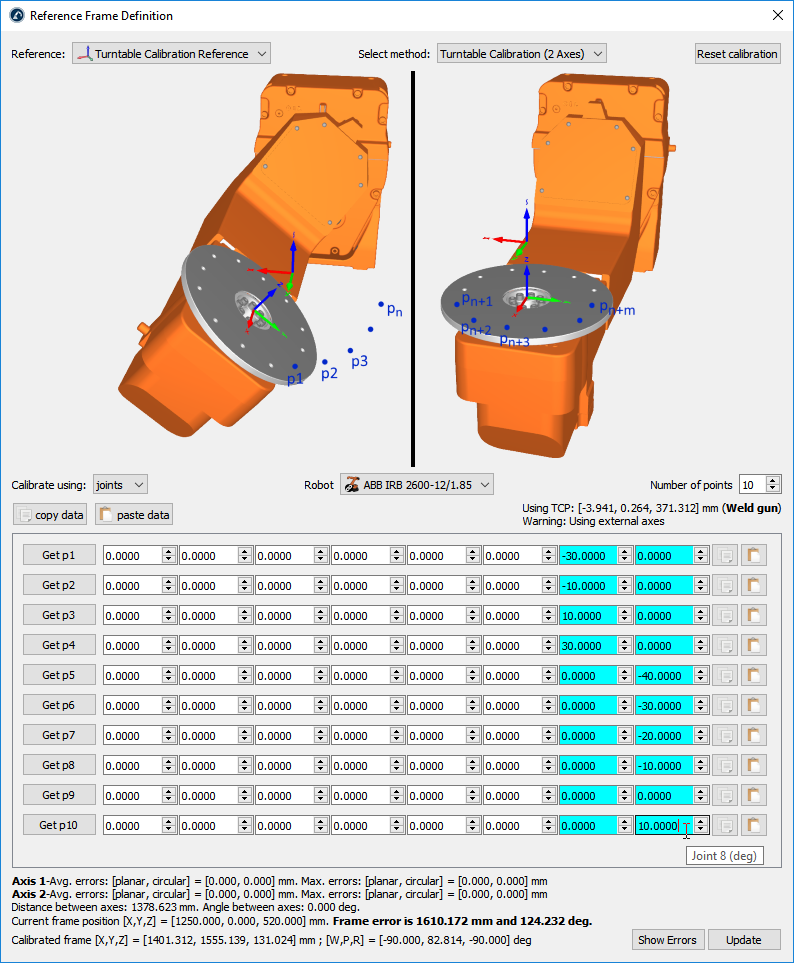
6.Sélectionner Etalonner en utilisant Joints (Par défaut). Vous pouvez le changer à Points (au lieu des articulations) si vous avez les coordonnées XYZ de chaque point par rapport au repère de la base du robot.
7.Spécifier le robot si plus qu’un robot est disponible dans la station.
8.Sélectionner le nombre de points que vous souhaitez prendre (minimum est 6 points, 3 points par axe).
Important : Vous devez sonder le même point de la table tournante avec l'outil du robot, lorsque vous déplacez la table tournante. La table tournante doit être déplacée dans le sens positif de la rotation pour chaque axe. Il faut d'abord déplacer l'axe 1, puis l'axe 2 (comme sur l'image précédente). Il est recommandé d'utiliser un minimum de 10 points pour mieux comprendre les erreurs impliquées dans le déplacement de la table tournante.
9.Commencer à remplir la table avec les positions articulaires du robot (ou points).
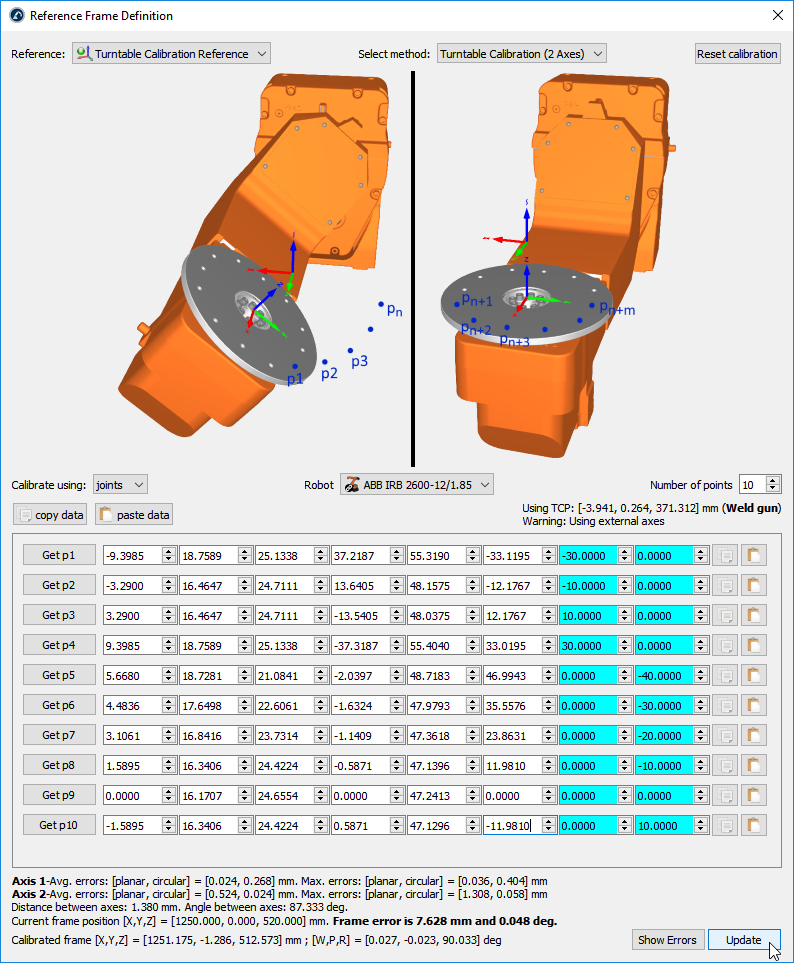
Astuce : La liste des configurations peut être remplie manuellement ou en utilisant les boutons copier/coller (boutons à droite des valeurs articulaires).
Astuce : si vous êtes connecté au robot, vous pouvez cliquer sur les boutons « Get p » pour récupérer les coordonnées des articulations directement depuis le robot. Vous trouverez plus d'informations sur la configuration dans la section Pilotes de robot. Cette option n'est pas disponible pour tous les robots et peut nécessiter des options logicielles supplémentaires vendues par le fabricant du robot.
Important : Si vous entrez les valeurs manuellement, il est recommandé de définir chaque valeur d'articulation avec une précision d'au moins 4 chiffres après la virgule (lors de la saisie des valeurs articulaires). Modification possible du nombre décimal dans Outils➔Options➔Précision➔Joints max digit.
Note : RoboDK gardera une copie des données fournies dans la station RDK une fois que vous aurez sélectionné Mettre à jour.
10.Pour finir, sélectionner Mettre à jour afin d’appliquer la nouvelle position au repère sélectionné dans la station RoboDK.
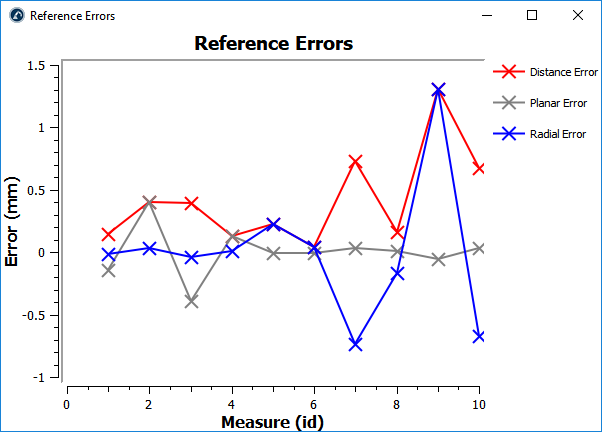
11.Sélectionner Montrer les erreurs pour afficher le niveau d’erreur pour chaque point (les erreurs de distance sont équivalentes aux erreurs planaires et radiales combinées).